.png)


.webp "MacBook Air 15")



.webp "Plecak z kieszenią na laptop Dell EcoLoop Essential Backpack 14-16 - Czarny")
Laptop na studia – kompletny poradnik
Sierpień to u mnie miesiąc rodziców i pierwszorocznych. Pytanie pada zawsze to samo: „ile trzeba wydać, żeby wystarczyło na pięć lat?". Odpowiedź brzmi: mniej, niż myślisz – pod warunkiem że wydasz na właściwe rzeczy. Ten poradnik pokazuje, jak dobrać sprzęt do kierunku, ile realnie kosztuje sensowny zestaw i kiedy MacBook jest dobrym pomysłem, a kiedy kosztowną pomyłką.
Nie potrzeba. I mówię to jako człowiek, który na tej rozmowie zarobiłby więcej, sprzedając droższy sprzęt. Tamta pani wyszła ode mnie z laptopem za tysiąc siedemset i resztą pieniędzy w portfelu – a jej córka po dwóch latach studiów wciąż na nim pracuje, bo to była maszyna dobrana do tego, co faktycznie robi, a nie do tego, co ładnie wygląda w specyfikacji.
Zaraz zaznaczę jedno, żeby było uczciwie: jestem sprzedawcą i mam interes w tym, żebyś kupił u mnie. Dlatego zamiast przekonywać, pokażę Ci mechanizm wyboru – ten sam, którego używam przy ladzie. Jeśli po lekturze uznasz, że lepszy będzie sprzęt z innego sklepu albo że stary laptop spokojnie wystarczy jeszcze rok, to też będzie dobry wynik tego tekstu. Zaczynamy od pytania, które rozstrzyga najwięcej.

- Zacznij od kierunku, nie od budżetu
- Sześć rzeczy, które na studiach naprawdę widać
- Parametry: ile RAM-u, jaki dysk, jaki procesor
- Trzy zestawy na start – od 1200 do 2500 zł
- Mac czy Windows – rozmowa, której nie da się uniknąć
- Nowy czy poleasingowy – rachunek dla studenta
- Akademik, wyjazdy, bezpieczeństwo sprzętu
- Poza laptopem – o czym zapomina się w budżecie
- Siedem błędów sierpniowych zakupów
- Najczęstsze pytania (FAQ)
Zacznij od kierunku, nie od budżetu
Większość ludzi przychodzi do mnie z kwotą: „mam trzy tysiące, co pan poleca?". Rozumiem tę logikę, ale ona prowadzi na manowce – bo za trzy tysiące można kupić i maszynę idealną dla przyszłego architekta, i taką, która przyszłemu prawnikowi da dokładnie to samo co sprzęt o połowę tańszy, tylko szybciej się rozładuje.
Właściwa kolejność jest odwrotna: najpierw sprawdź, czego wymaga Twój wydział, potem dobierz sprzęt, a dopiero na końcu porównaj z portfelem. Wiele uczelni publikuje zalecane wymagania sprzętowe na stronach kierunków – warto tam zajrzeć, zwłaszcza na kierunkach technicznych i artystycznych, gdzie w programie pojawiają się konkretne, ciężkie programy. Druga świetna metoda: napisz do kogoś ze starszego roku i zapytaj, na czym pracują. Pięć minut, a wiedza z pierwszej ręki.
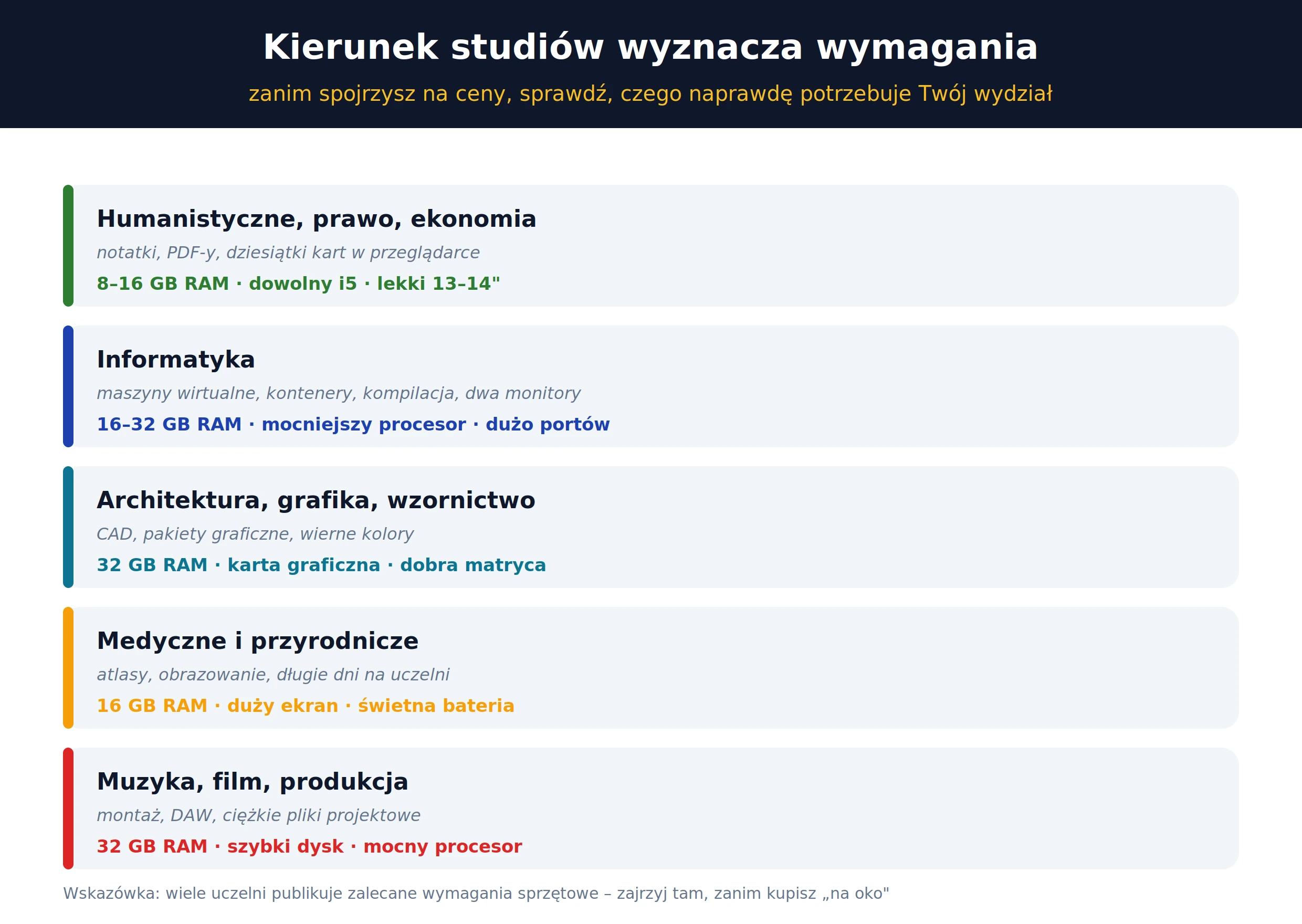
Pięć grup kierunków i to, czego naprawdę wymagają
- ▸ Humanistyczne, prawo, ekonomia, administracja. Notatki, PDF-y, arkusze i dwadzieścia otwartych kart w przeglądarce. Tu wystarczy dowolny sensowny laptop z 8–16 GB pamięci i dyskiem SSD. Największą różnicę zrobi bateria i wygodna klawiatura – bo z nimi będziesz obcować codziennie przez pięć lat.
- ▸ Informatyka i pokrewne. Maszyny wirtualne, kontenery, środowiska programistyczne, kompilacja. Pamięć to tu waluta – 16 GB traktuj jako start, 32 GB jako komfort. Przydają się też porty i możliwość podpięcia drugiego monitora, o czym za chwilę.
- ▸ Architektura, wzornictwo, grafika. Najbardziej wymagająca grupa: programy CAD i pakiety graficzne lubią dużo pamięci, dedykowaną kartę i porządną matrycę z wiernymi kolorami. Tu budżet rośnie i nie ma sensu udawać, że jest inaczej.
- ▸ Medyczne i przyrodnicze. Atlasy, materiały wideo, długie dni na uczelni. Kluczowe są bateria i duży, czytelny ekran – godziny czytania z monitora męczą wzrok bardziej niż jakiekolwiek obliczenia.
- ▸ Muzyka, film, produkcja. Montaż i praca z dźwiękiem to ciężkie pliki i długie renderowanie. Potrzebujesz mocnego procesora, minimum 32 GB pamięci i szybkiego, pojemnego dysku – plus zewnętrznego nośnika na materiały.
Na wielu kierunkach ciężkie oprogramowanie działa w laboratoriach komputerowych, a licencje studenckie bywają dostępne zdalnie. Zanim kupisz sprzęt pod jeden przedmiot z trzeciego roku, sprawdź, czy uczelnia nie rozwiązuje tego za Ciebie. Widziałem niejednego studenta, który kupił mocarną maszynę „bo będzie CAD", a potem cały semestr pracował w pracowni, bo tam były licencje i większe monitory.
Sześć rzeczy, które na studiach naprawdę widać
Teraz część, którą sklepy pomijają, bo trudno ją wpisać w tabelkę porównawczą. To są parametry, które student zauważa w pierwszym tygodniu semestru:
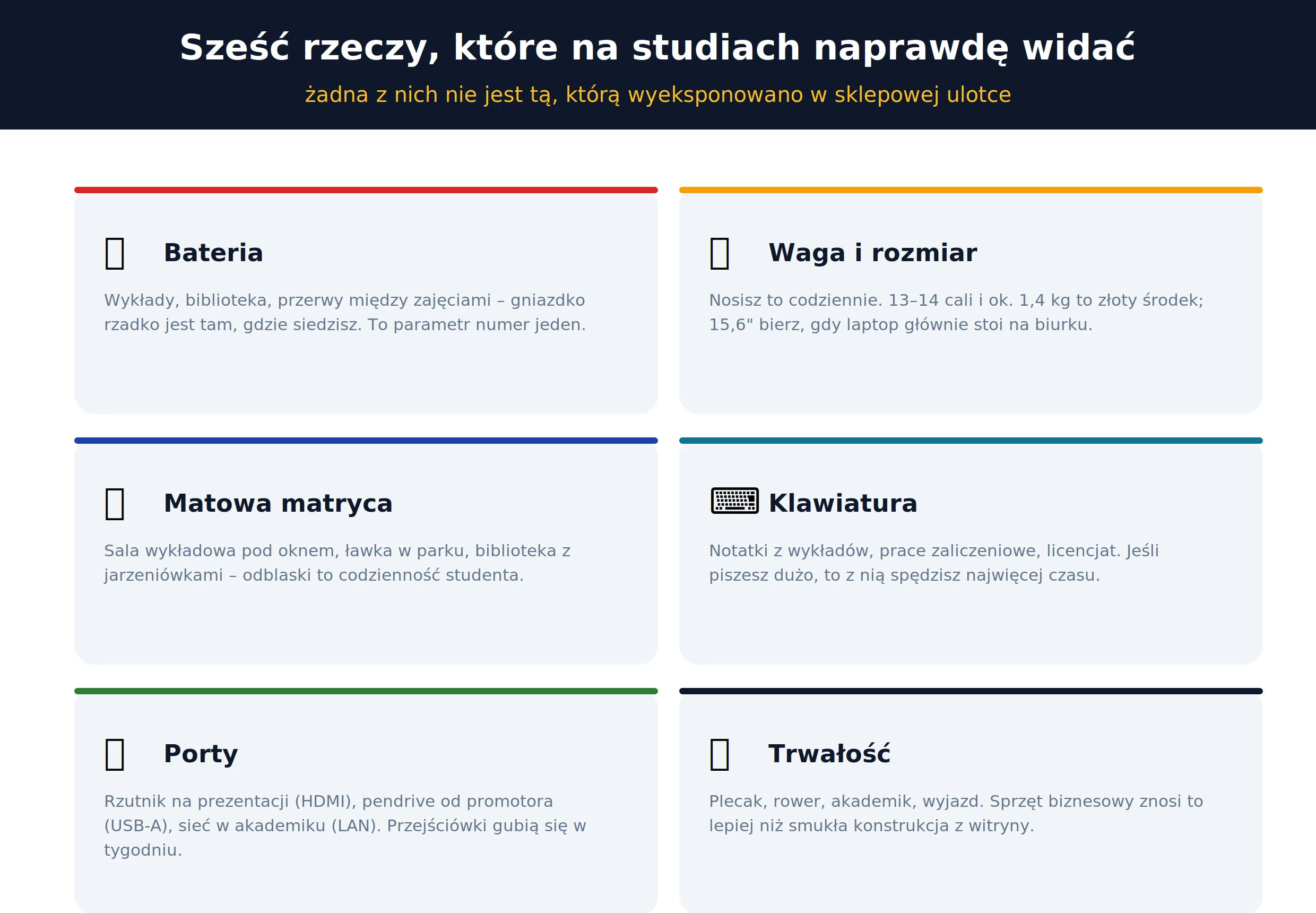
Priorytety studenckie
- ▸ Bateria – numer jeden, bez dyskusji. Wykład, biblioteka, przerwa w bufecie, zajęcia w innym budynku. Gniazdko rzadko jest tam, gdzie siedzisz, a ładowarka zwykle zostaje w akademiku. Przy używanym sprzęcie zawsze proś o raport stanu baterii – jak go odczytać, opisałem w osobnym poradniku.
- ▸ Waga i rozmiar. Będziesz to nosić codziennie, często razem z książkami. Przedział 13–14 cali i okolice 1,4 kg to złoty środek. Piętnastkę bierz świadomie: jest wygodniejsza w domu, ale w plecaku daje się we znaki.
- ▸ Matowa matryca. Sala pod oknem, ławka w parku, biblioteka z jarzeniówkami – odblaski to studencka codzienność. Powłoka matowa jest w laptopach biznesowych standardem, w konsumenckich rzadkością. Szczegóły w poradniku o matrycach.
- ▸ Klawiatura. Notatki z wykładów, kolokwia, prace zaliczeniowe, w końcu licencjat. Jeśli piszesz dużo, spędzisz z nią więcej czasu niż z czymkolwiek innym w tym laptopie.
- ▸ Porty. Rzutnik na prezentacji potrzebuje HDMI, promotor przyniesie pendrive'a na USB-A, sieć w akademiku bywa po kablu. Laptop z dwoma gniazdami USB-C to życie w wiecznym poszukiwaniu przejściówki – a te gubią się w tydzień.
- ▸ Trwałość. Plecak, rower, akademik, wyjazd na Erasmusa. Sprzęt zaprojektowany dla firm znosi to lepiej niż smukła konstrukcja z witryny – pisałem o tej różnicy szerzej, bo to jeden z najmocniejszych argumentów za klasą biznesową.
Parametry: ile RAM-u, jaki dysk, jaki procesor
Skoro wiemy, co się liczy w praktyce, przełóżmy to na liczby ze specyfikacji – możliwie krótko, bo każdy z tych tematów ma u mnie osobny artykuł.
Trzy parametry i jedno zdanie o każdym
- ▸ Pamięć RAM: 16 GB to sensowny standard. Osiem gigabajtów wystarczy do notatek i przeglądarki, ale przy dzisiejszym stylu pracy (kilkanaście kart, komunikator, wideokonferencja) zaczyna być ciasno. Szesnaście daje spokój na całe studia i jest parametrem, który naprawdę czuć – więcej w przewodniku o pamięci.
- ▸ Dysk: SSD obowiązkowo, 256 GB na start. Ćwierć terabajta wystarcza na system, programy i pliki z bieżącego semestru, o ile materiały trzymasz w chmurze uczelnianej. Jeśli wolisz zapas – 512 GB. Rodzaje dysków i pułapki przy wymianie opisałem tutaj.
- ▸ Procesor: i5 nowszej generacji bije i7 starszej. To najczęstszy błąd przy czytaniu ofert. Liczy się przede wszystkim generacja, nie cyfra przy „i" – dekoder oznaczeń typu i5-1245U znajdziesz w osobnym tekście. Do większości kierunków i5 z ostatnich lat jest w zupełności wystarczający.
Czego nie potrzebujesz: dedykowanej karty graficznej (chyba że kierunek z grupy trzeciej lub piątej), ekranu 4K na czternastu calach (mniejsze litery i krótsza praca na baterii) i najnowszego procesora na rynku. Te trzy pozycje potrafią podnieść cenę o dwa tysiące, nie zmieniając nic w Twojej codziennej pracy.
Trzy zestawy na start – od 1200 do 2500 zł
Konkrety z mojej półki, ceny z dnia publikacji, każda sztuka sprawdzona, z gwarancją na dwanaście miesięcy:
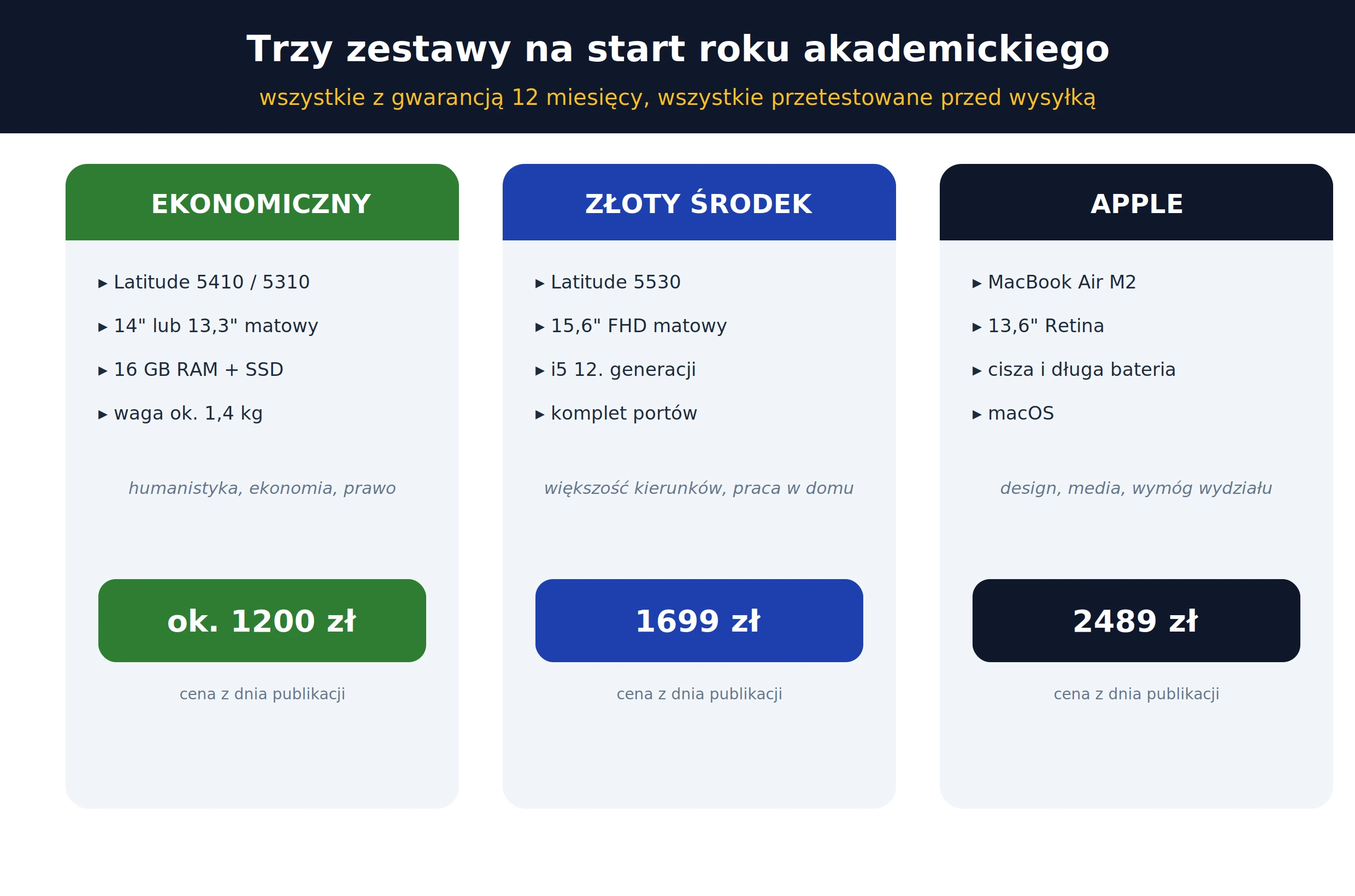
Zestaw 1: ekonomiczny – około 1200 zł
- ▸ Latitude 5310 (13,3", 16 GB, 949 zł) albo Latitude 5410 (14", 1199 zł). Kompaktowe, lekkie, matowe matryce, komplet portów. Dla humanistyki, prawa i ekonomii to sprzęt, który spokojnie dowiezie do obrony – a resztę budżetu wydasz na książki albo porządny plecak.
Zestaw 2: złoty środek – 1699 zł
- ▸ Dell Latitude 5530: 15,6 cala Full HD z matową powłoką, procesor i5-1245U z 12. generacji (ten sam, który w moim tekście o oznaczeniach zawstydza starsze i7), Windows 11 Pro. Duży ekran do pracy w domu, nowoczesna platforma na lata. Jeśli laptop ma być jednym sprzętem na wszystko – zaczynałbym właśnie tutaj.
- ▸ Wariant lżejszy w tej samej półce: Latitude 7430 w carbonowej obudowie z 16 GB – gdy priorytetem jest mobilność, a nie przekątna.
Zestaw 3: Apple – 2489 zł
- ▸ MacBook Air 13 M2: bezwentylatorowa cisza, bateria na cały dzień zajęć i ekran Retina. Dla kierunków projektowych, medialnych i wszystkich, na których wydział pracuje na Apple – rozsądny wybór w cenie, która jeszcze niedawno była nieosiągalna. Więcej modeli w kategorii MacBooków.
Mac czy Windows – rozmowa, której nie da się uniknąć
To pytanie pada w co drugiej sierpniowej rozmowie i zwykle jest naładowane emocjami z obu stron. Postaram się bez nich.
MacBook ma sens, gdy Twój wydział pracuje na Apple (na części kierunków artystycznych i medialnych to praktycznie standard), gdy masz już iPhone'a i zależy Ci na tym, żeby wszystko ze sobą gadało, albo gdy najważniejsze są cisza, kultura pracy i bateria. Air z układem M2 potrafi przepracować dzień zajęć bez ładowarki i nie grzeje się w kolana, bo nie ma nawet wentylatora. To realna zaleta na wykładzie.
MacBook jest złym pomysłem, gdy na Twoim kierunku używa się programów działających wyłącznie na Windowsie – a takich wciąż jest sporo w inżynierii, ekonometrii, na kierunkach medycznych czy w administracji publicznej. Widziałem studenta, który kupił Maca na pierwszym roku, a na trzecim musiał dokupić tanią używkę z Windowsem, bo obowiązkowy program nie miał wersji na macOS. To jest dokładnie ten scenariusz, przed którym chcę Cię uchronić: sprawdź listę oprogramowania na cały tok studiów, nie na pierwszy semestr.
▸ Pamięci i dysku nie da się później rozbudować – w komputerach Apple są wlutowane. Konfigurację wybierasz raz, na całe życie sprzętu, więc 8 GB przemyśl szczególnie uważnie.
▸ Ekosystem kosztuje. Przejściówki, akcesoria i serwis poza gwarancją bywają droższe niż w świecie pecetów. To nie zarzut, tylko pozycja w budżecie.
▸ Używany Mac to dobra droga na skróty. Modele z układami M1 i M2 są nadal bardzo wydajne, a kosztują ułamek ceny premierowej – jak Air M1 z 16 GB pamięci. Zasady zakupu z drugiej ręki są te same co przy Dellach: sprawdzony sprzedawca, gwarancja, raport baterii.
Nowy czy poleasingowy – rachunek dla studenta
Skoro prowadzę sklep z używkami, wypada powiedzieć wprost, gdzie widzę granicę. Nowy laptop daje dwie rzeczy: dłuższą gwarancję producenta i pewność, że nikt wcześniej go nie eksploatował. Poleasingowy daje jedną, ale bardzo konkretną: za te same pieniądze klasę sprzętu wyżej.
Policzmy na przykładzie z tego artykułu. Nowy laptop za 1700 zł to zwykle plastikowa obudowa, błyszcząca matryca, 8 GB pamięci i procesor z niskiej półki. Poleasingowy Latitude 5530 w tej samej cenie to matowy ekran 15,6 cala, procesor 12. generacji, obudowa projektowana na cztery lata pracy w firmie, Windows 11 Pro i komplet portów. Różnica w wyposażeniu jest widoczna gołym okiem – kosztem paru lat na liczniku i krótszej gwarancji.
Dla studenta ten rachunek wypada zwykle na korzyść używki, bo pięć lat studiów to dokładnie tyle, ile dobry laptop biznesowy ma jeszcze przed sobą po powrocie z leasingu. Warunek jest jeden i nie podlega negocjacji: kupuj tam, gdzie sprzęt jest przetestowany i objęty gwarancją, a nie z anonimowego ogłoszenia. Co sprawdzić przed zakupem, rozpisałem w 15-punktowym checkliście, a całą filozofię rynku wtórnego – w przewodniku o poleasingowych.
Akademik, wyjazdy, bezpieczeństwo sprzętu
Wątek, o którym nie pisze się w porównaniach parametrów, a który potrafi zaważyć na całym roku. Laptop studenta żyje w warunkach, o jakich sprzęt biurowy nie ma pojęcia: pokój z trzema osobami, wspólna kuchnia, wyjazdy, imprezy, pociągi.
Cztery rzeczy do ustawienia w pierwszym tygodniu
- ▸ Kopia zapasowa w chmurze. Praca zaliczeniowa istniejąca tylko na jednym dysku to proszenie się o dramat w sesji. Uczelnie zwykle dają studentom pojemne konta w chmurze – włącz synchronizację folderu z dokumentami pierwszego dnia i zapomnij o temacie. Jak to poukładać sensownie: poradnik o backupie.
- ▸ Szyfrowanie dysku i hasło. Skradziony laptop to strata sprzętu; skradziony laptop bez hasła i szyfrowania to strata sprzętu plus dostęp do Twojej poczty, banku i uczelnianych kont. Windows 11 Pro (standard w maszynach poleasingowych) ma szyfrowanie w komplecie – jedna z przewag opisanych w tekście o wersjach Pro i Home.
- ▸ Linka zabezpieczająca. Kilkanaście złotych, gniazdo Kensingtona jest w każdym biznesowym laptopie. W czytelni czy wspólnym pokoju daje spokój przy wyjściu po kawę. Nie zatrzyma złodzieja z narzędziami, ale zniechęca okazjonalnych.
- ▸ Spisz numer seryjny. Zrób zdjęcie naklejki i wrzuć do chmury. Przy zgłoszeniu kradzieży lub reklamacji zajmie Ci to trzy minuty zamiast godziny nerwów.
I jeszcze jedna rada z gatunku tych, które doceniamy dopiero po fakcie: jeśli mieszkasz w akademiku i pracujesz przy biurku po kilka godzin dziennie, rozważ tani monitor i stację dokującą. Pochylanie się nad czternastocalowym ekranem przez pięć lat kończy się u fizjoterapeuty, a używany monitor kosztuje dziś tyle, co dwa wyjścia na miasto.
Poza laptopem – o czym zapomina się w budżecie
Kiedy liczymy koszt „wyprawki", prawie zawsze pada sama cena laptopa. Tymczasem żeby sprzęt naprawdę działał na uczelni, potrzeba jeszcze kilku drobiazgów – i lepiej doliczyć je od razu, niż odkrywać po kolei w połowie września.
Zestaw startowy: 250–450 zł
- ▸ Plecak z wyściełaną przegrodą (80–150 zł). Nie „plecak, do którego wejdzie laptop", tylko taki z osobną, miękką kieszenią. Różnica ujawnia się przy pierwszym gwałtownym postawieniu na chodniku.
- ▸ Mysz (50–120 zł). Touchpad wystarcza do notatek, ale przy dłuższej pracy z arkuszem albo grafiką mysz to inny poziom komfortu.
- ▸ Przejściówka do rzutnika (30–60 zł). Jeśli laptop nie ma HDMI. Kup ją przed pierwszą prezentacją, nie pięć minut przed nią – sala nigdy nie ma zapasowej.
- ▸ Pendrive lub dysk zewnętrzny (40–200 zł). Do oddawania prac, przenoszenia materiałów i kopii zapasowej poza chmurą. Jak wybrać sensowny nośnik, opisałem w poradniku o dyskach zewnętrznych.
- ▸ Linka zabezpieczająca (15–40 zł). Wspomniana wyżej, ale wpisuję ją tu jeszcze raz, bo w budżecie ginie najczęściej.
Historia, która dobrze pokazuje, po co to wyliczam. Dwa lata temu przyszedł do mnie chłopak z pierwszego roku informatyki z budżetem trzech tysięcy „na wszystko". Gdyby wydał całość na laptopa, zostałby bez plecaka i myszy, a przede wszystkim bez zapasu na dokupienie pamięci, gdy okaże się, że maszyny wirtualne na trzecim semestrze potrzebują więcej niż 16 GB. Wyszedł z Latitude 5530, plecakiem, myszą i sześciuset złotymi z tyłu głowy. Rok później dołożył pamięć i dysk – w sumie wydał mniej, niż kosztowałby wtedy jeden „przyszłościowy" laptop, a przez cały czas miał sprzęt dopasowany do bieżących potrzeb.
Siedem błędów sierpniowych zakupów
Czego unikać, kupując przed rokiem akademickim
- ▸ 1. Zakup pod jeden przedmiot z trzeciego roku. Kupowanie mocarnej maszyny „bo na czwartym semestrze będzie modelowanie" to zamrażanie pieniędzy na dwa lata. Wtedy i tak kupisz nowszy sprzęt taniej.
- ▸ 2. Kierowanie się wyłącznie ceną. Najtańsze laptopy z sieciówek mają błyszczące ekrany, słabe klawiatury i pamięć, której nie da się rozbudować. Oszczędzasz trzysta złotych, a płacisz komfortem przez pięć lat.
- ▸ 3. Pominięcie stanu baterii przy używce. To jedyny podzespół, który zużywa się nieuchronnie – i jedyny, którego stan można sprawdzić w dwie minuty. Nie ma powodu tego pomijać.
- ▸ 4. Kupowanie laptopa gamingowego „bo przy okazji pogram". Waga, hałas, dwie godziny na baterii i cena. Jeśli grasz poważnie, sprzęt do gier kupuj świadomie jako drugie urządzenie do domu, a na uczelnię weź coś lekkiego.
- ▸ 5. Odkładanie zakupu do października. W pierwszych tygodniach semestru najlepsze konfiguracje w rozsądnych cenach już się rozeszły – i u mnie, i w innych sklepach. Sierpień to dobry moment.
- ▸ 6. Zapominanie o akcesoriach w budżecie. Plecak z przegrodą na laptopa, mysz, przejściówka do rzutnika i pendrive to razem dwie–trzy stówki, które trzeba doliczyć od razu.
- ▸ 7. Zakup bez rozmowy z przyszłym użytkownikiem. Rodzice, to do Was: laptop kupowany w prezencie bez pytania o preferencje bywa źródłem cichego rozczarowania. Piętnaście minut rozmowy o tym, co dziecko robi i na czym pracują znajomi z roku, zmienia trafność wyboru zupełnie.
Zanim wydasz pieniądze, sprawdź, czy obecny sprzęt naprawdę odpada. Dorzucenie pamięci albo wymiana dysku na SSD kosztuje ułamek ceny nowego laptopa i potrafi przedłużyć jego życie o dwa–trzy lata. Jeśli maszyna zwalnia i głośno pracuje, przyczyną bywa zwykły kurz, nie starość. A gdy jednak zdecydujesz się na wymianę – poradnik o przenoszeniu danych przeprowadzi Cię przez migrację bez utraty plików i haseł.
Najczęstsze pytania (FAQ)
Podsumowanie – gdybym miał to skrócić do trzech zdań
Zacznij od kierunku i sprawdź, jakich programów naprawdę będziesz używać przez cały tok studiów, bo to jedna informacja rozstrzyga o wyborze bardziej niż cała reszta razem wzięta. Potem postaw na baterię, wagę, matową matrycę i wygodną klawiaturę zamiast na procesor i kartę graficzną – to z nimi spędzisz najbliższe lata, a nie z wynikami testów wydajności. I nie przepłacaj: dobrze dobrany sprzęt na większość kierunków mieści się w przedziale 1200–1700 zł, a jeśli chcesz to skonsultować z żywym człowiekiem zamiast czytać kolejne rankingi – zadzwoń albo napisz, powiedz, na jaki kierunek idziesz, a ja powiem uczciwie, czego szukać; nawet jeśli odpowiedzią będzie „stary laptop spokojnie wystarczy jeszcze rok".