.png)


.webp "MacBook Air 15")





Jaki dysk SSD do laptopa w 2026 – M.2 czy SATA, jaka pojemność
M.2, NVMe, SATA, 2280, PCIe Gen4 – brzmi jak szyfr? Po tym poradniku będzie brzmiało jak zakupy. Tłumaczę, czym różnią się złącza, którą pojemność wybrać w czasach drogiego gigabajta, jakie pułapki czekają przy zakupie – i kiedy nowy dysk w ogóle nie jest najlepszą odpowiedzią.
Błąd był w trzech literach: NVMe. Laptop pana Tomasza miał gniazdo M.2, owszem – ale obsługujące wyłącznie protokół SATA. Dysk NVMe pasował mechanicznie idealnie, elektronicznie zaś był dla tej płyty niewidzialny. To najczęstsza wpadka przy zakupie dysku, jaką widzę – i dokładnie od niej zacznę, bo kosztuje ludzi czas, nerwy i koszty zwrotów.
Ten poradnik to hub mojego cyklu o dyskach: prowadzi od zera (czym różnią się złącza) przez pojemności i ceny w środku kryzysu pamięci, po checklist przed zakupem. Gdzie trzeba, odsyłam do szczegółowych tekstów – o dyskach zewnętrznych, o przenoszeniu systemu – a na końcu pokazuję rachunek, który w 2026 roku zaskakuje najbardziej: kiedy nowy dysk przegrywa z… całym laptopem.
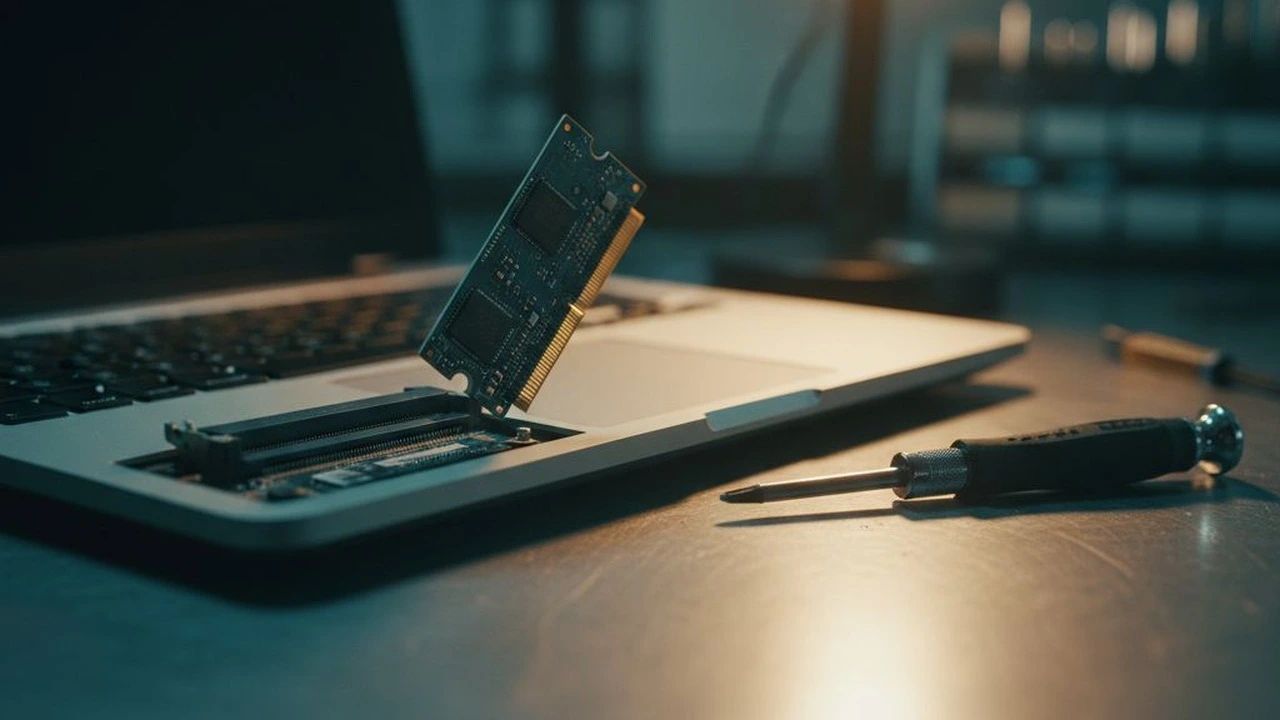
- Dlaczego dysk to najważniejsza część laptopa
- M.2 czy SATA – dwa światy dysków SSD
- Pułapka M.2: NVMe to nie to samo co M.2 SATA
- Prędkości w praktyce – czy różnicę w ogóle czuć
- Jaka pojemność – drabinka na czasy drogiego gigabajta
- 5 rzeczy do sprawdzenia przed zakupem
- TLC, QLC, DRAM-less – czy przejmować się tymi skrótami
- Czy SSD się zużywa – i jak sprawdzić jego zdrowie
- Wymiana krok po kroku – klonować czy instalować od zera
- Kiedy NIE kupować dysku – rachunek, który zaskakuje
- Najczęstsze pytania (FAQ)
Dlaczego dysk to najważniejsza część laptopa
Zacznę od tezy, którą powtarzam od lat i której bronię w każdej rozmowie: to dysk, nie procesor, decyduje o tym, jak „szybki" wydaje się komputer. Procesor liczy, ale dysk podaje mu dane – i jeśli podaje wolno, najmocniejszy układ świata stoi i czeka. Dlatego wymiana starego dysku talerzowego na SSD to największy pojedynczy skok wydajności, jaki można kupić za pieniądze: system wstający w kilkanaście sekund zamiast trzech minut, programy otwierane od ręki, koniec chrupania i „myślenia".
W 2026 roku dysk SSD to już oczywistość – każdy laptop z naszej oferty ma go w standardzie, a HDD w roli dysku systemowego to relikt. Ale „mieć SSD" to dopiero początek: dyski SSD różnią się między sobą złączem, protokołem, formatem i pojemnością, a kupno niewłaściwego kończy się jak u pana Tomasza ze wstępu. Rozłóżmy to na części pierwsze.
Dysk to magazyn (trwałe przechowywanie plików i programów), RAM to biurko (miejsce bieżącej pracy). Duży dysk nie naprawi braku pamięci i odwrotnie – to dwa osobne parametry, które w specyfikacji zawsze czytaj oddzielnie. Ile potrzebujesz tego drugiego – rozpisałem w poradniku ile RAM do laptopa.
M.2 czy SATA – dwa światy dysków SSD
Dyski SSD do laptopów występują w dwóch fizycznych światach. Pierwszy to M.2 – mała „listewka" długości palca, wkręcana bezpośrednio w płytę główną. Drugi to SATA 2,5 cala – płaska kaseta wielkości karty kredytowej (tylko grubsza), montowana w kieszeni dysku, tam gdzie kiedyś siedział dysk talerzowy. Oba robią to samo, różnią się wszystkim pozostałym:
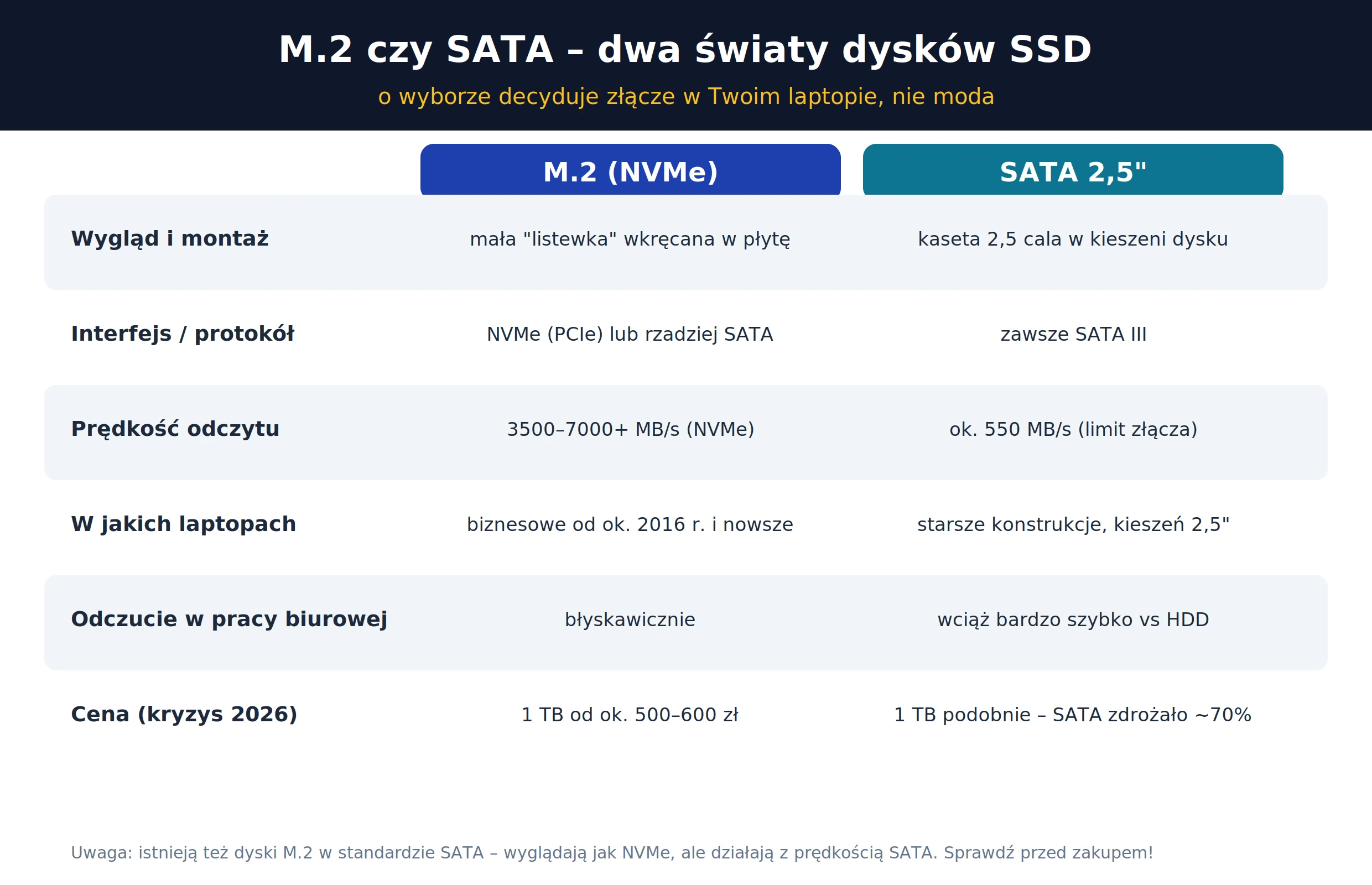
Jak wybrać między nimi? Nie wybierasz Ty – wybiera laptop
- ▸ Masz gniazdo M.2 (laptopy biznesowe mniej więcej od 2016 roku)? Bierz M.2 – jest szybsze, nie ma kabli, nie zajmuje kieszeni. W biznesowych Dellach Latitude i Precision to standard od lat.
- ▸ Masz tylko kieszeń 2,5 cala (starsze konstrukcje)? Bierz SATA 2,5" – i nie płacz: względem HDD to wciąż przepaść, a limit złącza (ok. 550 MB/s) w pracy biurowej jest praktycznie nieodczuwalny.
- ▸ Masz jedno i drugie? Luksus: system na M.2, a kieszeń 2,5" zostaje na drugi, pojemny dysk na dane. Tak konfiguruje się mobilne stacje robocze.
Pułapka M.2: NVMe to nie to samo co M.2 SATA
Teraz sekcja, dla której ten poradnik powinien przeczytać każdy przed zakupem – bo to tu rodzi się 90% zwrotów i reklamacji „sprawnych" dysków. M.2 to tylko kształt złącza. Przez to samo gniazdo mogą biec dwa zupełnie różne protokoły: szybki NVMe (po magistrali PCIe) albo stary, wolniejszy SATA. I nie każda płyta obsługuje oba.
Scenariusz z życia, ten sam co we wstępie: starszy laptop ma gniazdo M.2 obsługujące wyłącznie M.2 SATA. Kupujesz nowoczesny dysk NVMe – pasuje mechanicznie co do milimetra, ale system go nie widzi, bo płyta nie mówi w jego języku. Bywa i odwrotnie: nowe konstrukcje potrafią obsługiwać w M.2 wyłącznie NVMe, a dysk M.2 SATA jest w nich martwy. Wygląd niczego nie gwarantuje – decyduje specyfikacja konkretnego modelu laptopa.
Trzy pewne źródła: instrukcja serwisowa modelu (Dell publikuje je dla każdego Latitude i Precision), specyfikacja na stronie producenta, albo darmowy CrystalDiskInfo – pokaże, jaki dysk i po jakim interfejsie pracuje obecnie. Przy dyskach M.2 zwróć też uwagę na klucz złącza (wycięcia B/M na styku) i długość modułu: standard to 2280 (80 mm), ale część laptopów przyjmuje tylko krótsze 2242. Kupno „na oko" to loteria – a w cenach 2026 loteria kosztuje pół tysiąca złotych.
Prędkości w praktyce – czy różnicę w ogóle czuć
Papierowo przepaść jest ogromna: SATA kończy się na ~550 MB/s, NVMe po PCIe 3.0 daje ~3500 MB/s, po PCIe 4.0 – okolice 7000, a najnowsze konstrukcje Gen5 idą wyżej. Dziesięć razy szybciej! Tylko że… w codziennej pracy biurowej tej dziesięciokrotności nie poczujesz. Mówię to wprost, choć sprzedawcy elektroniki wolą przemilczeć.
Gdzie różnicę widać, a gdzie nie
- ▸ Nie poczujesz: przy starcie systemu, otwieraniu przeglądarki, Wordzie, Excelu, mailach. Te operacje to tysiące małych odczytów, w których liczy się czas dostępu – a ten w SATA SSD i NVMe jest zbliżony. HDD→SSD to rewolucja; SATA SSD→NVMe to kosmetyka.
- ▸ Poczujesz: przy kopiowaniu dziesiątek gigabajtów, montażu wideo z ciężkich plików, pracy na dużych projektach graficznych i bazach. Tam sekwencyjne tysiące MB/s robią realną robotę – dlatego stacje Precision konfiguruje się pod NVMe bez dyskusji.
- ▸ Wniosek praktyczny: nie dopłacaj do rekordów prędkości, których Twój laptop i Twoja praca nie wykorzystają. Dysk Gen4 w slocie Gen3 zadziała, ale z prędkością Gen3 – zapłacisz za cyfry z pudełka.
Jaka pojemność – drabinka na czasy drogiego gigabajta
W normalnych czasach odpowiedź brzmiałaby „bierz największy, różnice są małe". Ale nie żyjemy w normalnych czasach: kryzys pamięci NAND wywindował ceny dysków (SATA średnio +70%, popularne modele M.2 podrożały dwukrotnie), a każdy nadmiarowy terabajt kosztuje dziś podwójnie. Dlatego moja drabinka na 2026 wygląda tak:
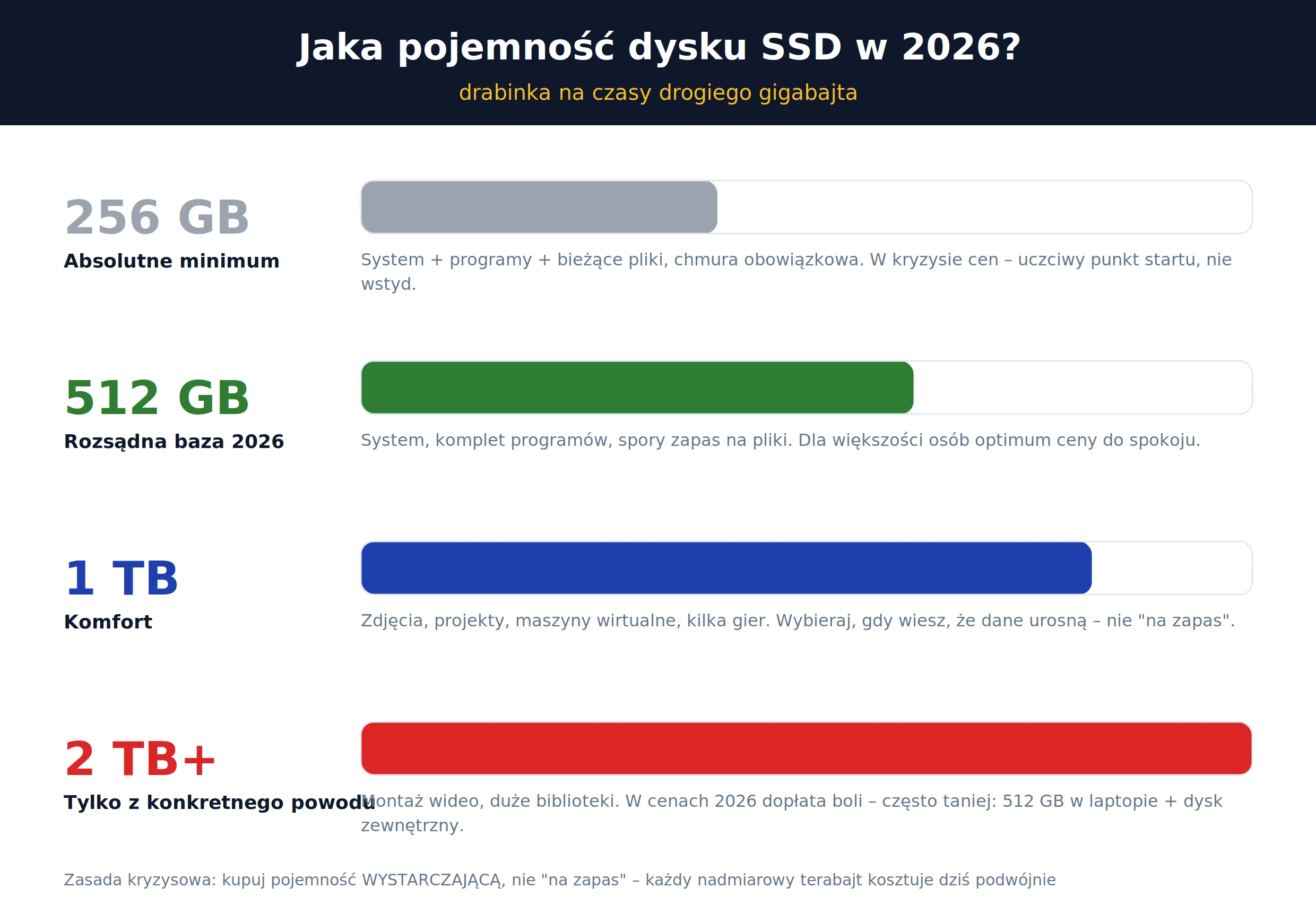
Drabinka pojemności 2026
- ▸ 256 GB – absolutne minimum, ale uczciwe. System, komplet programów biurowych i bieżące pliki zmieszczą się spokojnie – pod warunkiem, że archiwum (zdjęcia, filmy) trzymasz w chmurze albo na dysku zewnętrznym. W kryzysowych cenach to rozsądny punkt startu, nie powód do wstydu.
- ▸ 512 GB – rozsądna baza. Dla większości ludzi optimum ceny do spokoju: system, programy, spory zapas na pliki i żadnego liczenia gigabajtów przez lata.
- ▸ 1 TB – komfort, gdy wiesz po co. Duże biblioteki zdjęć, projekty, maszyny wirtualne, kilka gier. Wybieraj, gdy masz konkretny plan na te gigabajty – nie „na zapas".
- ▸ 2 TB i więcej – tylko z konkretnego powodu. Montaż wideo, ogromne zbiory danych. W dzisiejszych cenach dopłata boli tak bardzo, że częściej opłaca się 512 GB w laptopie plus pojemny dysk zewnętrzny przez USB-C na archiwum.
Kupuj pojemność wystarczającą, nie „na zapas". Filozofia „wezmę 2 TB, bo kiedyś się przyda" była tania w 2024 – dziś kosztuje tyle, co drugi dysk za rok czy dwa, gdy ceny wrócą do rozsądku. A miejsce zawsze możesz dołożyć zewnętrznie, bez otwierania laptopa.
5 rzeczy do sprawdzenia przed zakupem
Zbierzmy wszystko w checklist – pięć pytań, które zadaję klientowi, zanim w ogóle padnie nazwa jakiegokolwiek modelu dysku. Odpowiedz na nie, a nie kupisz źle:
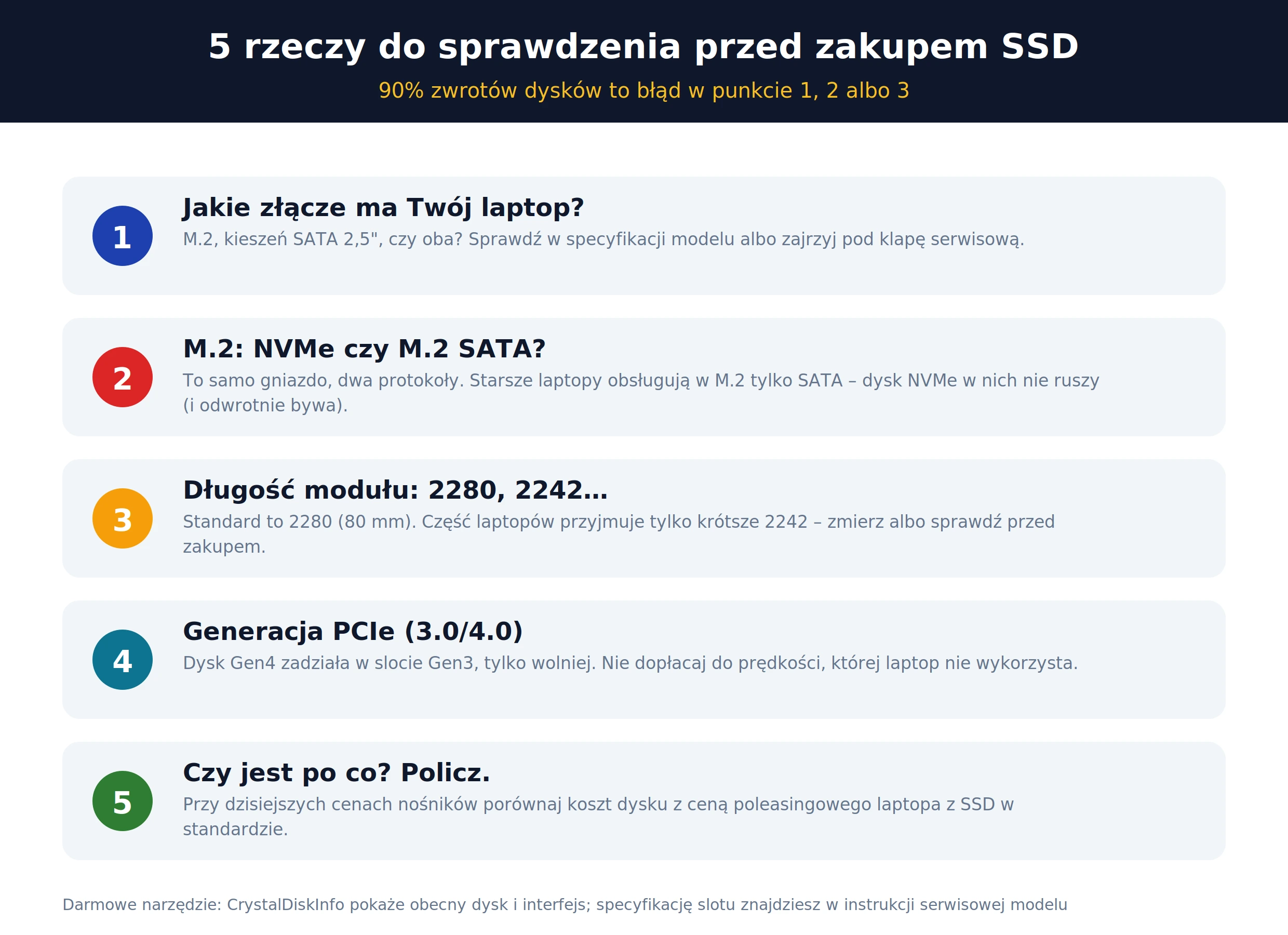
Checklist w wersji tekstowej
- ▸ 1. Jakie złącze ma Twój laptop? M.2, kieszeń 2,5", czy oba – sprawdź w specyfikacji albo pod klapą serwisową.
- ▸ 2. Jeśli M.2: NVMe czy M.2 SATA? To samo gniazdo, dwa protokoły – patrz sekcja o pułapce wyżej.
- ▸ 3. Jaka długość modułu? Standard 2280; niektóre konstrukcje przyjmują tylko 2242. Dwie minuty sprawdzania, zero zwrotów.
- ▸ 4. Jaka generacja PCIe? Gen4 w slocie Gen3 zadziała wolniej – nie płać za prędkość, której nie odbierzesz.
- ▸ 5. Czy to się w ogóle opłaca? Policz koszt dysku (i ewentualnej pamięci) kontra cena poleasingowego laptopa z SSD w standardzie. O tym rachunku – ostatnia sekcja, bo w 2026 wywraca on stolik.
TLC, QLC, DRAM-less – czy przejmować się tymi skrótami
Przy porównywaniu dysków wpadniesz na jeszcze jedną warstwę żargonu: rodzaj kości pamięci i obecność bufora. Krótko i uczciwie, co z tego wynika w praktyce – bo sprzedawcy lubią tym straszyć albo, przeciwnie, przemilczać:
Trzy skróty, jedno wyjaśnienie
- ▸ TLC vs QLC – ile bitów w komórce. TLC (3 bity) to dzisiejszy standard: dobry balans prędkości, trwałości i ceny. QLC (4 bity) jest tańsze w produkcji, ale wolniejsze przy dłuższym zapisie i teoretycznie mniej trwałe. Do laptopa biurowego oba są w porządku; przy dysku roboczym do ciężkich zadań celuj w TLC.
- ▸ DRAM-less – dysk bez własnego bufora. Tańsze dyski nie mają wbudowanej pamięci podręcznej i pożyczają odrobinę RAM-u komputera (tzw. HMB). W codziennej pracy różnica jest niewielka; czuć ją przy bardzo intensywnym zapisie. Dla oszczędnego zakupu do biura – akceptowalny kompromis.
- ▸ Cache SLC – dlaczego dysk „zwalnia po chwili". Niemal każdy SSD przyjmuje pierwsze gigabajty zapisu błyskawicznie (do szybkiego bufora), a przy bardzo długim kopiowaniu zwalnia do prędkości bazowej. To normalne zachowanie, nie wada – ale tłumaczy, czemu wyniki z testów bywają wyższe niż Twoje odczucia przy przerzucaniu 200 GB zdjęć.
Dla 90% użytkowników laptopa te skróty nie powinny zmieniać decyzji zakupowej – ważniejsze są złącze, protokół i pojemność. Skróty zaczynają mieć znaczenie dopiero, gdy dysk ma harować: montaż, duże bazy, ciągły zapis. Wtedy: TLC, z buforem DRAM, i raczej wyższa półka niż najtańszy model z promocji.
Czy SSD się zużywa – i jak sprawdzić jego zdrowie
Pytanie, które wraca przy każdej rozmowie o dyskach, zwłaszcza w kontekście sprzętu poleasingowego: „przecież SSD się zużywa – czy używany dysk to nie bomba z opóźnionym zapłonem?". Odpowiem liczbami, nie uspokajaczami.
Tak, kości NAND mają skończoną liczbę cykli zapisu – producent określa ją parametrem TBW (Total Bytes Written), czyli łączną ilością danych, jaką dysk może przyjąć w okresie gwarancji. Typowy dysk 512 GB ma TBW rzędu 300–600 terabajtów. Teraz praktyka: przeciętny użytkownik biurowy zapisuje 10–20 GB dziennie. Policz: nawet przy 20 GB dziennie wyczerpanie 300 TB zajęłoby ponad czterdzieści lat. Dysk umrze ze starości szybciej, niż zużyje kości. Dlatego „zużywanie się SSD" w realiach domowo-biurowych to mit – realny problem istnieje w serwerowniach, nie na Twoim biurku.
Jak sprawdzić zdrowie dysku w 2 minuty
- ▸ CrystalDiskInfo (darmowy). Pokaże stan zdrowia w procentach, liczbę zapisanych terabajtów, godziny pracy i temperaturę. Wynik „Dobry, 90%+" przy kilku TB zapisu to dysk praktycznie nowy w sensie zużycia.
- ▸ Na co patrzeć: „Host Writes" (ile zapisano) względem TBW modelu oraz status SMART. Rosnąca liczba błędów lub realokacji w SSD to sygnał do wymiany – pojedyncze wpisy przy zdrowym statusie to nie powód do paniki.
- ▸ W laptopie poleasingowym: u nas każdy dysk przechodzi ten sam test przed sprzedażą – sprawdzamy zużycie, SMART i wydajność, a nośniki z podwyższonym zużyciem wymieniamy na świeże. Kupując gdziekolwiek, możesz poprosić o zrzut z diagnostyki – to normalna prośba, nie fanaberia (wpisałem ją zresztą do checklistu przed zakupem).
Wymiana krok po kroku – klonować czy instalować od zera
Dysk kupiony, leży na biurku – co dalej? Sama wymiana w biznesowym laptopie to kilka wkrętów: klapa serwisowa, jeden wkręt mocujący moduł M.2 (albo sanki w kieszeni 2,5"), i po sprawie. Prawdziwa decyzja dotyczy danych – masz dwie drogi:
Dwie drogi przeniesienia systemu
- ▸ Klonowanie – szybciej, wygodniej. Darmowe narzędzia producentów dysków przenoszą wszystko 1:1 – system, programy, pliki, ustawienia. Wpinasz nowy dysk, uruchamiasz i pracujesz, jakby nic się nie stało. Wadą jest to, że razem z systemem klonujesz cały wieloletni osad.
- ▸ Czysta instalacja – wolniej, zdrowiej. Świeży Windows na świeżym dysku to podwójne odmłodzenie – zwłaszcza przy sprzęcie, który ma już swoje lata. Cały proces, od kopii zapasowej po sterowniki, rozpisałem w poradniku o czystej instalacji Windows 11.
Moja reguła z serwisu: laptop do trzech–czterech lat – klonuj i nie kombinuj; starszy albo z objawami zaśmiecenia – instaluj od zera, skoro już otwierasz komputer. A stary dysk niech dożyje emerytury w obudowie USB jako nośnik na kopie zapasowe – kosztuje grosze, a w czasach, gdy stare systemy tracą wsparcie, regularny backup to nie fanaberia.
Po wymianie jeszcze dwa drobiazgi na spokojną głowę: upewnij się, że w systemie działa TRIM (we współczesnym Windows jest włączony domyślnie – sprawdzisz poleceniem „fsutil behavior query DisableDeleteNotify"; wynik 0 oznacza, że wszystko gra) i nie defragmentuj SSD ręcznie – Windows sam dba o niego we właściwy, delikatny sposób. Nawyki z epoki dysków talerzowych zostaw talerzowcom.
Kiedy NIE kupować dysku – rachunek, który zaskakuje
I sekcja, którą obiecałem od początku – bo w 2026 roku klasyczna rada „dołóż SSD i laptop odżyje" wymaga gwiazdki. Kryzys cen pamięci NAND sprawił, że dysk 1 TB kosztuje dziś 500–600 zł, a jeśli przy okazji planowałeś dołożyć pamięci RAM, rachunek za „odświeżenie" starego sprzętu potrafi przekroczyć tysiąc złotych. I tu pojawia się pytanie, które zadaję każdemu: na pewno chcesz wkładać te pieniądze w starego laptopa?
Rachunek alternatywny – policz zawsze
- ▸ Wariant A: modernizujesz stary sprzęt. Dysk NVMe 1 TB (~599 zł) + ewentualnie 16 GB RAM (w dzisiejszych cenach kości – drugie tyle albo więcej). Zostajesz ze starym procesorem, starą baterią i zawiasami, bez gwarancji.
- ▸ Wariant B: kupujesz poleasingowego z tym wszystkim w środku. Latitude 7420 z SSD i 16 GB kosztuje 1029 zł; 7430 z 32 GB – 1799 zł. Nowszy procesor, przetestowana bateria, legalny Windows 11 Pro i 12 miesięcy gwarancji – w cenie porównywalnej z samymi podzespołami.
- ▸ Granica opłacalności: reguła jednej trzeciej. Jeśli koszt dysku i pamięci przekracza 1/3 ceny takiego następcy – nie inwestuj w trupa. Zwłaszcza gdy Twój sprzęt nie spełnia wymagań Windows 11.
Nie zrozum mnie źle – wymiana dysku w dobrym, kilkuletnim laptopie biznesowym to wciąż świetna inwestycja i robię ją klientom regularnie. Ale w cenach 2026 roku każdą taką decyzję trzeba policzyć, a nie podjąć z rozpędu.
Świeży przykład z zeszłego tygodnia: klientka z ośmioletnim konsumenckim laptopem chciała „tylko większy dysk, bo się nie mieści". Dysk 1 TB: 599 zł. Ale jej laptop miał procesor sprzed ery Windows 11, baterię trzymającą godzinę i pamięć wlutowaną na 8 GB – czyli 599 zł poszłoby w maszynę, której żaden dysk nie uratuje przed emeryturą za rok. Policzyłyśmy inaczej: Latitude 7420 za 1029 zł z dyskiem NVMe i 16 GB w środku, jej stare pliki przeniesione na tani dysk zewnętrzny zrobiony ze starego nośnika. Za nieco ponad cenę „samego dysku z montażem" dostała cały nowszy komputer. To jest dokładnie ten rachunek, który w 2026 roku trzeba robić przed każdym zakupem nośnika do starszego sprzętu.
Jeśli rachunek wychodzi na wymianę – przegląd sensownych konfiguracji z dobrym dyskiem w standardzie znajdziesz w kategorii Latitude, w outlecie i wśród laptopów z mocną grafiką, a przez zakup przeprowadzą Cię mój przewodnik i 15-punktowy checklist.
Najczęstsze pytania (FAQ)
Podsumowanie – wybór dysku w trzech zdaniach
Najpierw sprawdź, co obsługuje Twój laptop (M.2 NVMe, M.2 SATA czy 2,5" SATA – plus długość modułu), bo to złącze wybiera dysk, nie Ty. Pojemność bierz wystarczającą, nie „na zapas": 512 GB to dziś rozsądna baza, a archiwum taniej trzymać zewnętrznie. I zanim klikniesz „kup" przy dysku za 600 zł do starego sprzętu – policz wariant z poleasingowym laptopem, który ma dobry dysk w standardzie; w cenach 2026 ten rachunek zaskakująco często wychodzi na korzyść całego komputera, a w wyborze pomogą ranking do 2000 zł, do 3000 zł i mój telefon. A jeśli po lekturze dalej nie masz pewności, czy Twoje gniazdo to NVMe, czy M.2 SATA – wyślij mi po prostu model laptopa mailem albo podaj przez telefon; sprawdzenie w dokumentacji serwisowej zajmuje mi dwie minuty i jest zdecydowanie tańsze niż nietrafiony, nowiutki dysk leżący potem miesiącami w szufladzie biurka.