.png)


.webp "MacBook Air 15")



.webp "Torba do laptopa Dell EcoLoop Essential Briefcase 14-16 - Czarna")
Drugi monitor i stacja dokująca – jak zrobić pełne biurko z laptopa
Laptop jest świetny w drodze – i męczący przy biurku: mały ekran, garbienie się, żonglowanie oknami. Tymczasem jedno pudełko i jeden kabel zamieniają go w pełnoprawne stanowisko z dwoma monitorami, klawiaturą i ładowaniem. W tym poradniku tłumaczę, jak działa stacja dokująca, jak sprawdzić, co obsłuży Twój port USB-C, i pokazuję trzy warianty budżetu – od 1800 zł za całość.
Da się – i to jest dokładnie ten moment, w którym opłaciło się kupić laptopa biznesowego. Maszyny klasy Latitude zostały zaprojektowane do pracy w firmowym rytmie „rano wpinasz, wieczorem wypinasz": jeden port, jedna stacja dokująca i całe biurko ożywa. W domu działa to identycznie – trzeba tylko wiedzieć, który dok pasuje do którego laptopa i czego nie przepłacić. Po tysiącach sprzedanych Latitude i setkach doków znam ten temat od podszewki, łącznie z pułapkami.
Plan jest taki: najpierw pokażę, jak w ogóle działa stacja dokująca (zasada jednego kabla), potem rozbroimy żargon USB-C/Thunderbolt i nauczysz się w minutę sprawdzać, co potrafi Twój laptop. Dalej: przegląd pięciu doków z naszej półki z uczciwym wskazaniem najlepszego stosunku ceny do możliwości, trzy gotowe warianty budżetu całego stanowiska i lista błędów, które kosztują ludzi pieniądze i nerwy.
- Po co drugi monitor – różnica, którą czuć od pierwszego dnia
- Jak działa stacja dokująca – zasada jednego kabla
- USB-C, Thunderbolt, DisplayPort – rozbrajamy żargon
- Jak sprawdzić, co potrafi Twój laptop – w minutę
- Przegląd doków z półki – pięć stacji, pięć zastosowań
- Trzy warianty budżetu – całe stanowisko od 1800 zł
- Scenariusze z życia – dom, firma, dwa biurka
- Ergonomia: ustaw to raz, a kark podziękuje
- Czego unikać – błędy, które kosztują
- Najczęstsze pytania (FAQ)
Po co drugi monitor – różnica, którą czuć od pierwszego dnia
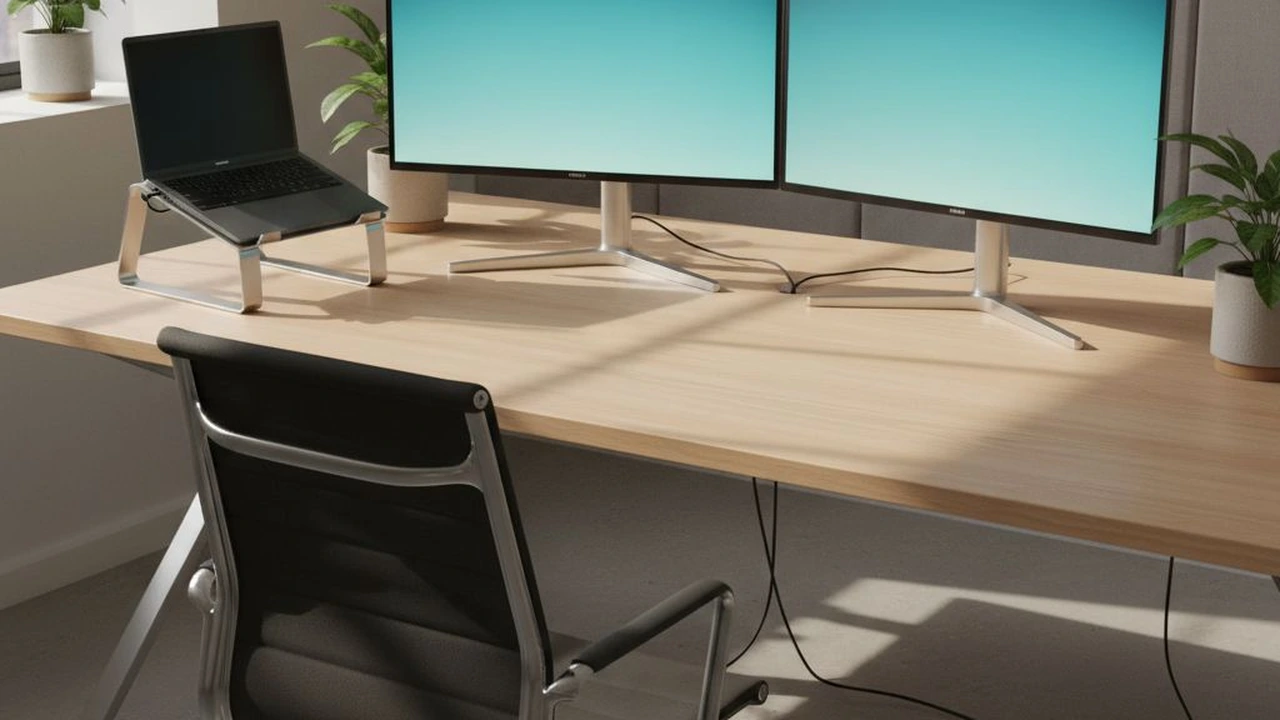
Zacznę od rzeczy, której nie trzeba udowadniać badaniami, bo czuje ją każdy po jednym dniu pracy: dwa ekrany to koniec ciągłego przełączania okien. Dokument po lewej, źródła po prawej. Excel na wprost, poczta z boku. Wideorozmowa na jednym, notatki na drugim. Praca przestaje polegać na żonglowaniu Alt+Tab, a zaczyna – na pracy.
Drugi zysk jest zdrowotny i widzę go u klientów po pięćdziesiątce częściej, niż bym chciał: laptop na płasko wymusza pochyloną głowę, a kilka lat takiej pracy kończy się u fizjoterapeuty. Monitor na wysokości oczu (albo laptop na podstawce plus zewnętrzny ekran) prostuje kark automatycznie, bez żadnej dyscypliny. Trzeci zysk: komfort spotkań online – kamera laptopa na podstawce patrzy na Ciebie, a nie na Twój sufit czy nozdrza.
Jak to wygląda w praktyce? Typowy dzień księgowej z dwoma ekranami: na głównym monitorze system fakturowy, na bocznym skrzynka i wyciągi bankowe – przepisywanie danych „z okna do okna" znika, a z nim połowa pomyłek. Student: wykład online na jednym ekranie, notatki na drugim. Programista czy analityk nawet nie zaczyna dyskusji – dla nich drugi ekran to tlen. Wspólny mianownik: praca, w której cokolwiek porównujesz, przepisujesz albo śledzisz równolegle, na dwóch ekranach po prostu przestaje męczyć.
Bo połowa osób, które chcą „wymienić laptopa na większy ekran", tak naprawdę nie potrzebuje nowego laptopa – potrzebuje stacji dokującej za 409 zł i monitora. A druga połowa, kupując u nas Latitude do pracy zdalnej, nie wie, że za dodatkowe kilkaset złotych może mieć stanowisko jak w korporacji. Ten tekst załatwia obie sprawy uczciwie.
Jak działa stacja dokująca – zasada jednego kabla
Stacja dokująca to rozdzielacz-elektrownia: pudełko, które na stałe leży na biurku, podłączone do monitorów, klawiatury, myszy, internetu i prądu. Z pudełka wychodzi jeden kabel USB-C. Przychodzisz – wpinasz ten jeden kabel w laptopa i masz wszystko naraz, łącznie z ładowaniem. Wychodzisz – wypinasz i zabierasz laptopa, a biurko czeka nietknięte na Twój powrót.
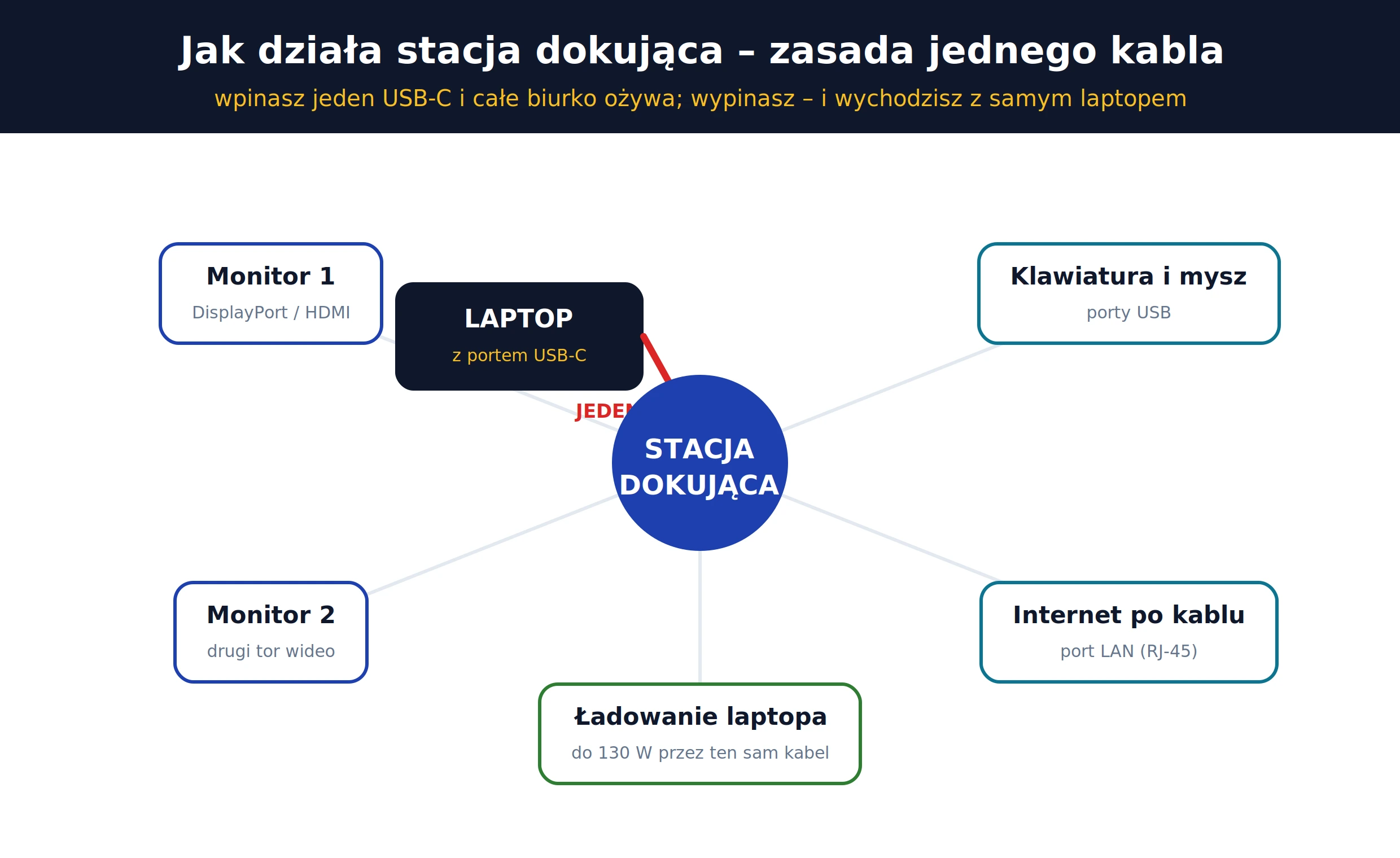
To brzmi banalnie, ale zmienia codzienność bardziej niż niejedna wymiana sprzętu. Koniec z wpinaniem pięciu wtyczek rano i szukaniem ładowarki wieczorem; koniec z „zaraz, tylko przepnę HDMI". Małżonkowie dzielący jedno biurko doceniają to podwójnie: dwa laptopy, jedna stacja, każdy wpina swój kabel w swojej zmianie. Dokładnie tak firmy organizują biurka rotacyjne – i dokładnie dlatego biznesowe Latitude z drugiej ręki tak dobrze czują się w tej roli: one się w takim rytmie urodziły.
USB-C, Thunderbolt, DisplayPort – rozbrajamy żargon
Tu zaczyna się jedyny naprawdę techniczny fragment tego poradnika – i miejsce, gdzie ludzie najczęściej się gubią, bo identycznie wyglądające porty USB-C potrafią mieć zupełnie różne możliwości. Trzy pojęcia, które musisz rozróżniać:
Trzy pojęcia, jeden port
- ▸ USB-C – to tylko kształt wtyczki. Sam w sobie nie gwarantuje ani obrazu, ani ładowania – mówi jedynie „tu pasuje taki kabel".
- ▸ DisplayPort Alternate Mode (DP Alt Mode) – funkcja portu USB-C, która pozwala przesyłać nim obraz. Bez niej żadna stacja przez USB-C nie wyśle sygnału na monitor. W laptopach biznesowych to standard; w tanich konsumenckich – loteria.
- ▸ Thunderbolt (3/4) – najszybsza odmiana portu USB-C (oznaczana błyskawicą ⚡): ogromna przepustowość, która bez wysiłku obsługuje dwa monitory w wysokiej rozdzielczości, szybkie dyski i sieć jednocześnie. Biznesowe Latitude mają Thunderbolt od wielu generacji – to jeden z ich cichych atutów, o których pisałem w tekście o laptopie do firmy.
Praktyczne przełożenie: liczba i rozdzielczość monitorów, które pociągnie Twoje biurko, zależy od pary „port laptopa + stacja". Laptop z Thunderboltem i dok klasy WD19S/WD25 obsłużą dwa zewnętrzne ekrany bez zająknięcia. Laptop z „gołym" USB-C z DP Alt Mode – zwykle jeden–dwa monitory w zależności od konfiguracji pasm w porcie. A laptop z USB-C bez trybu wideo nie wyśle obrazu wcale – i żaden dok tego nie obejdzie (z wyjątkiem stacji DisplayLink, o których krótko w sekcji błędów).
Jak sprawdzić, co potrafi Twój laptop – w minutę
Zanim wydasz złotówkę na dok, ustal stan faktyczny. Trzy sposoby, od najszybszego:
Minuta detektywistyki
- ▸ Spójrz na symbole przy porcie. Błyskawica ⚡ = Thunderbolt, jesteś ustawiony. Symbol monitora albo litera „D" (DisplayPort) = port przesyła obraz. Sama „bateria" lub brak symbolu = sprawdź dalej.
- ▸ Wpisz model laptopa + „specyfikacja" w wyszukiwarkę. Szukaj frazy „Thunderbolt" albo „DisplayPort Alt Mode" przy opisie portów. Dell publikuje pełne instrukcje serwisowe każdego modelu – dwie minuty i masz pewność.
- ▸ Kupujesz laptopa u nas? Po prostu zapytaj – przy każdym Latitude powiem Ci od ręki, ile monitorów i w jakiej rozdzielczości pociągnie z konkretną stacją. To pytanie słyszę codziennie i lubię je, bo świadczy o mądrym planowaniu zakupu.
Popularne modele z naszej półki – Latitude 7420, 7430 czy maszyny serii 5000 z ostatnich generacji – mają porty Thunderbolt 4 i z dokami WD19S/HD22Q/WD25 obsługują dwa zewnętrzne monitory z ładowaniem jednym kablem. Jeśli planujesz stanowisko dwumonitorowe, każdy z nich jest bezpiecznym fundamentem.
Przegląd doków z półki – pięć stacji, pięć zastosowań
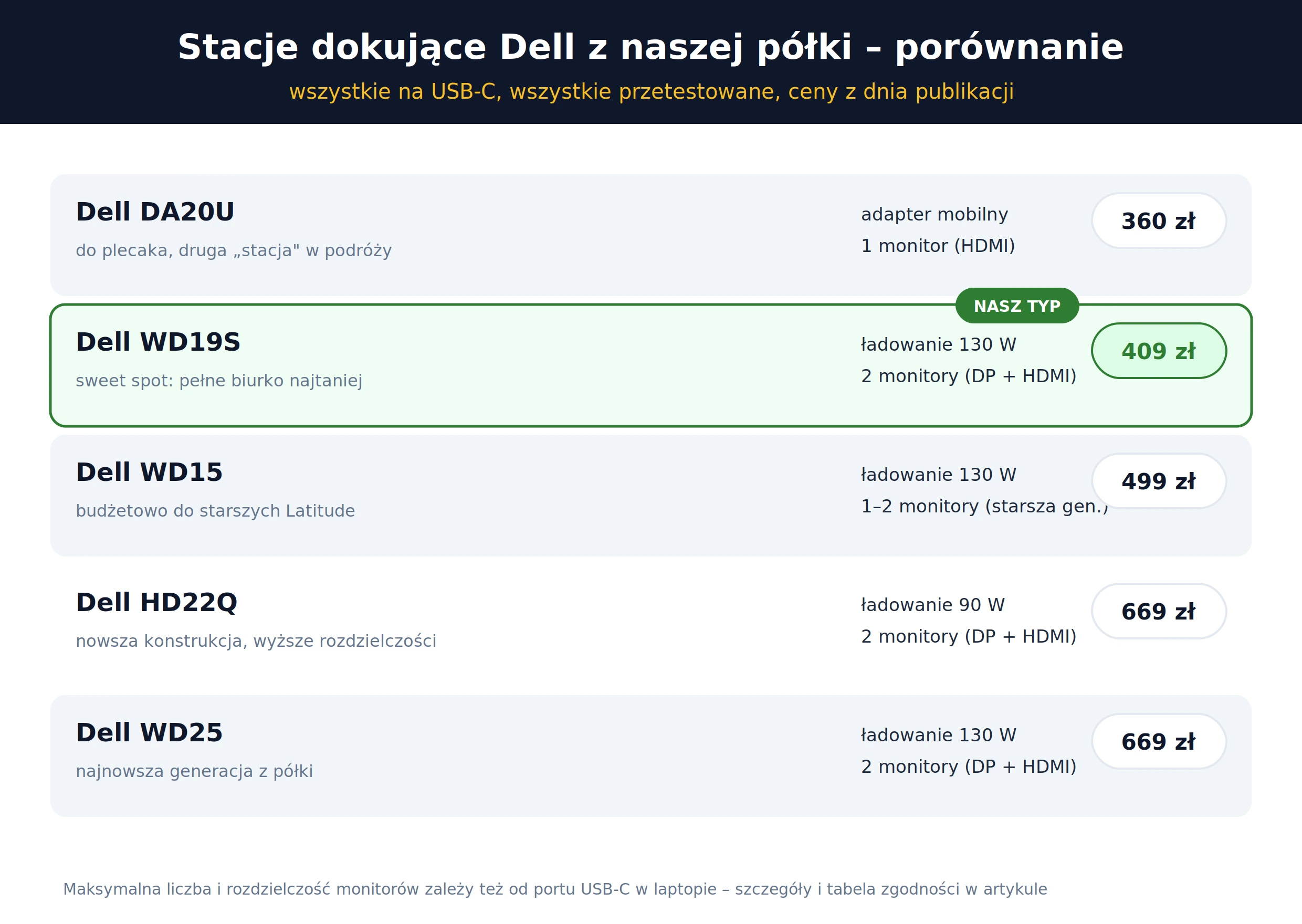
Na rynku są dziesiątki doków; ja pokażę pięć, które sam sprzedaję i znam z serwisowej praktyki – wszystkie Dell, wszystkie na USB-C, wszystkie przetestowane przed sprzedażą:
Piątka z półki – kto do czego
- ▸ Dell DA20U – 360 zł – adapter do plecaka. Technicznie hub-przejściówka, nie pełna stacja: HDMI + USB w kieszonkowej formie. Idealny jako „druga stacja" w podróży albo do sporadycznego podpinania rzutnika. Nie ładuje laptopa.
- ▸ Dell WD19S – 409 zł – nasz typ. Pełnoprawna stacja z zasilaczem 180 W (laptop dostaje do 130 W), DisplayPort + HDMI na dwa monitory, komplet USB i LAN. Najlepszy stosunek ceny do możliwości na tej liście – to ją proponuję domyślnie do każdego Latitude.
- ▸ Dell WD15 – 499 zł – budżet do starszych maszyn. Starsza generacja: działa pewnie, ładuje (130 W), ale limity rozdzielczości są niższe. Sens ma głównie przy starszych Latitude i pojedynczym monitorze.
- ▸ Dell HD22Q – 669 zł – nowsza konstrukcja. Dwa monitory w wysokich rozdzielczościach, nowocześniejsza elektronika; ładowanie 90 W wystarcza każdemu Latitude (choć przy mocnych stacjach roboczych patrz na WD25).
- ▸ Dell WD25 – 669 zł – najnowsza z półki. Świeża generacja, ładowanie 130 W, pełen komplet portów. Wybór „na zapas", jeśli stanowisko ma służyć wiele lat i przeżyć niejedną wymianę laptopa.
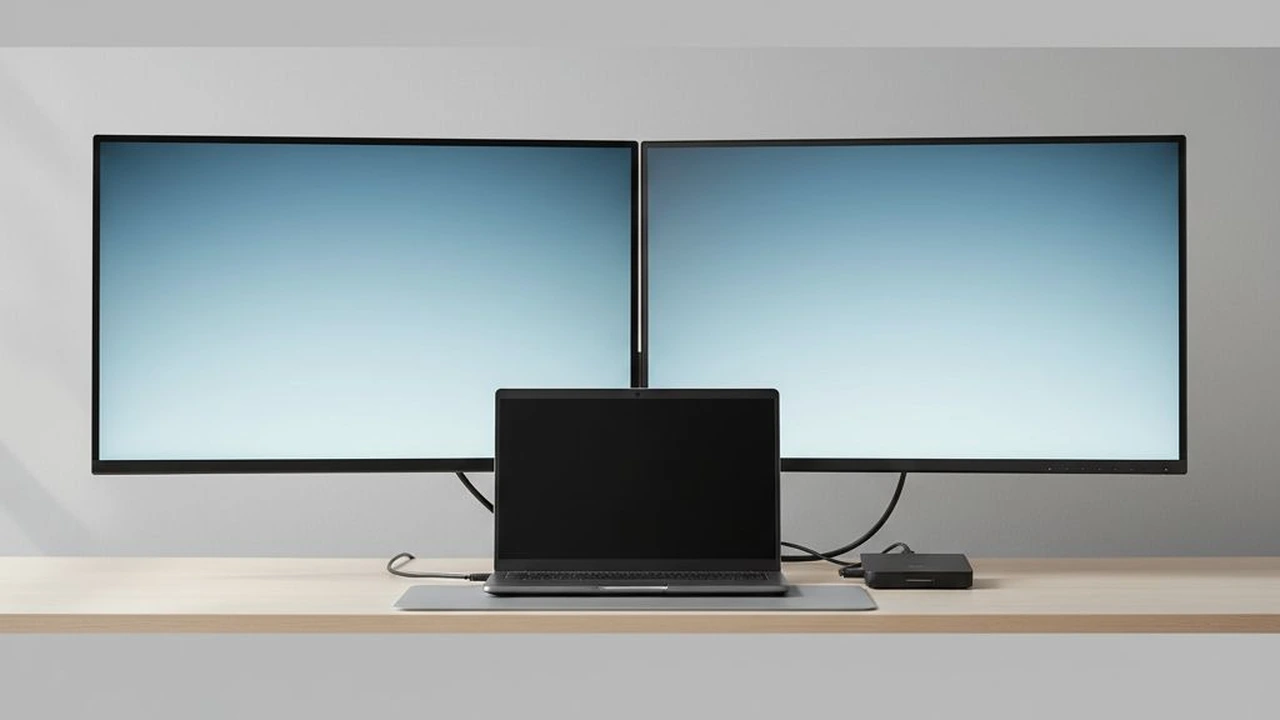
Uwaga praktyczna do całej piątki: doki Dell są uniwersalne w obrębie USB-C – zadziałają też z laptopami HP czy Lenovo z odpowiednim portem. Pełne funkcje (ładowanie pełną mocą, aktualizacje firmware) dostajesz jednak w duecie Dell+Dell, dlatego u nas naturalnie sprzedają się parami z Latitude. Aktualną dostępność wszystkich znajdziesz w kategorii stacji dokujących.
Trzy warianty budżetu – całe stanowisko od 1800 zł
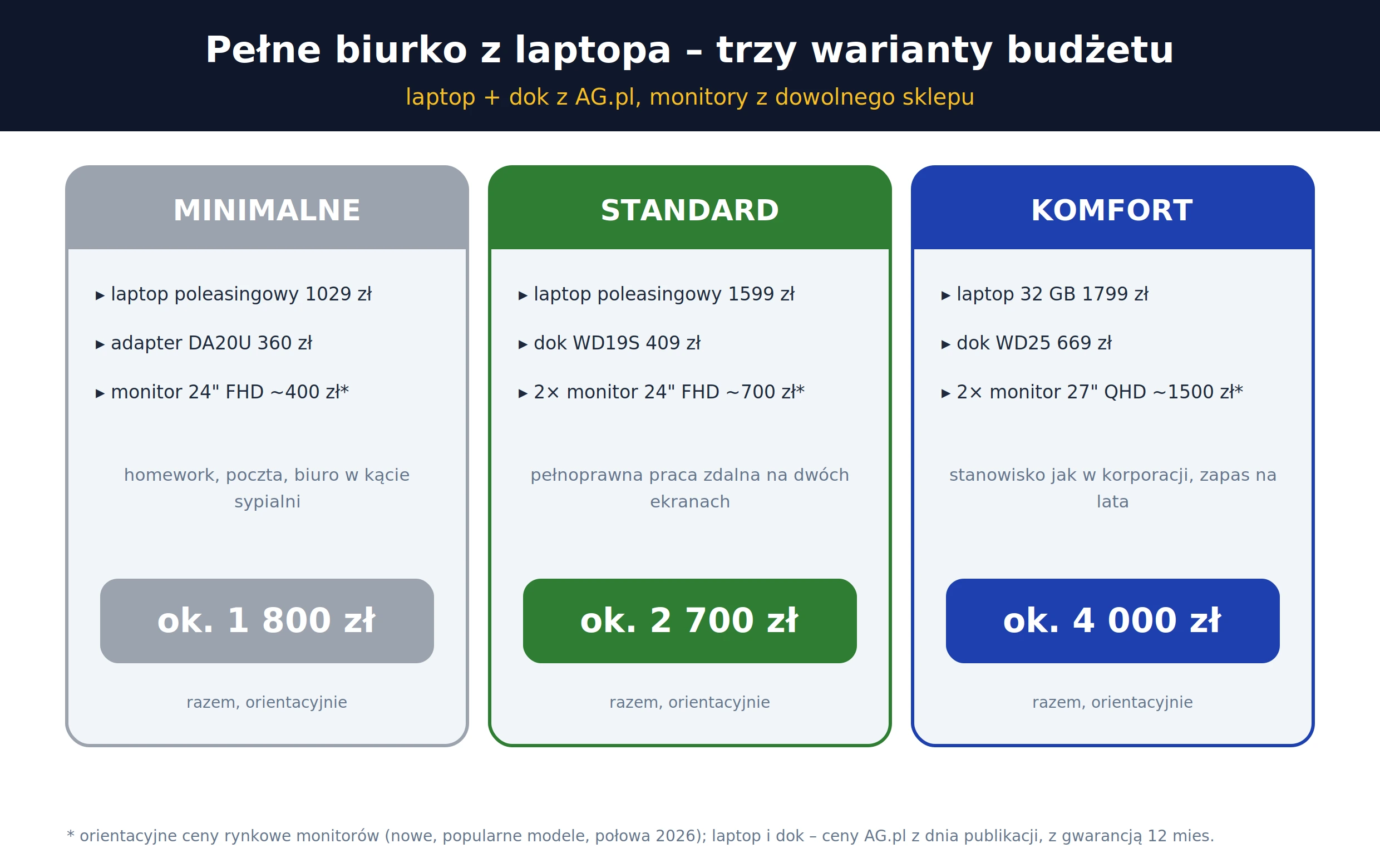
Policzmy całość – laptop, dok i monitory – w trzech realnych budżetach. Laptopy i doki z naszej półki (ceny z dnia publikacji, gwarancja 12 miesięcy), monitory z dowolnego sklepu (podaję orientacyjne ceny rynkowe nowych, popularnych modeli – uczciwie: monitorów nie sprzedajemy, kupisz je wszędzie):
Warianty w szczegółach
- ▸ MINIMALNE – ok. 1800 zł. Latitude 7420 (1029 zł) + adapter DA20U (360 zł) + monitor 24" Full HD (~400 zł). Jeden zewnętrzny ekran nad laptopem na podstawce, klawiatura bezprzewodowa – i kuchenny stół żony z telefonu we wstępie staje się biurem. Bez ładowania przez adapter, więc ładowarka zostaje pod ręką.
- ▸ STANDARD – ok. 2700 zł – najczęściej wybierany. Latitude 7430 (1599 zł) + WD19S (409 zł) + dwa monitory 24" Full HD (~700 zł). Pełnoprawna praca zdalna: dwa ekrany, jeden kabel, ładowanie w cenie. To jest ten „korporacyjny standard", tylko za ułamek korporacyjnego budżetu.
- ▸ KOMFORT – ok. 4000 zł. Latitude 7430 z 32 GB (1799 zł) + WD25 (669 zł) + dwa monitory 27" QHD (~1500 zł). Zapas na lata: pamięć na najcięższe sesje (dlaczego 32 GB bywa bezcenne – pisałem tu), ostre matryce QHD i najnowszy dok. Stanowisko, którego nie powstydziłby się dział IT dużej firmy.
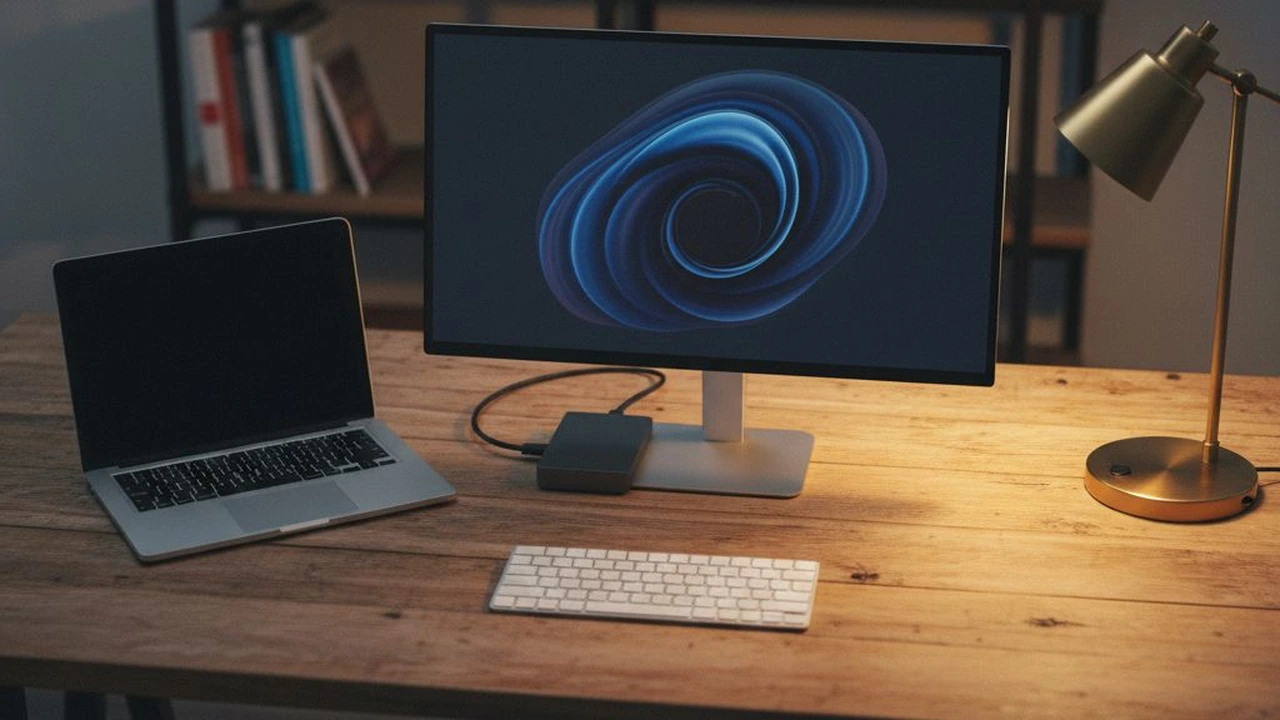
Przy okazji wybierania monitorów: nie musisz brać drogich – do pracy biurowej ważniejsza od parametrów gamingowych jest matryca IPS i regulowana wysokość. Czym różnią się technologie paneli i na co patrzeć, rozpisałem w poradniku IPS vs VA vs OLED – te same zasady dotyczą monitorów zewnętrznych.
Scenariusze z życia – dom, firma, dwa biurka
Teoria i cennik za nami – zobaczmy, jak to działa w praktyce, na trzech scenariuszach, które obsługuję najczęściej:
Trzy scenariusze, trzy konfiguracje
- ▸ Praca hybrydowa – laptop z dwoma domami. Dok w domu (pełna stacja, np. WD19S) plus lekki adapter DA20U w plecaku na dni biurowe albo wyjazdy. Laptop jeden, stanowiska dwa, przenoszenie zero. To najczęstszy zestaw, jaki wydaję osobom pracującym 2–3 dni z domu.
- ▸ Rodzinne biurko rotacyjne. Jedna stacja, jeden zestaw monitorów – i dwa laptopy domowników wpinane na zmianę. Rano ona na wideokonferencjach, po południu on nad fakturami, wieczorem dziecko nad projektem do szkoły. Koszt wspólnej infrastruktury dzieli się na wszystkich użytkowników, a kłótnie o „kto zajął biurko z monitorem" zamieniają się w grafik.
- ▸ Firma i hot-deski. Kilkanaście stanowisk ze stacjami + laptopy pracowników zamiast komputerów przypisanych do biurek. Dla właściciela firmy to niższy koszt na stanowisko i zerowy chaos przy rotacji; poleasingowe Latitude z Thunderboltem plus doki z naszej kategorii to dokładnie ten model, tylko bez korporacyjnego cennika. Przy większych wdrożeniach – jaki laptop do firmy i telefon do mnie, policzymy pod liczbę stanowisk.
A historia żony przy kuchennym stole ze wstępu? Skończyła się wariantem standard: Latitude 7430, stacja WD19S i dwa monitory 24" kupione lokalnie. Mąż zadzwonił tydzień później z komentarzem, który wart jest więcej niż każda moja reklama: „pierwszy raz od trzech lat żona kończy pracę o siedemnastej i nie boli jej kark". Całość zamknęła się poniżej trzech tysięcy – mniej, niż kosztowałby nowy laptop, którym początkowo chcieli „rozwiązać problem". Problem nie siedział w laptopie; siedział w biurku.
Ergonomia: ustaw to raz, a kark podziękuje
Sprzęt to połowa sukcesu – druga połowa to ustawienie. Trzy zasady, które wdrażam u każdego klienta „biurkowego", bo różnica jest odczuwalna w ciągu tygodnia:
Trzy zasady zdrowego biurka
- ▸ Górna krawędź ekranu na wysokości oczu. Głowa prosto, nie w dół. Monitor na regulowanej stopce albo podstawka pod laptopa – to najtańsza fizjoterapia świata.
- ▸ Główny monitor na wprost, drugi pod kątem. Pracujesz przodem do głównego ekranu; boczny służy do podglądu (poczta, komunikator, dokument źródłowy). Dwa monitory ustawione „na płasko" obok siebie zmuszają kark do ciągłego skrętu.
- ▸ Kable raz, a dobrze. Stacja dokująca i tak zrobiła większość porządku (jeden kabel do laptopa); resztę – zasilanie monitorów, LAN – zepnij opaskami pod blatem. Porządek na biurku to nie estetyka, to mniejsza pokusa „pracowania z kanapy", która kończy się bólem pleców.
I jeszcze jedno, co daje stacja, a o czym mało kto myśli: internet po kablu. Port LAN w doku oznacza stabilne wideorozmowy bez zrywek Wi-Fi – w pracy zdalnej to różnica między „przepraszam, zamroziło mnie" a profesjonalnym spokojem. A wolne porty USB stacji chętnie przyjmą zewnętrzny dysk na kopie zapasowe, który odtąd będzie się archiwizował sam przy każdym wpięciu laptopa.
Dylemat, który usłyszysz przy dwóch monitorach: co zrobić z ekranem samego laptopa? Dwie dobre szkoły. Pierwsza – laptop zamknięty na stojaku (tryb clamshell, szczegóły w FAQ): biurko czystsze, pełne skupienie na monitorach. Druga – laptop otwarty na podstawce jako trzeci, pomocniczy ekran: idealne miejsce na komunikator albo odtwarzacz muzyki. Obie działają; wybierz według charakteru pracy i... szerokości blatu. Ja jestem ze szkoły trzeciego ekranu – ale przyznaję, że u osób łatwo rozpraszających się wygrywa clamshell.
Czego unikać – błędy, które kosztują
▸ Hub no-name za 60 zł „bo to to samo". Nie to samo: przegrzewające się przejściówki gubią obraz, nie ładują albo ładują za słabo. Różnica do markowego doku to kilkaset złotych – i lata spokoju.
▸ Ładowanie słabsze niż apetyt laptopa. Adapter podający 60 W do maszyny, która potrzebuje 90+, oznacza baterię rozładowującą się... podczas ładowania. Sprawdź moc ładowarki swojego laptopa i dobierz dok, który ją pokrywa – dlatego w tabeli wyżej podaję waty.
▸ Łańcuszki przejściówek. USB-C → HDMI → przejściówka → DVI na starym monitorze. Każde ogniwo to potencjalny problem z sygnałem. Lepiej jeden porządny kabel we właściwym standardzie – albo monitor o generację nowszy z drugiej ręki.
▸ Dok DisplayLink kupiony nieświadomie. Stacje DisplayLink przesyłają obraz programowo (przez sterownik) – działają nawet bez DP Alt Mode, ale obciążają procesor i potrafią ciąć płynność. Do Excela ujdą; do płynnej pracy wybieraj klasyczne doki na DP Alt Mode/Thunderbolt, jak cała piątka wyżej.
▸ Zakup doku przed sprawdzeniem portu. Wracamy do sekcji „jak sprawdzić" – minuta czytania symboli przy porcie oszczędza zwrot i tydzień czekania.
Najczęstsze pytania (FAQ)
Podsumowanie – biurko w trzech zdaniach
Stacja dokująca zamienia laptopa w pełnoprawne stanowisko na zasadzie jednego kabla – warunkiem jest port USB-C z obsługą obrazu (DP Alt Mode) lub Thunderbolt, co w biznesowych Latitude jest standardem, a sprawdzenie zajmuje minutę. Dobierz dok do potrzeb (WD19S za 409 zł to nasz sweet spot na dwa monitory z ładowaniem), monitor ustaw na wysokości oczu i omijaj tanie huby oraz łańcuszki przejściówek. Całe stanowisko – laptop, dok, dwa monitory – zamyka się w 2700 zł w wariancie standard; jeśli kompletujesz je od zera, przewodnik wyboru laptopa, kategoria stacji i mój telefon składają się na najkrótszą drogę do biurka, przy którym naprawdę chce się pracować. I ostatnia myśl, tym razem od strony portfela: stanowisko z dokiem przeżyje niejedną wymianę laptopa – monitory, stacja i peryferia zostają na lata, a wymieniasz tylko to, co faktycznie się starzeje. To kupowanie infrastruktury, nie gadżetu – i dlatego to jedna z niewielu inwestycji w sprzęt, której nikt z moich klientów dotąd nie żałował.