.png)


.webp "MacBook Air 15")





Bateria w laptopie – prawdy, mity i kiedy wymiana się opłaca
„Używany laptop? Bateria pewnie zajechana" – to najczęstsza obiekcja, jaką słyszę od piętnastu lat. Czas rozprawić się z nią liczbami: jak naprawdę starzeją się ogniwa, jak w dwie minuty sprawdzić stan KAŻDEJ baterii (wbudowanym narzędziem Windows), które porady o ładowaniu to relikty poprzedniej epoki – i kiedy wymiana ogniwa faktycznie się opłaca, a kiedy to wyrzucanie pieniędzy.
Otóż widać – i to jest najlepiej strzeżona „tajemnica", którą zdradzam w tym artykule. Bateria to jedyny podzespół laptopa, który prowadzi szczegółowy dziennik własnego życia: ile miała pojemności fabrycznie, ile ma dziś, ile cykli przepracowała, jak wyglądała jej forma miesiąc po miesiącu. Ten dziennik siedzi w każdym laptopie z Windows i otwiera się jedną komendą. Kto umie go czytać, kupuje używki bez nerwów – a kto nie umie, wierzy w legendy.
Plan na dziś: najpierw zrozumiemy, jak ogniwo litowe starzeje się naprawdę (spojler: łagodniej, niż straszą). Potem nauczysz się generować i czytać raport baterii – umiejętność na całe życie, przydatna przy każdym zakupie i każdej decyzji „wymieniać czy nie". Dalej: pięć popularnych przekonań z werdyktami, praktyczne nawyki przedłużające życie ogniwa i wielki finał – rachunek wymiany baterii na cenach z 2026 roku, z progami, przy których mówię klientom „wymieniaj" albo „nie ładuj w to złotówki".
- Jak starzeje się bateria – cykle i mapa degradacji
- Raport baterii w 2 minuty – powercfg krok po kroku
- Jak czytać raport – trzy liczby, które mówią wszystko
- Pięć przekonań o bateriach – co mit, co prawda
- Jak przedłużyć życie ogniwa – nawyki, które działają
- Ile realnie trzyma bateria – uczciwe widełki
- Kalibracja baterii – kiedy procenty kłamią
- Kiedy wymiana się opłaca – rachunek na ceny 2026
- Bateria a zakup używki – jak my to robimy
- Najczęstsze pytania (FAQ)
Jak starzeje się bateria – cykle i mapa degradacji
Zacznijmy od mechaniki, bo z niej wynika wszystko inne. Bateria litowo-jonowa (lub litowo-polimerowa – dla nas to ta sama rodzina) zużywa się przez cykle ładowania: jeden cykl to zsumowane naładowanie o 100 punktów procentowych – dwa doładowania po 50% liczą się jako jeden cykl, nie dwa. Typowe ogniwo wytrzymuje 300–1000 cykli, zanim jego pojemność spadnie wyraźnie poniżej fabrycznej – w praktyce to trzy do sześciu lat normalnego użytkowania biurowego.
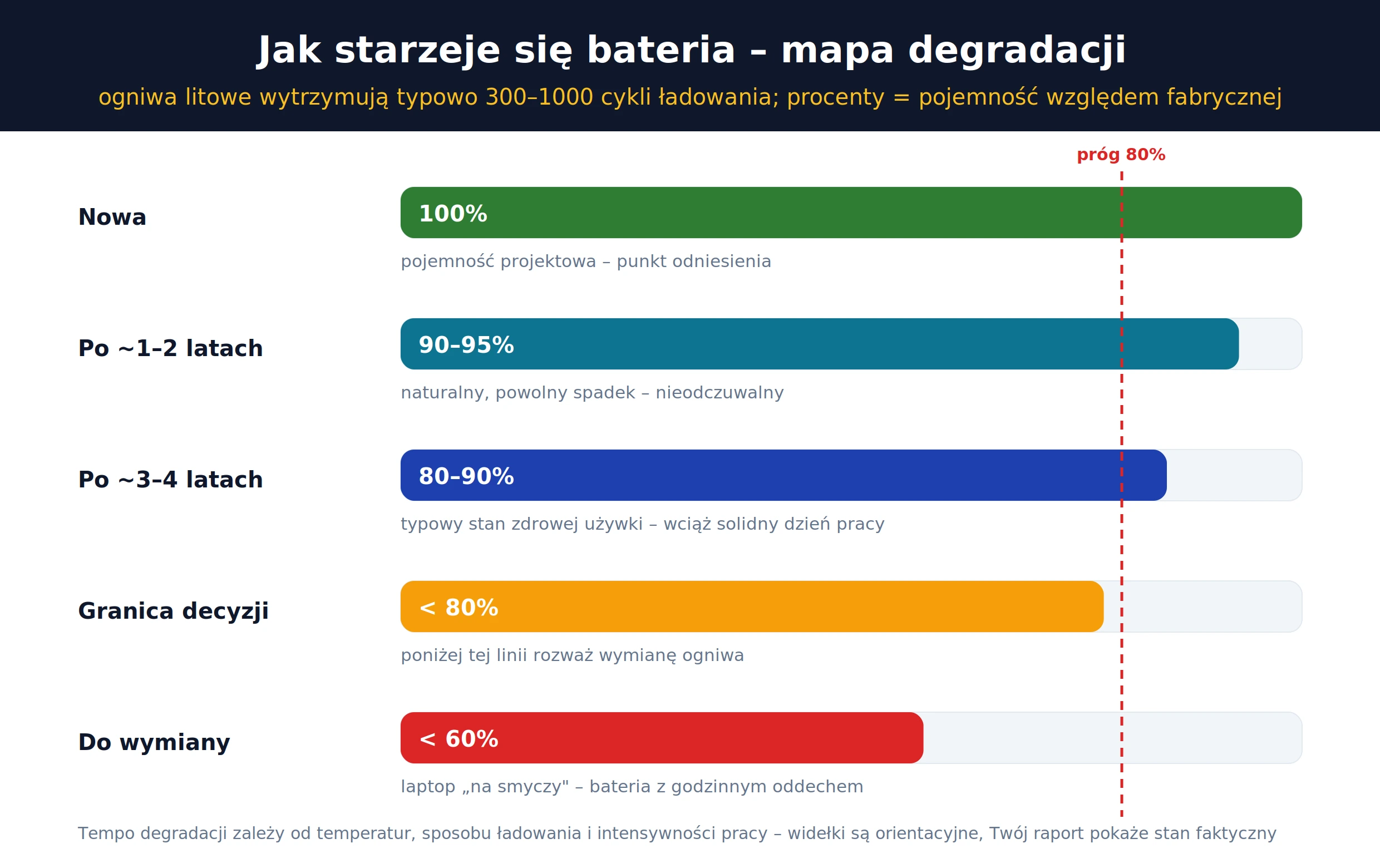
Kluczowa obserwacja z tej mapy: degradacja jest procesem, nie katastrofą. Bateria nie „pada z dnia na dzień" (wyjątkiem są uszkodzenia mechaniczne i wady) – ona łagodnie zjeżdża po zboczu: 100% fabrycznie, okolice 90% po roku–dwóch, 80–90% w wieku typowej używki. Granicę umownej „starości" branża stawia przy 80% pojemności projektowej – poniżej niej spadek zaczyna być odczuwalny w codziennym rytmie, a to dobry moment na rozważenie wymiany ogniwa. Katastrofa zaczyna się dopiero poniżej ~60%: laptop „na smyczy", godzinny oddech od gniazdka, bateria pełni rolę zasilacza awaryjnego, nie źródła mobilności.
Bo przewidywalny proces da się zmierzyć i wycenić. Bateria w trzy-czteroletnim Latitude z pojemnością 85% to nie „ruska ruletka" – to sprzęt z udokumentowanym, normalnym przebiegiem, któremu zostało kilka lat spokojnej służby. Strach przed „zajechaną baterią" bierze się z niewiedzy, że stan ogniwa można sprawdzić co do procenta – czym zajmiemy się za chwilę.
Raport baterii w 2 minuty – powercfg krok po kroku
Obiecana supermoc. Windows od lat prowadzi szczegółową dokumentację baterii – trzeba ją tylko wywołać. Bez instalowania czegokolwiek, bez uprawnień administratora, na każdym laptopie:
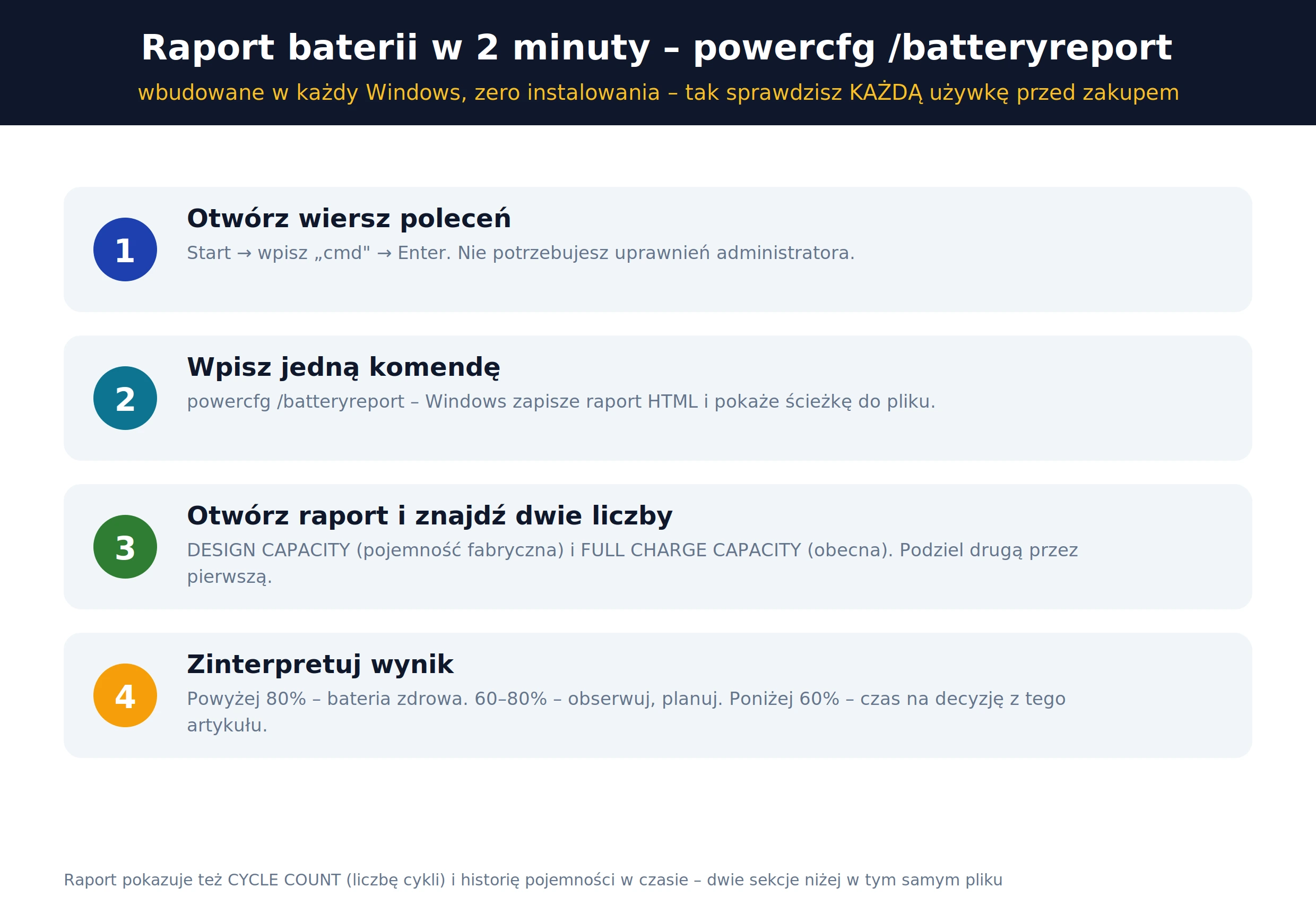
Cała procedura w czterech krokach
- ▸ Krok 1: Start → wpisz „cmd" → Enter. Otworzy się czarne okno wiersza poleceń – wygląda groźnie, gryzie nigdy.
- ▸ Krok 2: wpisz powercfg /batteryreport i zatwierdź Enterem. Windows wygeneruje raport HTML i wypisze ścieżkę, gdzie go zapisał (zwykle folder użytkownika).
- ▸ Krok 3: otwórz plik battery-report.html w przeglądarce (możesz skopiować ścieżkę z okna i wkleić w pasek adresu).
- ▸ Krok 4: przeczytaj trzy liczby opisane w następnej sekcji – i już wiesz o tej baterii więcej niż 95% użytkowników o swojej.
Jak czytać raport – trzy liczby, które mówią wszystko
Raport jest długi, ale diagnozę stawia się z trzech pozycji w górnej tabeli „Installed batteries":
Trzy liczby i jedna dzielenie
- ▸ DESIGN CAPACITY – pojemność projektowa: ile energii bateria mieściła, wyjeżdżając z fabryki. Punkt odniesienia dla wszystkiego.
- ▸ FULL CHARGE CAPACITY – pojemność obecna: ile mieści dziś przy pełnym naładowaniu. Podziel ją przez Design Capacity – wynik to procentowe zdrowie baterii. 52 000 / 60 000 mWh = ~87% = bateria w świetnej formie.
- ▸ CYCLE COUNT – licznik przepracowanych cykli. Zestaw go z widełkami 300–1000: bateria po 150 cyklach ma większość życia przed sobą; po 700 – dojeżdża do zasłużonej emerytury. Uwaga: część starszych modeli nie raportuje tej pozycji – wtedy diagnozę stawiasz z samych pojemności.
Niżej w raporcie znajdziesz dwa smaczki dla dociekliwych: Battery capacity history (pojemność tydzień po tygodniu – zobaczysz całą krzywą degradacji swojego egzemplarza) i Battery life estimates (szacowane czasy pracy na podstawie realnego użycia, nie marketingu). To drugie bywa otrzeźwiające: producenci obiecują „do 14 godzin", raport pokazuje, ile TWÓJ laptop trzyma przy TWOIM stylu pracy.
Ta procedura działa na każdym oglądanym laptopie – dwie minuty przy sprzedawcy i wiesz, czy bateria ma 88%, czy 58%. Sprzedawca odmawia uruchomienia cmd? To też jest odpowiedź. U nas raportu nie musisz wyprosić: podajemy stan baterii przy każdej sztuce, a procedura z tego artykułu pozwala Ci go zweryfikować po odbiorze – wpisałem ją zresztą do 15-punktowego checklistu jako punkt obowiązkowy.
Pięć przekonań o bateriach – co mit, co prawda
Porady o bateriach to folklor przekazywany z pokolenia na pokolenie – problem w tym, że połowa pochodzi z epoki ogniw niklowych i dziś szkodzi zamiast pomagać. Wielkie odkłamywanie:
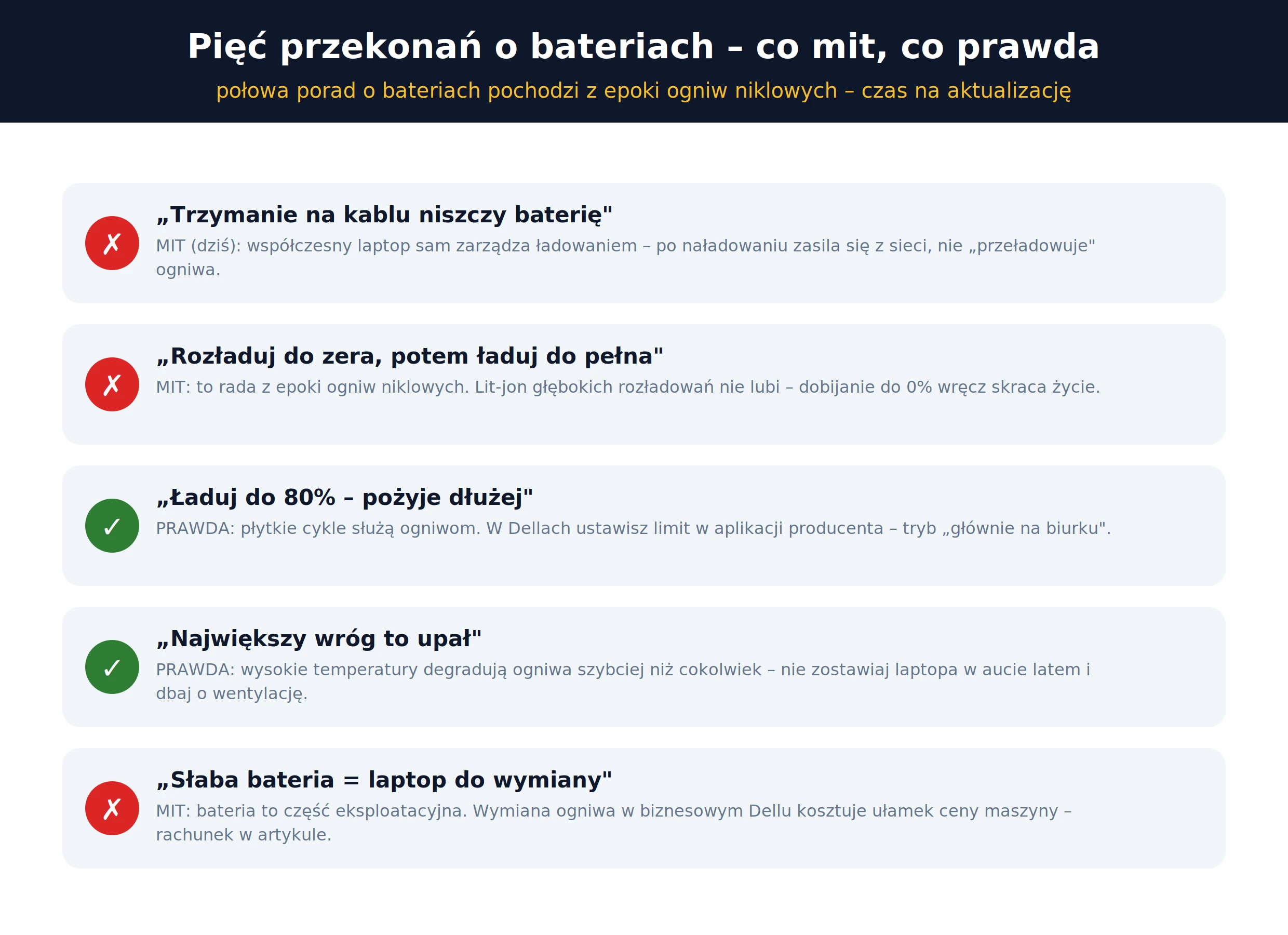
Werdykty z uzasadnieniem
- ▸ „Trzymanie na kablu niszczy baterię" – MIT (współcześnie). Nowoczesny laptop po naładowaniu przechodzi na zasilanie sieciowe i nie „przeładowuje" ogniwa. Praca przy biurku na kablu to normalny tryb życia laptopa biznesowego. Ziarno prawdy: ciągłe utrzymywanie 100% plus wysokie temperatury to niezdrowy duet – stąd nawyk z limitem ładowania z sekcji niżej.
- ▸ „Rozładuj do zera, potem ładuj do pełna" – MIT. To rada dla ogniw niklowych z „efektem pamięci", które wymarły dekady temu. Lit-jon głębokich rozładowań serdecznie nie znosi – regularne dobijanie do 0% skraca mu życie. Doładowuj kiedy chcesz, płytkie cykle są zdrowe.
- ▸ „Ładuj do 80%, pożyje dłużej" – PRAWDA. Utrzymywanie ogniwa w środkowym zakresie naładowania realnie spowalnia degradację. W Dellach limit ustawisz w aplikacji producenta (Dell Power Manager / Dell Optimizer, tryby typu „Primarily AC Use") – ustaw raz i zapomnij.
- ▸ „Największy wróg to upał" – PRAWDA. Wysokie temperatury degradują ogniwa szybciej niż jakikolwiek styl ładowania. Laptop w nagrzanym aucie, praca na kołdrze blokującej wentylację, poddasze w lipcu – to są prawdziwi zabójcy baterii.
- ▸ „Słaba bateria = laptop do wymiany" – MIT, i to kosztowny. Bateria to część eksploatacyjna jak klocki hamulcowe – jej zużycie to nie wyrok dla maszyny. W biznesowych Dellach wymiana jest projektowo prosta, a rachunek (sekcja niżej) wypada zaskakująco korzystnie.
Jak przedłużyć życie ogniwa – nawyki, które działają
Z mitów wynikają nawyki. Cztery, które faktycznie robią różnicę – uporządkowane od najskuteczniejszego:
Czwórka, która wystarczy
- ▸ Chroń przed gorącem. Twarde podłoże zamiast kołdry, drożne kratki wentylacyjne, nigdy nagrzane auto. Jeden letni sezon złych praktyk termicznych potrafi kosztować więcej pojemności niż rok cykli.
- ▸ Ustaw limit ładowania, jeśli żyjesz przy biurku. Pracujesz głównie na kablu (np. przy stanowisku stacjonarnym ze stacją dokującą)? Limit 80% w aplikacji Della to najtańsza polisa na długowieczność ogniwa.
- ▸ Unikaj skrajności. Nie musisz pilnować procentów jak jastrząb – po prostu nie katuj ogniwa regularnymi zjazdami do zera i nie przechowuj miesiącami w stanie 0% ani 100%. Odkładasz laptopa do szafy na dłużej? Zostaw około połowy naładowania.
- ▸ Wydłużaj czas na jednym ładowaniu. Mniej ładowań = mniej cykli. Przyciemnij ekran o dwa kliknięcia, zamknij zbędne karty (tu kłania się odpowiednia ilość RAM – laptop bez zadyszki mniej „pali"), używaj trybów oszczędzania. Godzina dłużej dziennie to dziesiątki cykli mniej rocznie.
Ile realnie trzyma bateria – uczciwe widełki
Pytanie-rzeka: „ile ten laptop trzyma na baterii?". Uczciwa odpowiedź zawsze zaczyna się od „to zależy" – ale dam Ci widełki, którymi sam operuję przy ladzie, dla biznesowych maszyn energooszczędnych (seria U, o literach pisałem w dekoderze procesorów):
Widełki z lady, nie z ulotki
- ▸ Lekka praca biurowa (dokumenty, poczta, przeglądarka bez szaleństw, umiarkowana jasność): zdrowa używka klasy Latitude 7430 – realnie 6–9 godzin. Nowe ogniwo dołoży godzinę–dwie.
- ▸ Praca mieszana (wideorozmowy, dziesiątki kart, muzyka w tle): 4–6 godzin. Kamera i transmisja to prądożercy pierwszej ligi.
- ▸ Praca ciężka (kompilacje, obróbka, maszyny wirtualne): 2–4 godziny – i to jest normalne, nie wadliwe. Stacje Precision i maszyny gamingowe z definicji żyją bliżej gniazdka; tam bateria jest mostem między gniazdkami, nie stylem życia.
- ▸ Czerwona flaga: jeśli przy lekkiej pracy laptop nie dociąga do 2–3 godzin, raport pokaże Ci dlaczego – i niemal na pewno zobaczysz pojemność poniżej 60% albo proces zjadający prąd w tle (drugie sprawdzisz w Menedżerze zadań, kolumna „Zużycie energii").
Skoro wiadomo, ile trzyma – warto wiedzieć, co zjada. Mój podręczny ranking prądożerców: numer jeden to ekran (jasność zbita o 30% potrafi dołożyć godzinę), numer dwa – transmisja wideo (kamera + kodowanie + sieć naraz), numer trzy – procesy w tle (sprawdzisz w Menedżerze zadań, kolumna „Zużycie energii"), numer cztery – dziesiątki kart przeglądarki walczących o pamięć. Ta kolejność tłumaczy, czemu „ten sam" laptop u jednej osoby trzyma siedem godzin, a u drugiej cztery – i czemu zanim oskarżysz baterię, warto spojrzeć w lustro ustawień.
Historia z zeszłego miesiąca jako puenta: klient przyniósł czteroletniego Latitude „do utylizacji, bo bateria padła – godzina i koniec". Raport pokazał pojemność 71% – zmęczoną, ale nie martwą. Prawdziwym winowajcą był proces synchronizacji chmury zapętlony od tygodni i jasność ekranu na 100%. Po porządkach i zbiciu jasności laptop wrócił do czterech–pięciu godzin; klient za zaoszczędzone na „nowym laptopie" pieniądze dokupił dysk zewnętrzny na backup i stację dokującą. Morał: raport przed wyrokiem – bateria bywa niewinna zaskakująco często.
Kalibracja baterii – kiedy procenty kłamią
Osobny, mylący przypadek: laptop pokazuje 40%, po czym za kwadrans gaśnie jak zdmuchnięta świeczka. Albo wisi na „7%" przez godzinę. To zwykle nie jest umierające ogniwo, tylko rozkalibrowany wskaźnik – elektronika baterii straciła orientację, ile energii faktycznie zostało, bo od miesięcy pracujesz płytkimi doładowaniami w środku skali (tak, to lekki paradoks: zdrowy dla ogniwa nawyk bywa niezdrowy dla licznika).
Kalibracja domowym sposobem – raz na kilka miesięcy wystarczy
- ▸ Krok 1: naładuj laptopa do pełna i potrzymaj na zasilaczu jeszcze godzinę–dwie po osiągnięciu 100%.
- ▸ Krok 2: odłącz kabel i pozwól maszynie rozładować się nisko w toku zwykłej pracy (do automatycznej hibernacji przy kilku procentach – nie na siłę do zera).
- ▸ Krok 3: naładuj bez przerw do 100%. Wskaźnik „nauczy się" pełnego zakresu na nowo i procenty wracają do rzeczywistości.
- ▸ Wersja dla Delli: wbudowana diagnostyka (klawisz F12 przy starcie → test urządzenia) potrafi sprawdzić baterię na poziomie sprzętowym – warto ją znać, bo działa nawet, gdy system nie wstaje.
Ważne rozróżnienie: kalibracja naprawia wskazania, nie pojemność. Jeśli po kalibracji raport dalej pokazuje 55% zdrowia – to nie licznik kłamał, to ogniwo naprawdę tyle ma. Kalibruj, żeby wiedzieć prawdę; wymieniaj, gdy prawda jest smutna.
Kiedy wymiana się opłaca – rachunek na ceny 2026
Dojechaliśmy do finału: bateria poniżej progu, laptop poza tym sprawny – wymieniać? Liczmy na orientacyjnych cenach rynkowych z połowy 2026:
Składniki rachunku
- ▸ Bateria zamiennik dobrej klasy (renomowani producenci zamienników): 100–300 zł dla większości popularnych modeli. Tańsze bezimienne cuda odpuść – oszczędność 50 zł, ryzyko całej maszyny.
- ▸ Bateria oryginalna: 200–600 zł zależnie od modelu; przy konstrukcjach premium bywa drożej. W laptopie, który ma służyć lata – warta dopłaty.
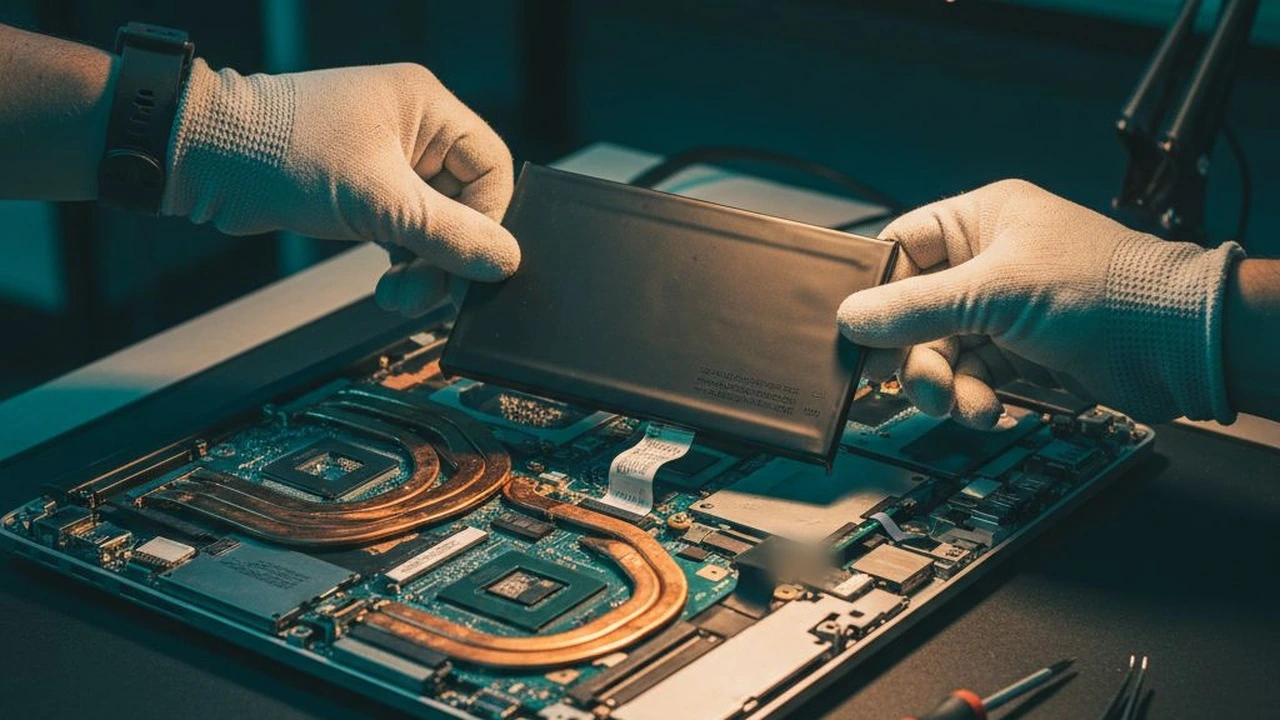
- ▸ Robocizna serwisu: 50–150 zł przy łatwym dostępie, 150–300 zł przy konstrukcjach klejonych/zintegrowanych. I tu wielka przewaga biznesowych Delli: klapa serwisowa na kilku wkrętach, bateria na złączu – w Latitude to robota na kwadrans, do zrobienia samodzielnie ze zwykłym śrubokrętem. Konsumencki ultrabook z klejoną obudową potrafi zjeść całą „oszczędność" na robociźnie.
Wymieniaj, gdy: laptop ma sensowną resztę życia przed sobą (procesor od ~11. generacji w górę, wystarczający RAM, sprawna matryca), a koszt baterii z montażem mieści się w regule jednej trzeciej ceny porównywalnej używki. Przykład: zamiennik 200 zł do Latitude wartego ~1000 zł – oczywiste „tak".
Nie ładuj złotówki, gdy: maszyna nie spełnia wymagań Windows 11, ma 8 GB RAM wlutowane na amen albo słabą matrycę, której i tak nienawidzisz. Nowa bateria w laptopie do emerytury to najdroższa forma sentymentu – za te pieniądze plus wartość starego sprzętu masz wkład na zdrową używkę z rankingu, z przetestowaną baterią i gwarancją na całość.
Bateria a zakup używki – jak my to robimy
Na koniec domykam obiekcję ze wstępu od strony sklepu, bo masz prawo wiedzieć, co dokładnie kupujesz.
Najpierw jednak paradoks, który zaskakuje klientów: baterie z poleasingu bywają w lepszej formie, niż sugeruje wiek maszyny. Dlaczego? Bo firmowy laptop większość życia spędza wpięty w stację dokującą na biurku – ładowany raz, zasilany z sieci, z ogniwem dryfującym w komfortowym środku skali. Trzy lata takiej służby potrafią zostawić na liczniku mniej cykli niż rok studenckiej tułaczki od gniazdka do gniazdka. Oczywiście bywają i egzemplarze „terenowe" po handlowcach – dlatego liczy się pomiar, nie statystyka.
Każdy laptop przed trafieniem na naszą półkę przechodzi test baterii: generujemy raport, sprawdzamy pojemność względem projektowej i zachowanie pod obciążeniem. Ogniwa poniżej naszego progu wymieniamy przed sprzedażą – dlatego „używany" u nas nie oznacza „z niespodzianką". A ponieważ ufaj i sprawdzaj: procedurę weryfikacji masz w tym artykule i możesz ją wykonać w kwadrans po odbiorze paczki. Gwarancja 12 miesięcy obejmuje całą maszynę – śpisz spokojnie.
Jedna czerwona flaga, o której musisz wiedzieć niezależnie od miejsca zakupu: spuchnięta bateria. Jeśli obudowa laptopa się wybrzusza, touchpad „unosi" albo klapa nie domyka – to ogniwo z rozdętym elektrolitem, do natychmiastowej wymiany, bez dyskusji i bez „jeszcze trochę pochodzi". To kwestia bezpieczeństwa, nie komfortu. Przy oględzinach używki z ogłoszenia zawsze rzuć okiem na płaskość obudowy – ta jedna obserwacja plus raport z tego artykułu czynią z Ciebie klienta kompletnego, a w parze z przewodnikiem wyboru – właściwie nietykalnego.
Najczęstsze pytania (FAQ)
Podsumowanie – bateria w trzech zdaniach
Bateria starzeje się przewidywalnie (300–1000 cykli, łagodny zjazd pojemności), a jej stan sprawdzisz co do procenta w dwie minuty komendą powercfg /batteryreport – od dziś żadna używka nie kupi Cię w ciemno i żaden mit z epoki ogniw niklowych nie każe Ci rozładowywać niczego do zera. Dbaj o chłód, ustaw limit ładowania przy pracy biurkowej, a decyzję o wymianie podejmuj rachunkiem: ogniwo za 100–300 zł w zdrowym Latitude to świetna inwestycja, ta sama bateria w maszynie bez przyszłości – sentyment w cenie zaliczki na lepszy sprzęt. A jeśli wolisz kupić problem z głowy: każda maszyna na naszej półce ma baterię przetestowaną, słabe ogniwa wymienione i gwarancję na całość – zadzwoń, a przy okazji powiem Ci, jak czyta się raport Twojego obecnego laptopa, bo tę rozmowę naprawdę lubię – w końcu to od niej zaczyna się większość dobrych zakupów.