.png)


.webp "MacBook Air 15")





Backup danych — jak nie stracić plików. Kompletny przewodnik od sprzedawcy
- Dlaczego backup to nie paranoja
- Zasada 3-2-1 — fundament każdego backupu
- Metody backupu — dysk, chmura, NAS
- Co tak naprawdę backupować
- Jak zrobić backup w Windows 11 — krok po kroku
- Backup na zewnętrznym dysku SSD
- Backup dla firmy — strategia i bezpieczeństwo
- Czego nie robić — najczęstsze błędy
- FAQ — najczęstsze pytania
1. Dlaczego backup to nie paranoja
Zacznijmy od zmiany myślenia. Większość ludzi traktuje backup jak gaśnicę w samochodzie — wie, że powinna ją mieć, ale „jakoś nigdy nie było potrzeby". Problem w tym, że o backupie przypominamy sobie zawsze o jeden dzień za późno — gdy dane już przepadły.
Co realnie niszczy dane
To nie jest abstrakcja. Oto najczęstsze przyczyny utraty danych, które widzę w praktyce — każda z nich zdarza się częściej, niż myślisz:
⚠️ Najczęstsze przyczyny utraty danych
- ▸ Awaria dysku — dyski (zwłaszcza starsze HDD) padają bez ostrzeżenia, czasem po kilku latach pracy
- ▸ Kradzież lub zgubienie laptopa — razem ze sprzętem znikają wszystkie dane
- ▸ Ransomware i wirusy — złośliwe oprogramowanie szyfruje pliki i żąda okupu
- ▸ Przypadkowe usunięcie — jedno kliknięcie za dużo, opróżniony kosz
- ▸ Zalanie, upadek, pożar — fizyczne uszkodzenie sprzętu
- ▸ Uszkodzenie podczas aktualizacji — rzadkie, ale się zdarza
- ▸ Zwykłe zużycie sprzętu — nic nie działa wiecznie
Zwróć uwagę na jedną rzecz: większości z tych zagrożeń nie da się przewidzieć ani powstrzymać. Nie zaplanujesz awarii dysku ani kradzieży. Jedyne, co możesz zrobić, to przygotować się tak, żeby gdy już się zdarzą — nie oznaczały utraty danych. I dokładnie tym jest backup. Warto też zadbać o sam sprzęt — jak przedłużyć jego żywotność, pisałem w poradniku jak przedłużyć żywotność laptopa, a o tym, co robić, gdy laptop zaczyna się przegrzewać (częsty zwiastun problemów), w artykule dlaczego laptop się przegrzewa.
2. Zasada 3-2-1 — fundament każdego backupu
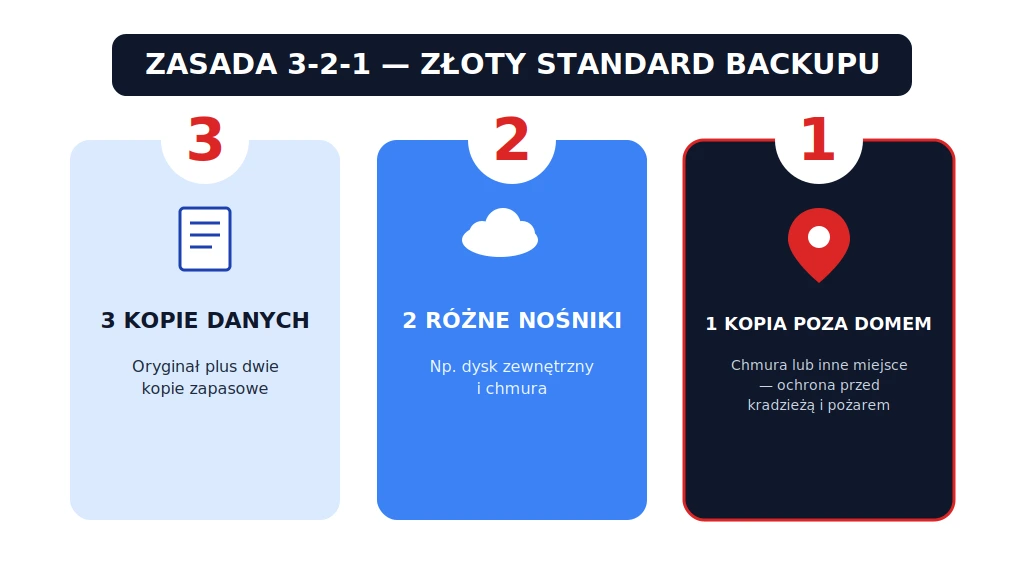
Jeśli z całego tego przewodnika zapamiętasz tylko jedną rzecz, niech to będzie zasada 3-2-1. To złoty standard backupu, stosowany przez profesjonalistów i firmy na całym świecie — a jednocześnie prosty na tyle, że zastosuje go każdy w domu.
Co oznacza każda cyfra
3 kopie danych — masz oryginał plus dwie kopie zapasowe. Dlaczego dwie, a nie jedna? Bo jeśli oryginał i jedyna kopia są w tym samym miejscu (np. na laptopie i na dysku obok), jedno zdarzenie — pożar, kradzież, przepięcie — może zniszczyć obie naraz.
2 różne nośniki — trzymaj kopie na dwóch różnych typach pamięci. Na przykład jedna na zewnętrznym dysku SSD, druga w chmurze. Chodzi o to, żeby awaria jednego typu nośnika nie zabrała wszystkich kopii.
1 kopia poza domem — przynajmniej jedna kopia powinna być fizycznie w innym miejscu niż oryginał. Najprościej realizuje to chmura (dane są na serwerach gdzieś indziej), ale może to być też dysk trzymany w pracy albo u rodziny. To ochrona przed zdarzeniami, które niszczą wszystko w jednej lokalizacji — pożar, zalanie, włamanie.
Nie komplikuj. Dla większości osób idealny zestaw 3-2-1 to: oryginał na laptopie (kopia 1, nośnik 1) + kopia na zewnętrznym dysku SSD trzymanym w domu (kopia 2, nośnik 2) + kopia najważniejszych plików w chmurze (kopia 3, poza domem). Trzy kopie, dwa typy nośników, jedna lokalizacja zewnętrzna — zasada spełniona. Koszt: dysk SSD plus ewentualnie abonament chmury. O tym, jak dobrać zewnętrzny dysk, pisałem szczegółowo w przewodniku zewnętrzny dysk SSD przez USB-C i Thunderbolt.
3. Metody backupu — dysk, chmura, NAS
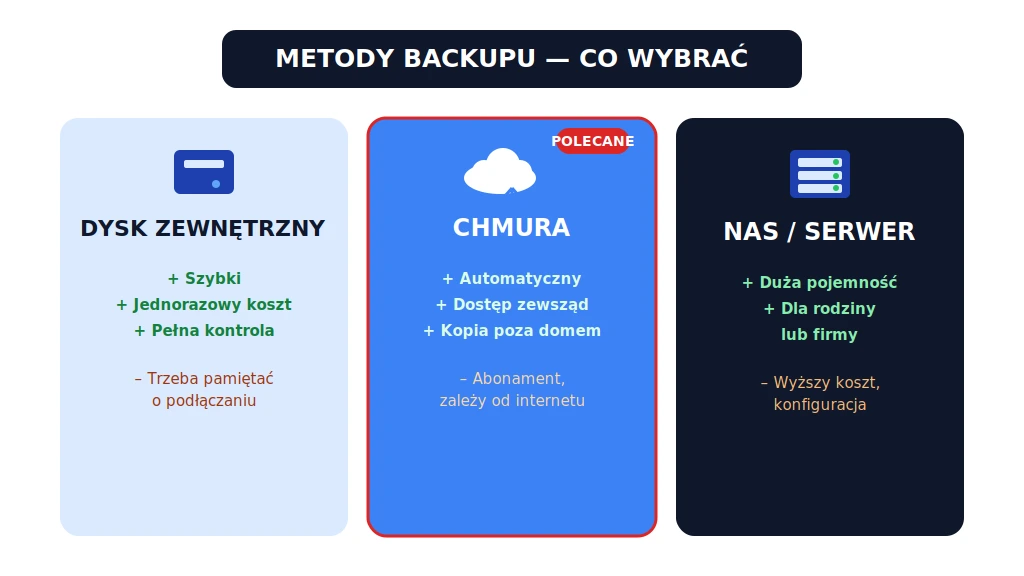
Masz trzy główne sposoby przechowywania kopii zapasowych. Każdy ma swoje mocne i słabe strony — najlepiej łączyć je zgodnie z zasadą 3-2-1.
Dysk zewnętrzny — szybkość i kontrola
Najprostsza i najpopularniejsza metoda. Podłączasz zewnętrzny dysk SSD przez USB-C i kopiujesz dane — ręcznie albo automatycznie. Plusy: szybko, jednorazowy koszt (bez abonamentu), pełna kontrola nad danymi, działa bez internetu. Minus: trzeba pamiętać o regularnym podłączaniu dysku, a jeśli trzymasz go obok laptopa, nie spełnia warunku „poza domem".
Chmura — wygoda i automatyzacja
Usługi typu OneDrive, Google Drive czy dedykowane usługi backupu kopiują dane automatycznie na serwery w internecie. Plusy: dzieje się samo, masz dostęp do plików z każdego urządzenia, a kopia z definicji jest poza domem (spełnia warunek 3-2-1). Minus: abonament za większą pojemność, zależność od łącza internetowego, a dla danych wrażliwych — kwestia zaufania do dostawcy.
NAS — rozwiązanie dla rodziny i firmy
NAS (Network Attached Storage) to mały serwer dyskowy w domu lub biurze, dostępny przez sieć. Plusy: bardzo duża pojemność, jedno miejsce backupu dla wielu urządzeń i osób, pełna kontrola. Minus: wyższy koszt początkowy i potrzeba konfiguracji. To rozwiązanie raczej dla rodzin z dużą ilością danych albo małych firm.
Dla większości użytkowników domowych najlepszy jest duet: zewnętrzny dysk SSD + chmura. Dysk daje szybką, pełną kopię lokalną, chmura — automatyczną kopię poza domem dla najważniejszych plików. Razem pokrywają całą zasadę 3-2-1 bez większych kosztów i komplikacji. NAS rozważ dopiero, gdy masz dużo danych i wiele urządzeń w domu albo firmie. Niezależnie od metody — kluczowy jest niezawodny sprzęt na co dzień, bo backup nie zastąpi dobrego dysku w laptopie. O wyborze solidnego laptopa pisałem w przewodniku jak wybrać laptopa poleasingowego.
4. Co tak naprawdę backupować
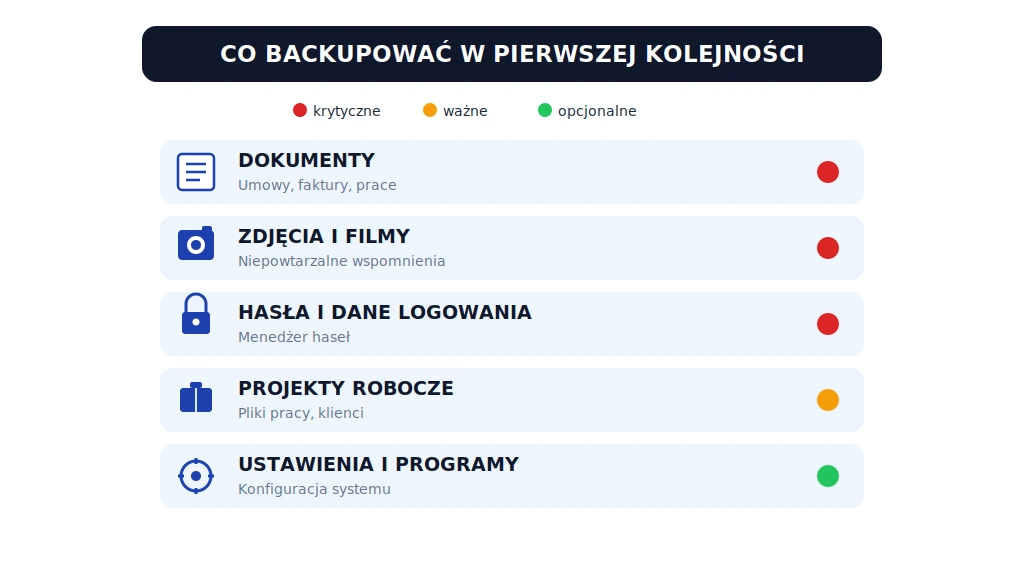
Nie wszystko jest równie ważne. Gdy zaczynasz backup, warto wiedzieć, co kopiować w pierwszej kolejności — bo niektórych rzeczy nie da się odtworzyć, a inne łatwo zainstalować od nowa.
Priorytety — od najważniejszego
Krytyczne — nie do odtworzenia:
- Dokumenty — umowy, faktury, prace, pisma, dokumentacja. Często prawnie ważne
- Zdjęcia i filmy — niepowtarzalne wspomnienia, których nikt nie odtworzy
- Hasła i dane logowania — najlepiej w menedżerze haseł z własnym backupem
Ważne — trudne do odtworzenia:
- Projekty robocze — pliki pracy, dane klientów, materiały w toku
Opcjonalne — łatwe do odtworzenia:
- Ustawienia i programy — konfiguracja systemu, aplikacje. Zawsze można zainstalować od nowa
Dwie rzeczy, o których ludzie zapominają najczęściej. Hasła — jeśli trzymasz je tylko w głowie albo w przeglądarce na jednym urządzeniu, awaria oznacza utratę dostępu do dziesiątek kont. Używaj menedżera haseł. Dane z telefonu — zdjęcia, kontakty, wiadomości też wymagają backupu (większość telefonów ma automatyczną kopię w chmurze, ale warto sprawdzić, czy jest włączona). Backup to nie tylko laptop — to wszystkie Twoje urządzenia.
5. Jak zrobić backup w Windows 11 — krok po kroku
Windows 11 ma wbudowane narzędzia do backupu — nie musisz nic kupować, żeby zacząć. Oto jak ustawić podstawową kopię zapasową.
Podłącz zewnętrzny dysk
Wepnij zewnętrzny dysk SSD przez USB-C. Windows wykryje go automatycznie i pojawi się jako nowy dysk w Eksploratorze plików.
Włącz Historię plików
W ustawieniach Windows znajdź „Historia plików" (Kopia zapasowa). Wskaż podłączony dysk jako miejsce kopii. Windows będzie automatycznie kopiował Twoje pliki z folderów Dokumenty, Obrazy, Pulpit i innych.
Ustaw kopię w chmurze (OneDrive)
Windows 11 ma wbudowany OneDrive. Włącz synchronizację najważniejszych folderów — najważniejsze pliki będą automatycznie kopiowane do chmury, spełniając warunek „kopia poza domem".
Zaszyfruj dysk z backupem (opcjonalnie)
Jeśli masz Windows 11 Pro, możesz zaszyfrować dysk z kopią funkcją BitLocker. Wtedy nawet po kradzieży dysku dane będą bezpieczne. Szczególnie ważne dla danych firmowych.
Sprawdź, czy backup działa
Po pierwszym backupie sprawdź, czy pliki faktycznie pojawiły się na dysku i w chmurze. Backup, którego nigdy nie zweryfikowałeś, to backup, na którym nie możesz polegać.
Wersja Pro Windowsa ma funkcje przydatne przy backupie i bezpieczeństwie danych — przede wszystkim szyfrowanie BitLocker, którego nie ma w wersji Home. Dla firm to istotne — zaszyfrowany dysk z kopią jest bezpieczny nawet po kradzieży. Wszystkie nasze laptopy poleasingowe są dostarczane z Windows 11 Pro. O różnicach między wersjami pisałem w poradniku Windows 11 Pro vs Home. Jeśli kupujesz laptopa poleasingowego, warto wiedzieć, jak wygląda czysta instalacja systemu — opisałem to w artykule o czystej instalacji Windows 11.
6. Backup na zewnętrznym dysku SSD
Zewnętrzny dysk SSD to najlepszy nośnik do lokalnego backupu — i warto poświęcić chwilę, żeby zrozumieć dlaczego oraz jak go dobrać.
Dlaczego SSD, a nie HDD do backupu
Do backupu zewnętrzny SSD bije klasyczny HDD z kilku powodów. Jest odporny na wstrząsy (brak ruchomych części), więc kopia jest bezpieczniejsza, gdy nosisz dysk albo trzymasz w szufladzie. Jest szybki — pełna kopia danych robi się wielokrotnie szybciej niż na HDD. Jest mały i cichy. Dla dysku, który ma chronić Twoje najważniejsze pliki, te cechy mają znaczenie.
💾 Jak dobrać dysk SSD do backupu
- ▸ Pojemność — minimum dwa razy więcej niż dane do backupu (zapas na przyszłość)
- ▸ Złącze USB-C — USB 3.2 Gen 2 w zupełności wystarczy do backupu
- ▸ Renomowany producent — backup to nie miejsce na oszczędzanie na podejrzanych dyskach
- ▸ Szyfrowanie sprzętowe — przydatne dla danych firmowych i wrażliwych
- ▸ Kompaktowy rozmiar — łatwiej schować w bezpiecznym miejscu
Pełny przewodnik o doborze zewnętrznego dysku — złącza, prędkości, pojemności, na co uważać przy zakupie — znajdziesz w osobnym artykule: zewnętrzny dysk SSD przez USB-C i Thunderbolt — jak wybrać. To naturalne uzupełnienie tego poradnika — tam mówię „jaki dysk kupić", tu „jak go wykorzystać do ochrony danych".
Backup jest kluczowy, ale zacznij od solidnego sprzętu na co dzień — bo im rzadziej dysk w laptopie sprawia problemy, tym bezpieczniejsze są Twoje dane między backupami. Biznesowe laptopy Dell Latitude i stacje robocze Dell Precision mają szybkie, niezawodne dyski NVMe i porty USB-C/Thunderbolt do podłączenia dysku z backupem. Jak dobrać pojemność dysku i pamięci przy zakupie, opisałem w poradniku ile RAM do laptopa oraz w 15-punktowym checkliście przed kupnem.
7. Backup dla firmy — strategia i bezpieczeństwo
Dla firmy backup to nie wygoda, ale konieczność — i często obowiązek prawny. Utrata danych klientów, dokumentacji księgowej czy projektów może oznaczać nie tylko straty finansowe, ale i problemy z RODO.
Co firma musi wziąć pod uwagę
🏢 Backup w firmie — kluczowe elementy
- ▸ Automatyzacja — backup nie może zależeć od tego, czy pracownik pamiętał
- ▸ Szyfrowanie (BitLocker) — dane firmowe i osobowe muszą być zaszyfrowane
- ▸ Zasada 3-2-1 w skali firmy — kopie lokalne i poza siedzibą
- ▸ Zgodność z RODO — dane osobowe wymagają szczególnej ochrony
- ▸ Regularne testy odtwarzania — backup trzeba sprawdzać, nie tylko robić
- ▸ Jednolity sprzęt — łatwiejsze zarządzanie backupem na flocie laptopów
Tu wraca temat sprzętu. Jednolita flota biznesowych laptopów z Windows 11 Pro znacznie upraszcza backup w firmie — ten sam system, te same narzędzia, BitLocker na każdym urządzeniu, spójna polityka. Dlatego firmy wyposażające zespoły wybierają sprawdzone modele Latitude. O tym, jak dobrać laptopa do firmy i dlaczego warto postawić na jednolitą flotę, pisałem w przewodniku jaki laptop do firmy — Dell Latitude 5520. O tym, jak biznesowe Latitude chronią dane (czytnik linii papilarnych, TPM, BitLocker), w artykule o bezpieczeństwie danych w laptopach Latitude.
Jeśli wyposażasz firmę i zależy Ci na sprzęcie, który ułatwia backup i ochronę danych — Windows 11 Pro z BitLocker, szybkie dyski NVMe, porty do podłączenia dysków z kopią — zadzwoń pod 61 668 12 51 albo napisz na sklep@ag.pl. Doradzimy konfigurację i przygotujemy wycenę dla zespołu, z fakturą VAT i możliwością leasingu.
8. Czego nie robić — najczęstsze błędy
Na koniec lista błędów, które widzę najczęściej — i które sprawiają, że backup zawodzi w najgorszym momencie.
❌ Najczęstsze błędy w backupie
- ▸ Brak backupu w ogóle — „zrobię to kiedyś" to najdroższy błąd ze wszystkich
- ▸ Kopia w tym samym miejscu co oryginał — dysk obok laptopa nie chroni przed kradzieżą czy pożarem
- ▸ Backup zrobiony raz i zapomniany — kopia sprzed roku nie zawiera ostatnich plików
- ▸ Niesprawdzanie, czy backup działa — wielu ludzi odkrywa, że kopia była pusta, dopiero przy odzyskiwaniu
- ▸ Tylko jedna kopia — jeśli ta jedna padnie razem z oryginałem, nie ma planu B
- ▸ Poleganie wyłącznie na chmurze synchronizującej — synchronizacja to nie backup; jeśli skasujesz plik, zniknie też z chmury
- ▸ Brak szyfrowania wrażliwych danych — skradziony dysk z backupem to wyciek danych
Częsty i groźny błąd. Usługi typu OneDrive czy Google Drive domyślnie synchronizują — czyli odzwierciedlają stan plików na wszystkich urządzeniach. Problem: jeśli przypadkowo skasujesz albo zaszyfruje Ci je ransomware, zmiana zsynchronizuje się też do chmury i kopia zniknie. Prawdziwy backup to wersja danych zamrożona w czasie, do której możesz wrócić. Dlatego sama synchronizacja w chmurze nie wystarczy — potrzebujesz też niezależnej kopii (np. na dysku zewnętrznym), której bieżące zmiany nie nadpisują automatycznie.
9. FAQ — najczęstsze pytania
Zadbaj o dane — zacznij od niezawodnego sprzętu
Backup chroni Twoje pliki, ale wszystko zaczyna się od solidnego laptopa z szybkim dyskiem i portami do podłączenia kopii. Biznesowe Dell Latitude i stacje robocze Precision z Windows 11 Pro (BitLocker), z gwarancją i fakturą VAT. Pomożemy dobrać sprzęt pod Twoje potrzeby. Zadzwoń: 61 668 12 51 albo napisz: sklep@ag.pl.
💼 Laptopy Dell Latitude 🎨 Stacje robocze Precision 🎁 Akcesoria