.png)


.webp "MacBook Air 15")




Windows 11 Pro vs Home – dlaczego Twoja firma potrzebuje wersji Pro i co tracisz, wybierając Home
„Po co mi Pro, skoro Home jest tańszy?" – to pytanie słyszę w AG.pl kilka razy w tygodniu. Odpowiedź jest prosta: dopóki nic się nie stanie – nie zobaczysz różnicy. Ale kiedy ktoś ukradnie laptopa z danymi klientów, kiedy pracownik musi połączyć się z biurowym komputerem z domu, kiedy dział IT chce zarządzać 30 laptopami z jednej konsoli – wtedy zrozumiesz, dlaczego Pro kosztuje tyle, ile kosztuje. A w przypadku laptopów poleasingowych – Pro nie kosztuje ani złotówki więcej.

1. Home i Pro – co właściwie się różni?
Na pierwszy rzut oka – nic. Windows 11 Home i Windows 11 Pro wyglądają identycznie. Ten sam pulpit, ten sam pasek zadań, ten sam Eksplorator plików, ten sam Edge, ten sam Microsoft Store. Codzienne korzystanie – otwieranie Worda, przeglądanie internetu, odtwarzanie Spotify – jest dokładnie takie samo w obu wersjach. Dlatego wiele osób myśli: „Po co płacić za Pro?"
Ale różnice są pod spodem – i ujawniają się w sytuacjach, które dla firmy są krytyczne. BitLocker (szyfrowanie dysku), Pulpit zdalny (Remote Desktop), dołączanie do domeny firmowej, Zasady grupy (Group Policy), Hyper-V (maszyny wirtualne), Windows Sandbox, zaawansowane zarządzanie aktualizacjami – to wszystko jest wyłącznie w Pro. Home tego nie ma. Nie da się „odblokować", nie da się „dodać" – trzeba mieć Pro.
Analogia, którą często używam z klientami: Home to samochód osobowy – jedzie, skręca, hamuje. Pro to ten sam samochód, ale z ABS, ESP, poduszkami bocznymi, czujnikami martwego pola i autopilotem. Na co dzień nie czujesz różnicy – ale kiedy zdarzy się wypadek (kradzież laptopa, atak ransomware, potrzeba pracy zdalnej), Pro ratuje Ci skórę. Home – nie.
2. Wielka tabela porównawcza
Zanim przejdę do szczegółowego opisu każdej funkcji – oto pełne porównanie Windows 11 Home vs Pro w jednej tabeli. Zielone ptaszki to funkcje wyłącznie Pro – czyli to, za co „płacisz" (albo dostajesz za darmo w laptopie poleasingowym):
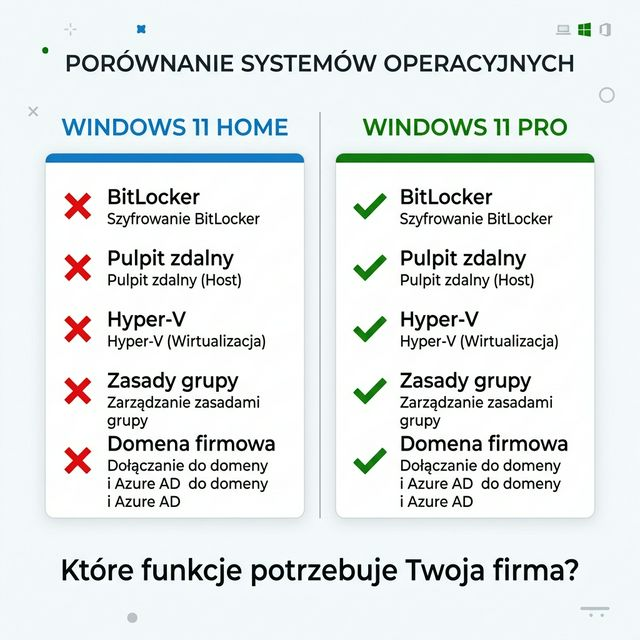
| Funkcja | Windows 11 Home | Windows 11 Pro |
|---|---|---|
| Pulpit, Office, przeglądarka | ✅ tak | ✅ tak |
| Windows Hello (twarz/odcisk) | ✅ tak | ✅ tak |
| Microsoft Store | ✅ tak | ✅ tak |
| Windows Defender Antivirus | ✅ tak | ✅ tak |
| Szyfrowanie urządzenia (Device Encryption) | ✅ podstawowe | ✅ podstawowe + BitLocker |
| BitLocker (pełne szyfrowanie dysku) | ❌ brak | ✅ pełny BitLocker z zarządzaniem |
| Pulpit zdalny (Remote Desktop) – host | ❌ brak (tylko klient) | ✅ pełny host + klient |
| Dołączanie do domeny (AD/Azure AD) | ❌ brak | ✅ Active Directory + Azure AD |
| Zasady grupy (Group Policy – gpedit.msc) | ❌ brak | ✅ pełny edytor GPO |
| Hyper-V (maszyny wirtualne) | ❌ brak | ✅ Hyper-V Manager |
| Windows Sandbox | ❌ brak | ✅ izolowane środowisko testowe |
| Windows Information Protection (WIP) | ❌ brak | ✅ ochrona danych firmowych |
| Assigned Access (tryb kiosk) | ❌ brak | ✅ blokada do jednej aplikacji |
| Zarządzanie aktualizacjami (WUfB) | ❌ brak (aktualizacje automatyczne) | ✅ opóźnianie, pauzowanie, WSUS |
| Obsługa RAM | do 128 GB | do 2 TB |
| Obsługa procesorów | 1 fizyczny CPU | do 2 fizycznych CPU |
| Cena licencji (osobno) | ~600 zł | ~1400 zł |
| W laptopach poleasingowych AG.pl | rzadko (serie budżetowe) | standardowo (Latitude, ThinkPad, Precision) |
Widzisz wzorzec? Wszystko, co dotyczy bezpieczeństwa, zarządzania i pracy zdalnej – jest wyłącznie w Pro. Microsoft celowo umieścił te funkcje w droższej edycji, bo wie, że firmy ich potrzebują. Teraz omówię najważniejsze z nich szczegółowo.
3. BitLocker – szyfrowanie dysku, które ratuje firmę
To jest funkcja numer jeden, dla której firma potrzebuje Windows 11 Pro. Nie dlatego, że jest najfajniejsza – ale dlatego, że jej brak może kosztować Cię dziesiątki tysięcy złotych. Wyjaśniam.
BitLocker to technologia szyfrowania całego dysku wbudowana w Windows 11 Pro. Po włączeniu BitLocker szyfruje każdy plik na dysku kluczem AES-256 (standard bankowy), a klucz przechowuje w chipie TPM 2.0 wbudowanym w laptop. Efekt? Jeśli ktoś ukradnie laptop i wyjmie dysk – zobaczy niezrozumiały szyfr. Bez klucza TPM (który jest w laptopie, nie na dysku) – dane są niedostępne. Koniec. Złodziej ma bezużyteczny kawałek krzemu.
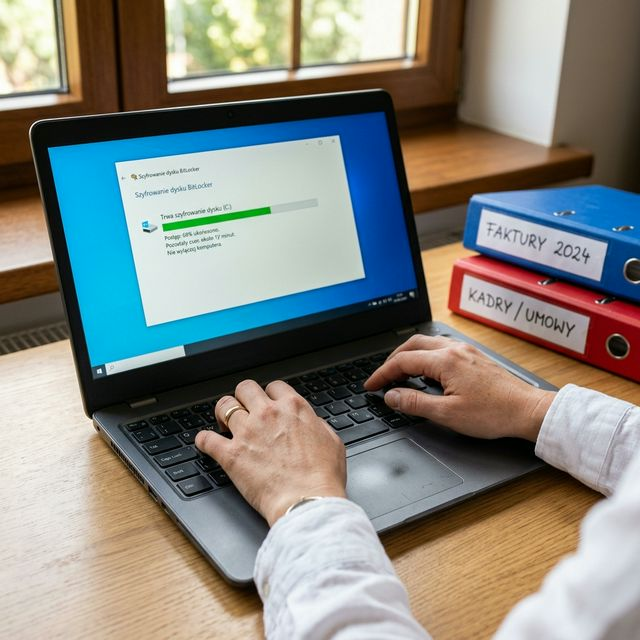
Dlaczego to jest krytyczne dla firmy? Bo na laptopie firmowym są: dane klientów (NIP-y, adresy, umowy), dane finansowe (faktury, przelewy, wynagrodzenia), dane kadrowe (PESEL-e, adresy pracowników), hasła do systemów, maile z poufną korespondencją. Jeśli laptop zostanie skradziony – te dane mogą wyciec. RODO wymaga, żebyś chronił dane osobowe „odpowiednimi środkami technicznymi". BitLocker jest takim środkiem – i to darmowym (jest w Windows 11 Pro).
Co się dzieje bez BitLockera? Scenariusz: pracownik zostawia laptopa w pociągu. Ktoś go znajduje, wyjmuje dysk SSD, podłącza do innego komputera – i czyta wszystkie pliki jak otwartą książkę. Hasło Windows? Nie chroni – bo hasło blokuje tylko logowanie, nie szyfruje danych na dysku. Jedyna ochrona to szyfrowanie całego dysku – a to ma tylko Pro.
4. Pulpit zdalny – pracuj z domu na biurowym komputerze
To jest funkcja, która eksplodowała popularnością po 2020 roku – i którą wiele firm odkrywa dopiero, gdy potrzebuje. Pulpit zdalny (Remote Desktop Protocol – RDP) pozwala połączyć się z komputerem w biurze i pracować na nim tak, jakbyś przed nim siedział – z domu, z hotelu, z kawiarni. Widzisz ekran biurowego komputera, sterowania klawiaturą i myszą, otwierasz programy, edytujesz pliki – wszystko przez internet.

Haczyk: Windows 11 Home pozwala łączyć się z innymi komputerami (jako klient RDP) – ale nie pozwala, żeby ktoś łączył się z Twoim komputerem (jako host RDP). To oznacza: jeśli w biurze stoi komputer z Windows 11 Home – nie połączysz się z nim zdalnie z domu. Musisz mieć Pro na komputerze, do którego się łączysz.
Dlaczego to ważne? Bo wielu firmom Pulpit zdalny zastępuje VPN i zdalny dostęp do plików. Zamiast konfigurować VPN (skomplikowane, wymaga serwera, kosztuje), zamiast synchronizować pliki przez OneDrive (problemy z plikami programu księgowego) – pracownik po prostu łączy się RDP z biurowym laptopem i pracuje jak w biurze. Program księgowy? Otwarty na biurowym komputerze. Drukarka? Podłączona do biurowego komputera. Sieciowy dysk NAS? Dostępny z biurowej sieci. Wszystko działa – bo pracujesz na biurowym komputerze, nie na domowym.
5. Domena firmowa i Azure AD – jeden login do wszystkiego
Jeśli Twoja firma ma więcej niż 10 komputerów – prawdopodobnie masz (albo powinieneś mieć) domenę Active Directory. To jest centralny system zarządzania użytkownikami: jeden login i hasło pracownika do komputera, poczty, drukarki, sieciowego dysku, VPN i wszystkich systemów firmowych. Administrator IT tworzy konto „jan.kowalski@twojafirma.pl" – i Jan loguje się tym samym loginem na każdym komputerze w firmie.
Windows 11 Home nie pozwala dołączyć komputera do domeny. Ani do klasycznego Active Directory (serwer w biurze), ani do Azure Active Directory (chmura Microsoft 365). Komputer z Home jest „samotną wyspą" – ma lokalne konto, nie zna domeny firmowej, nie stosuje zasad bezpieczeństwa z serwera. Dla firmy z 5+ komputerami to jest problem – bo IT nie może centralnie zarządzać kontami, hasłami i uprawnieniami.
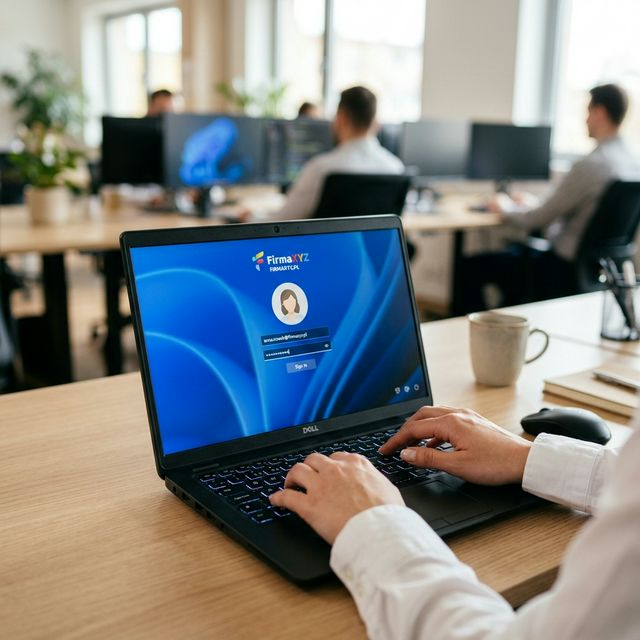
Azure AD (teraz Microsoft Entra ID) – to jest chmurowa wersja domeny, idealna dla firm korzystających z Microsoft 365. Nie potrzebujesz serwera w biurze – zarządzasz użytkownikami z przeglądarki. Pracownik loguje się na laptopie kontem Microsoft 365, a laptop automatycznie pobiera zasady bezpieczeństwa (wymaganie PIN-u, szyfrowanie BitLocker, blokada USB). Ale żeby to działało – laptop musi mieć Windows 11 Pro.
6. Zasady grupy (Group Policy) – kontrola nad flotą
Group Policy (gpedit.msc) to narzędzie, które pozwala administratorowi IT ustawiać reguły obowiązujące na komputerze: wyłączyć dostęp do Panelu sterowania, zablokować instalację programów, wymusić złożone hasła, wyłączyć USB (żeby pracownik nie wyniósł danych na pendrive), zablokować dostęp do konkretnych stron www, kontrolować Windows Update. Setki ustawień – w jednym miejscu.

Windows 11 Home nie ma Edytora zasad grupy. Wpisanie gpedit.msc w Home zwraca komunikat „nie znaleziono". Nie da się go „zainstalować" ani „odblokować" oficjalnie. To oznacza, że na Home nie możesz: wymusić szyfrowania, zablokować USB, kontrolować aktualizacji, ograniczyć instalacji oprogramowania – wszystkiego, co dział IT potrzebuje do bezpiecznego zarządzania firmowymi komputerami.
Dla jednoosobowej firmy Group Policy nie jest kluczowe – bo sam zarządzasz swoim komputerem. Ale dla firmy z 10+ laptopami – brak Group Policy to brak kontroli. IT nie może wymuszać zasad bezpieczeństwa, nie może blokować niechcianego oprogramowania, nie może standaryzować konfiguracji. Każdy komputer jest „po swojemu" – a to jest przepis na chaos i wycieki danych.
7. Hyper-V – maszyny wirtualne bez VMware
To jest funkcja, która interesuje głównie programistów i dział IT – ale warto o niej wiedzieć. Hyper-V to hipernadzorca (hypervisor) wbudowany w Windows 11 Pro, który pozwala uruchamiać maszyny wirtualne – czyli „komputery w komputerze". Możesz uruchomić Linuksa obok Windowsa, testować oprogramowanie w izolowanym środowisku, symulować sieć firmową na jednym laptopie.
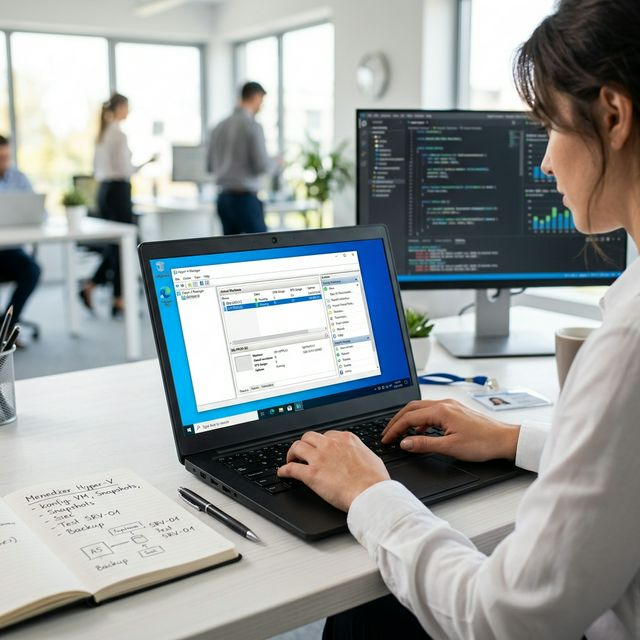
Windows 11 Home nie ma Hyper-V. Musisz zainstalować VMware Workstation (płatny) lub VirtualBox (darmowy, ale wolniejszy). Hyper-V w Pro jest natywny, zoptymalizowany, szybszy i nie wymaga dodatkowej instalacji.
Kto potrzebuje Hyper-V? Programiści (testowanie na różnych systemach), administratorzy IT (symulacja środowiska firmowego), specjaliści bezpieczeństwa (analiza malware w izolacji), szkoleniowcy IT (demo na maszynie wirtualnej). Jeśli nie wiesz, czym jest maszyna wirtualna – prawdopodobnie Hyper-V nie jest Ci potrzebny. Ale jeśli programujesz – to jest jedna z kluczowych funkcji Pro. Pisaliśmy o tym w artykule „Jaki laptop do programowania w 2026".
Windows Sandbox – jednorazowa maszyna wirtualna
Bonus w Pro: Windows Sandbox. To jest „jednorazowa" maszyna wirtualna – otwierasz Sandbox, dostajesz czysty Windows, testujesz w nim podejrzany plik lub program, zamykasz Sandbox – i wszystko znika. Żadne zmiany nie wpływają na Twój system. Idealny do: sprawdzania podejrzanych załączników email, testowania oprogramowania przed instalacją na „prawdziwym" systemie, otwierania plików od nieznanego nadawcy. Sandbox uruchamia się w 10 sekund i nie wymaga konfiguracji. Tylko w Pro.
8. Bezpieczeństwo – warstwy, których Home nie ma
Podsumujmy warstwy bezpieczeństwa, które odróżniają Pro od Home – bo to jest kluczowy argument dla każdej firmy:
| Warstwa bezpieczeństwa | Home | Pro | Co to daje firmie |
|---|---|---|---|
| Windows Defender Antivirus | ✅ | ✅ | Podstawowa ochrona przed malware |
| Windows Firewall | ✅ | ✅ | Kontrola ruchu sieciowego |
| Windows Hello | ✅ | ✅ | Logowanie twarzą/odciskiem |
| Device Encryption | ✅ (podstawowe) | ✅ | Szyfrowanie – ale bez zarządzania |
| BitLocker | ❌ | ✅ | Pełne szyfrowanie z zarządzaniem kluczami, GPO, AD |
| Windows Information Protection | ❌ | ✅ | Separacja danych firmowych od prywatnych |
| Credential Guard | ❌ | ✅ | Ochrona haseł w pamięci (VBS) |
| Device Guard | ❌ | ✅ | Blokada nieautoryzowanych aplikacji |
| Windows Sandbox | ❌ | ✅ | Izolowane testowanie podejrzanych plików |
| Zasady haseł (GPO) | ❌ | ✅ | Wymuszanie złożonych haseł |
| Blokada USB (GPO) | ❌ | ✅ | Ochrona przed wyciekiem danych |
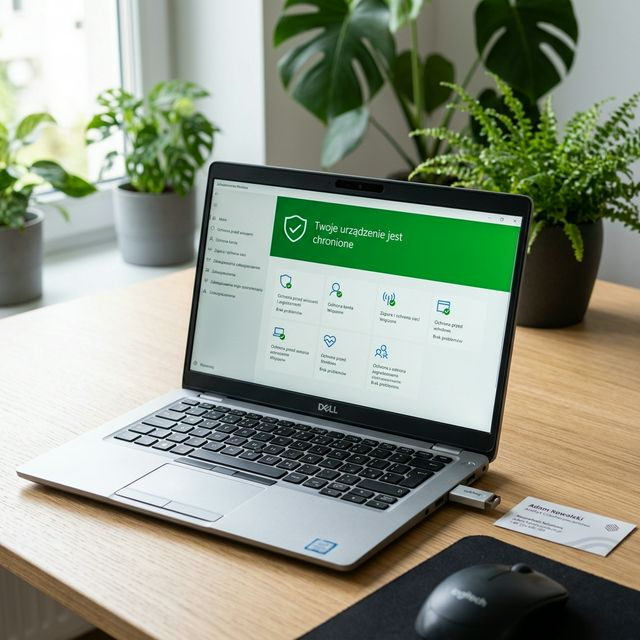
Policzmy: 7 warstw bezpieczeństwa, które Home nie ma. Każda z nich chroni firmę przed innym zagrożeniem – kradzieżą laptopa (BitLocker), wyciekiem danych na pendrive (GPO + blokada USB), atakiem na hasła (Credential Guard), uruchomieniem malware (Device Guard, Sandbox), mieszaniem danych firmowych z prywatnymi (WIP). Razem tworzą ekosystem ochrony, którego Home po prostu nie oferuje.
9. Licencja OEM w laptopach poleasingowych – Pro za darmo
To jest informacja, która zaskakuje wielu moich klientów: nie musisz osobno kupować licencji Windows 11 Pro. Laptopy biznesowe (Dell Latitude, Lenovo ThinkPad, Dell Precision) mają licencję Pro zapisaną w BIOS/UEFI – technologia OA3 (OEM Activation 3.0). Co to oznacza?
Kiedy instalujesz Windows 11 na takim laptopie (nawet czystą instalację z pendrive'a) – system automatycznie wykrywa klucz Pro w BIOS i aktywuje się jako Pro. Bez wpisywania klucza, bez dzwonienia do Microsoft, bez kupowania licencji. Licencja jest przypisana do płyty głównej – wieczna, legalna, nieprzenoszalna (do innego komputera nie zabierzesz, ale na tym laptopie działa zawsze).
Dlaczego to jest ważne przy zakupie poleasingowego? Bo kupując poleasingowego Dell Latitude 5420 za 2000 zł – dostajesz laptop z legalnym Windows 11 Pro w cenie. Gdybyś kupił nowego laptopa z Home i chciał upgrade do Pro – zapłacił byś ~800-1000 zł za samą licencję. Poleasingowy laptop biznesowy = Pro gratis. To jest kolejny powód, dla którego poleasingowy laptopy biznesowe są lepszą inwestycją niż nowe budżetowe z Home.
10. Kto naprawdę potrzebuje Pro (a kto nie)
Nie każdy potrzebuje Pro – i nie będę udawał, że tak jest. Oto moja szczera rekomendacja:
✅ Windows 11 Pro jest niezbędny dla:
Każdej firmy z danymi klientów – biura rachunkowe, kancelarie prawne, gabinety lekarskie, agencje nieruchomości, firmy ubezpieczeniowe. BitLocker chroni dane, Group Policy wymusza bezpieczeństwo, domena centralizuje zarządzanie. RODO tego wymaga. O ochronie danych przy obsłudze KSeF pisaliśmy osobno.
Firm z pracą hybrydową – Pulpit zdalny pozwala pracować z domu na biurowym komputerze. Bez Pro – musisz kupić TeamViewera za 1800 zł/rok albo skonfigurować VPN (skomplikowane). Pro daje RDP za darmo.
Firm z 10+ komputerami – domena Active Directory / Azure AD centralizuje zarządzanie użytkownikami. Group Policy wymusza zasady bezpieczeństwa. Intune zarządza flotą z chmury. Bez Pro – IT zarządza każdy komputer osobno, ręcznie. To jest kosztowne i podatne na błędy.
Programistów – Hyper-V, Windows Sandbox, Docker (wymaga Hyper-V na Windows), WSL2 (działa na Home, ale lepiej na Pro z Hyper-V). Pisaliśmy o tym w poradniku dla programistów.
⚠️ Windows 11 Home wystarczy dla:
Użytku domowego – przeglądarka, Netflix, Spotify, Word do pracy domowej. Jeśli nie przetwarzasz danych firmowych i nie potrzebujesz szyfrowania – Home jest OK.
Studentów (bez danych firmowych) – Home wystarcza do nauki, notatek, prezentacji. Ale jeśli studiujesz IT – Pro z Hyper-V się przyda do labów.
Jednoosobowej działalności bez danych wrażliwych – freelancer grafik, fotograf, copywriter – jeśli nie przetwarzasz NIP-ów, PESEL-ów ani danych finansowych klientów – Home wystarczy. Ale i tak rekomenduje Pro „na wszelki wypadek" – bo poleasingowy laptop z Pro kosztuje tyle samo co z Home.

11. Laptopy z Windows 11 Pro w ofercie AG.pl
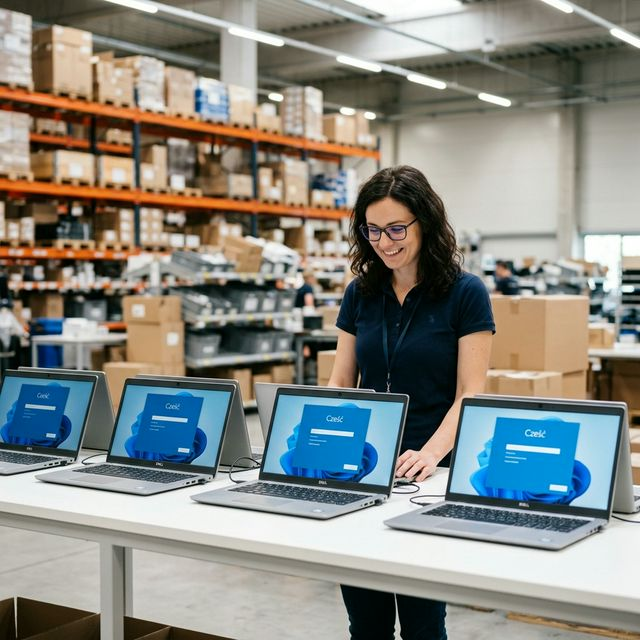
Wszystkie laptopy biznesowe w naszej ofercie mają Windows 11 Pro – zainstalowany, aktywowany, gotowy do pracy. Oto moje top rekomendacje:
Dell Latitude 5420 (poleasingowy) – i5-1135G7, 16 GB RAM, 512 GB SSD, 14" FHD IPS matowy, Thunderbolt 4, TPM 2.0, Windows 11 Pro. Najtańszy sposób na BitLocker + Pulpit zdalny + Group Policy w porządnym laptopie. Gwarancja 12 msc AG.pl.
Dell Latitude 7430 Carbon (poleasingowy) – i5-1245U vPro (12. gen), 16 GB, 512 GB, obudowa carbon, ~1,2 kg. Windows 11 Pro + vPro – pełne zarządzanie zdalne. Dla managerów i firm dbających o wizerunek. Recenzja: Latitude 7430 Carbon.
Dell Latitude 5450 (Dell Outlet – nowy) – Ultra 7 155U vPro, 32 GB RAM, 512 GB SSD. Najnowszy procesor Core Ultra + Windows 11 Pro + NPU. Nowy z kartonu Dell w cenie niższej niż konfigurator.
Lenovo ThinkPad T14s Gen 3 (poleasingowy) – i7-1270P vPro, 32 GB, 512 GB, 14" FHD+ 16:10. Najlepsza klawiatura + Windows 11 Pro + vPro. Do programowania i intensywnej pracy biurowej.
Lenovo ThinkPad X1 Carbon Gen 10 (poleasingowy) – i7-1265U vPro, 16 GB, 1 TB SSD, 14" FHD+ 16:10, 1,12 kg. Ultrabook z Windows 11 Pro dla mobilnych pracowników.
Dell Pro 24 AiO QC24250 (Dell Outlet – nowy) – Ultra 7 265 vPro, 16 GB, 512 GB, 24" FHD 100 Hz. Komputer All-in-One z Windows 11 Pro. Dla recepcji, biura rachunkowego, call center. Test: Dell Pro 24 AiO.
12. Najczęściej zadawane pytania
winver i Enter – okno pokaże wersję i edycję. Jeśli masz laptop biznesowy z Home – możliwe, że sprzedawca zainstalował złą wersję (laptop ma licencję Pro w BIOS – reinstalacja naprawi problem).Szukasz laptopa z Windows 11 Pro?
Każdy laptop biznesowy w AG.pl ma Windows 11 Pro – zainstalowany, aktywowany, z gwarancją 12 msc i fakturą VAT.
💻 Dell Latitude z Pro 📂 Lenovo ThinkPad z Pro🖥️ Komputery AiO z Pro 📂 Wszystkie laptopy
• Jaki komputer do obsługi KSeF – poradnik dla firm
• Intel vPro – co to jest i po co to Twojej firmie
• Thunderbolt w laptopie – po co Ci to i jak korzystać
• Czysta instalacja Windows 11 na laptopie poleasingowym
• Laptop a komputer stacjonarny w firmie – co wybrać?
Masz pytanie o licencję Windows? Zadzwoń 61 668-12-51 lub napisz sklep@ag.pl – wyjaśnimy wszystko i doradzimy najlepszy laptop z Pro do Twojej firmy.