.png)


.webp "MacBook Air 15")



.webp "Plecak z kieszenią na laptop Dell EcoLoop Essential Backpack 14-16 - Czarny")

Pamięć RAM w laptopie – wszystko, co musisz wiedzieć w 2026
Co to właściwie jest RAM, czym różni się od dysku, ile go naprawdę potrzebujesz, co znaczy DDR4 i DDR5 – i dlaczego w środku kryzysu cen pamięci najtaniej kupuje się RAM… razem z laptopem. Jeden przewodnik zamiast dziesięciu zakładek.
To pytanie – w różnych wariantach – słyszę kilka razy w tygodniu. I ono świetnie pokazuje najczęstsze nieporozumienie w całym świecie laptopów: mylenie pamięci RAM z pamięcią dysku. „512 giga" z reklamy to magazyn na pliki. A to, że laptop muli, to niemal zawsze wina czegoś zupełnie innego – za małego RAM‑u.
Po piętnastu latach sprzedaży laptopów mogę powiedzieć jedno: RAM to najbardziej niedoceniany i najczęściej źle rozumiany parametr komputera. Ludzie dopłacają do procesorów, których mocy nigdy nie wykorzystają, a potem kupują maszynę z 8 GB pamięci i dziwią się, że po roku „laptop się zestarzał". Nie zestarzał się. Od początku miał za małe biurko do pracy – zaraz wyjaśnię, co mam na myśli.
- Co to jest pamięć RAM – najprostsze wyjaśnienie, jakie znajdziesz
- RAM a dysk – dlaczego to NIE jest to samo
- Po czym poznać, że masz za mało RAM
- Ile RAM potrzebujesz – 8, 16, 32 czy 64 GB
- DDR4 vs DDR5 – co naprawdę ma znaczenie
- Kryzys cen RAM 2026 – i jak go obejść
- Rozbudowa RAM w laptopie – co musisz sprawdzić
- Jak sprawdzić, ile RAM masz – i 3 mity, które kosztują
- Najczęstsze pytania (FAQ)
Co to jest pamięć RAM – najprostsze wyjaśnienie, jakie znajdziesz
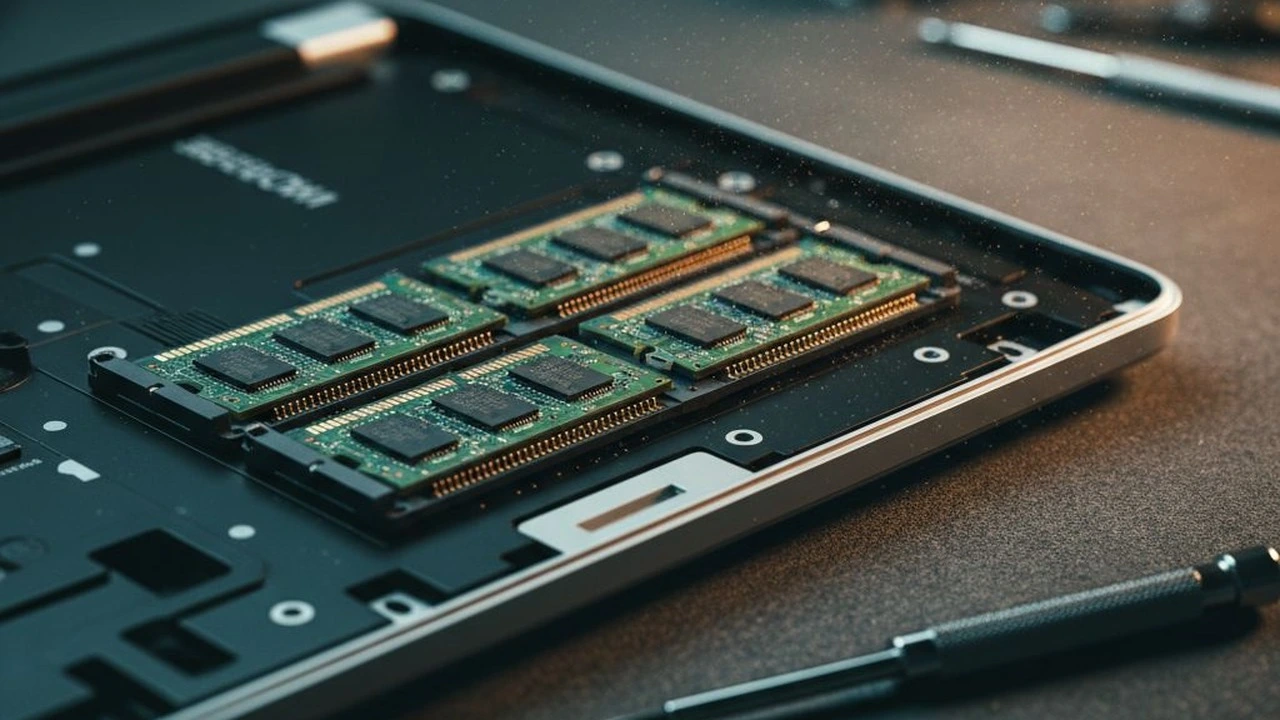
RAM (ang. Random Access Memory, pamięć o dostępie swobodnym) to pamięć operacyjna komputera – miejsce, w którym laptop trzyma wszystko, na czym w tej chwili pracujesz. Otwarty Word z Twoją pracą, trzydzieści kart w przeglądarce, Teams na wideorozmowie, Spotify w tle – to wszystko „mieszka" w RAM‑ie, dopóki tego używasz.
Najważniejsza cecha RAM‑u: jest błyskawiczny, ale ulotny. Procesor sięga do niego setki razy szybciej niż do najszybszego dysku SSD – ale po wyłączeniu komputera RAM się czyści do zera. Dlatego pliki zapisujesz na dysku (trwały magazyn), a pracujesz w RAM‑ie (szybki blat roboczy).
Chodzi o to, że procesor może sięgnąć do dowolnego miejsca pamięci w tym samym, jednakowo krótkim czasie – nie musi niczego „przewijać" ani szukać po kolei. To jak z dobrze zorganizowanym biurkiem: każda rzecz jest na wyciągnięcie ręki. I właśnie ta analogia z biurkiem najlepiej tłumaczy całą resztę.
RAM a dysk – dlaczego to NIE jest to samo
Wracam do pytania z początku: „laptop ma 512 giga pamięci, a muli". Rozwiążmy to raz na zawsze, bo na tym nieporozumieniu marketing sklepów żeruje od lat. W komputerze są dwie zupełnie różne „pamięci" – i każda robi co innego:
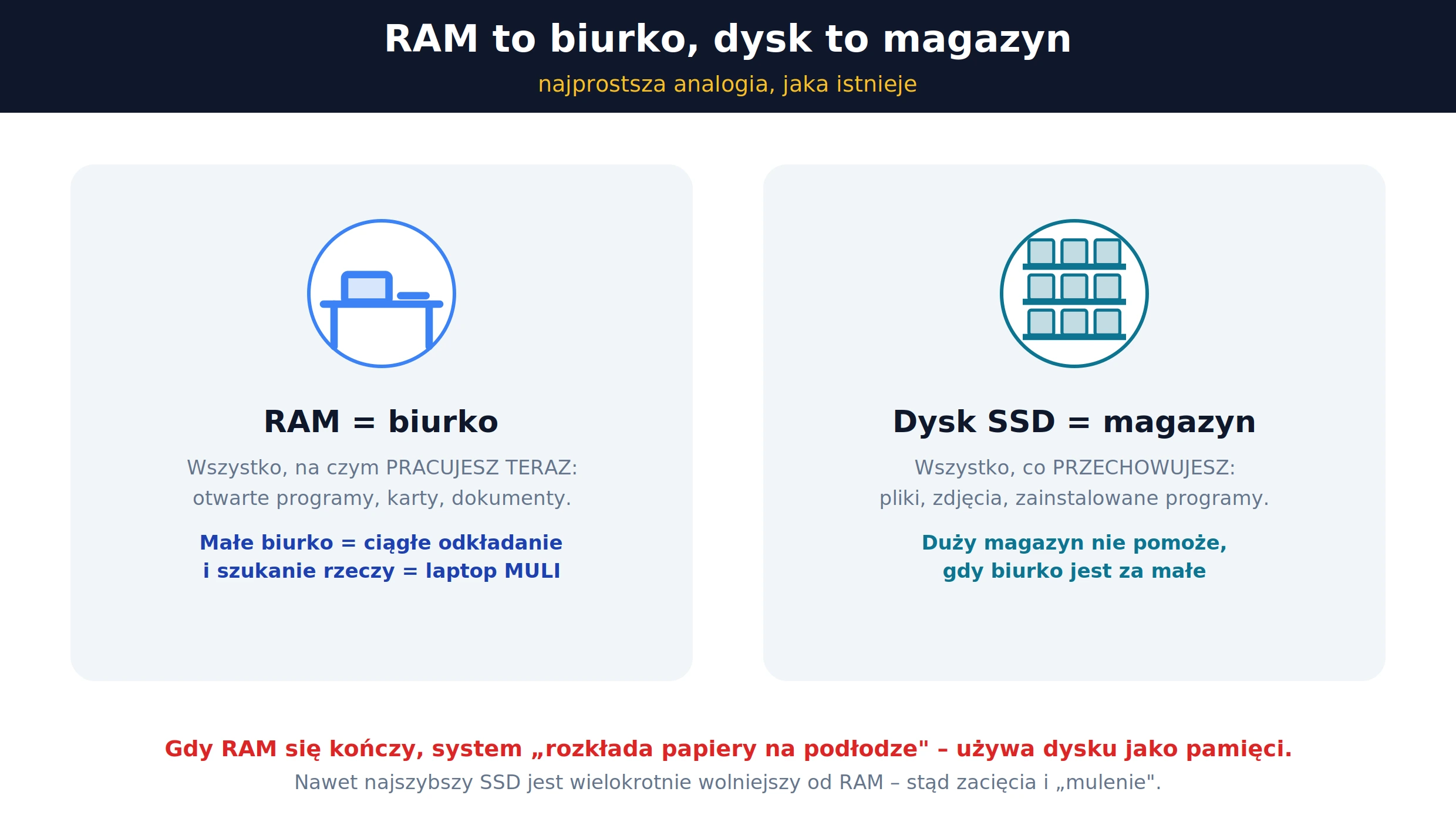
Biurko kontra magazyn
- ▸ RAM = biurko. Wszystko, na czym pracujesz TERAZ. Im większe biurko, tym więcej rzeczy możesz mieć otwartych jednocześnie bez bałaganu i odkładania.
- ▸ Dysk SSD = magazyn. Wszystko, co przechowujesz: zdjęcia, dokumenty, zainstalowane programy. Duży magazyn nie pomoże, gdy biurko jest za małe.
- ▸ Gdy RAM się kończy, system zaczyna „rozkładać papiery na podłodze" – używa dysku jako awaryjnej pamięci (tzw. plik wymiany). Nawet najszybszy SSD jest wielokrotnie wolniejszy od RAM‑u – i właśnie wtedy laptop zaczyna mulić, chrupać i zamrażać się przy przełączaniu okien.
Dlatego „512 GB pamięci" z reklamy nie mówi nic o płynności pracy – to pojemność magazynu. O tym, czy laptop działa płynnie przy Twoim stylu pracy, decyduje rozmiar biurka, czyli RAM (no i to, żeby magazynem był SSD, a nie stary talerzowy HDD – ale to temat, który rozwinąłem w poradniku o dyskach SSD).
Gdy sprzedawca mówi „pamięć", zawsze dopytaj: operacyjna (RAM) czy dysk? W specyfikacji szukaj dwóch osobnych pozycji, np. „16 GB RAM" i „512 GB SSD". Jeśli ogłoszenie podaje tylko jedną dużą liczbę – to prawie na pewno dysk, a o RAM‑ie sprzedawca woli nie mówić, bo jest go mało.
Po czym poznać, że masz za mało RAM
Zanim przejdziemy do liczb – szybki test na Twoim obecnym laptopie. Jeśli rozpoznajesz przynajmniej dwa z tych objawów, problemem niemal na pewno jest pamięć, a nie „stary procesor":
Typowe objawy głodu pamięci
- ▸ Przełączanie okien trwa sekundę–dwie, zamiast być natychmiastowe; okna „bieleją" na moment.
- ▸ Karty w przeglądarce same się przeładowują – wracasz do karty sprzed pięciu minut, a ona ładuje się od nowa. To przeglądarka ratuje pamięć, wyrzucając karty z RAM‑u.
- ▸ Dysk pracuje bez przerwy, mimo że nic nie kopiujesz – system nieustannie przerzuca dane między RAM‑em a plikiem wymiany.
- ▸ Laptop „budzi się" długo po odespaniu, a po otwarciu kilku programów wszystko siada.
- ▸ W Menedżerze zadań (Ctrl+Shift+Esc → wydajność → pamięć) wykorzystanie stale trzyma się powyżej ~85%.
Ten ostatni punkt to najuczciwszy test, jaki istnieje – zajmuje 10 sekund i nie kosztuje nic. Otwórz swój typowy zestaw programów, zerknij w Menedżera zadań i po prostu zobacz, ile pamięci zjada Twoja codzienność. U większości ludzi, których obsługuję, wynik brzmi: „o kurczę, 90%".
Ile RAM potrzebujesz – 8, 16, 32 czy 64 GB
Przechodzimy do najczęstszego pytania. Odpowiadam na nie tak, jak przy ladzie – bez marketingu, drabinką. Pełną, szczegółową wersję tej drabinki (z konkretnymi scenariuszami użycia) rozpisałem w osobnym poradniku ile RAM do laptopa – 8, 16, 32 czy 64 GB; tutaj esencja:
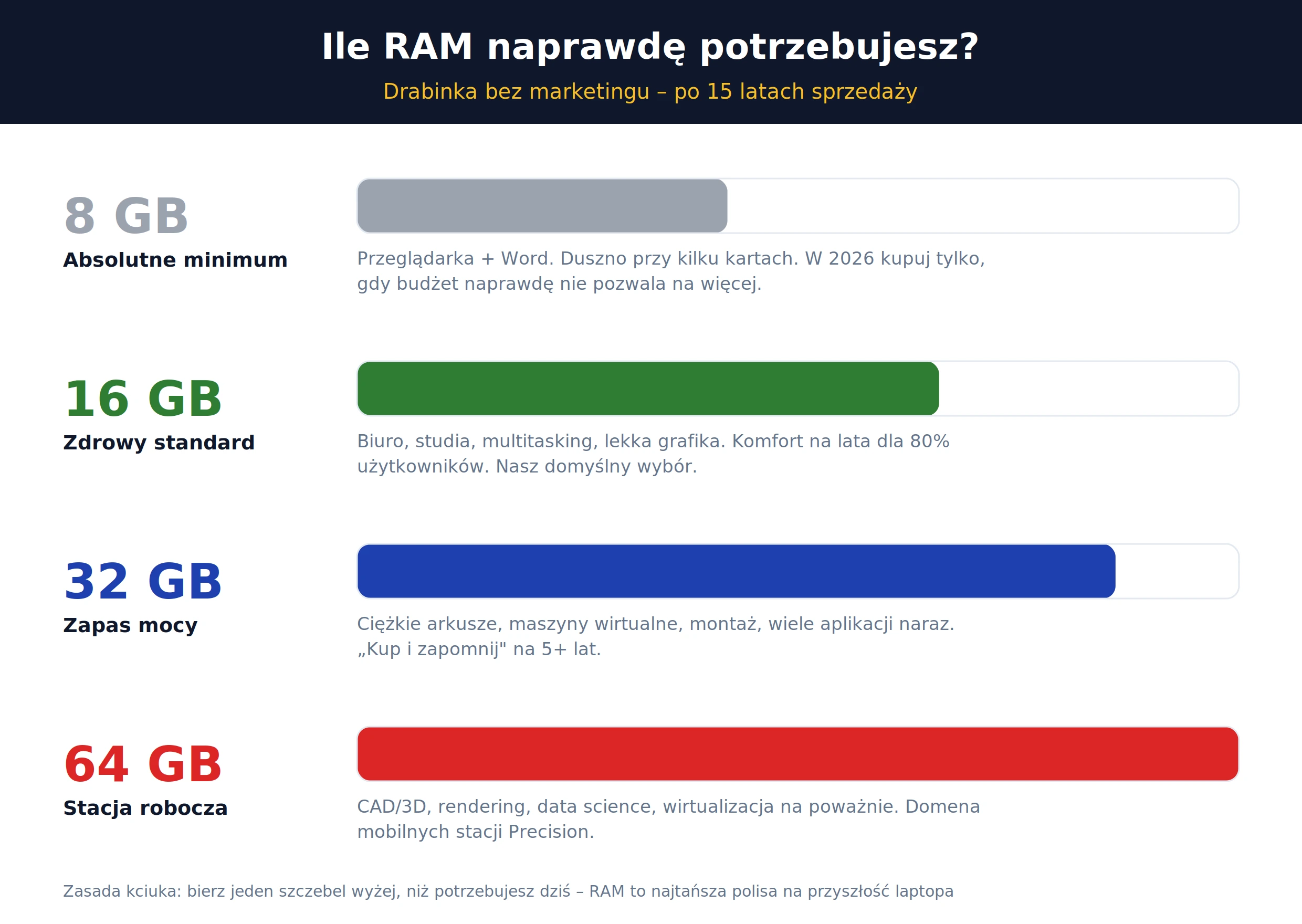
Drabinka bez marketingu
- ▸ 8 GB – absolutne minimum. Przeglądarka plus Word i już robi się duszno. W 2026 kupuj tylko wtedy, gdy budżet naprawdę nie pozwala na więcej – i licz się z kompromisami.
- ▸ 16 GB – zdrowy standard. Biuro, studia, dziesiątki kart, Teams, lekka grafika – wszystko naraz, bez zacięć. Komfort na lata dla 80% użytkowników. To mój domyślny wybór, gdy ktoś pyta „ile brać".
- ▸ 32 GB – zapas mocy. Ciężkie arkusze, maszyny wirtualne, montaż wideo, praca na wielu dużych aplikacjach jednocześnie. Wariant „kup i zapomnij" na 5+ lat.
- ▸ 64 GB – stacja robocza. CAD/3D, rendering, data science, wirtualizacja na poważnie. To już domena mobilnych stacji Dell Precision, nie zwykłych laptopów biurowych.
Bierz jeden szczebel wyżej, niż potrzebujesz dziś. Programy z roku na rok jedzą więcej pamięci (dzisiejszy Chrome to nie ten sam Chrome co pięć lat temu), a RAM to najtańsza polisa na przyszłość laptopa. Kupując z zapasem, przesuwasz moment „laptop już nie wyrabia" o dobre 2–3 lata.
I jeszcze jedno, o co często pytają rodzice studentów i właściciele firm: procesor czy RAM – co ważniejsze? W codziennej pracy biurowej niemal zawsze RAM. Nowszy procesor daje różnicę w benchmarkach; większy RAM daje różnicę, którą czujesz palcami – przy każdym przełączeniu okna. Dlatego w moich rankingach (np. laptopy do 2000 zł czy do 3000 zł) nie znajdziesz ani jednej konfiguracji z 8 GB – to nie przypadek.
DDR4 vs DDR5 – co naprawdę ma znaczenie
Teraz literki, które straszą w specyfikacjach. DDR to standard pamięci – kolejne generacje (DDR3, DDR4, DDR5) różnią się prędkością, napięciem i budową modułu. W laptopach spotkasz dziś dwie: DDR4 (dojrzała, tańsza, w laptopach mniej więcej do 12. generacji Intela) i DDR5 (nowsza, szybsza, w świeżych konstrukcjach).
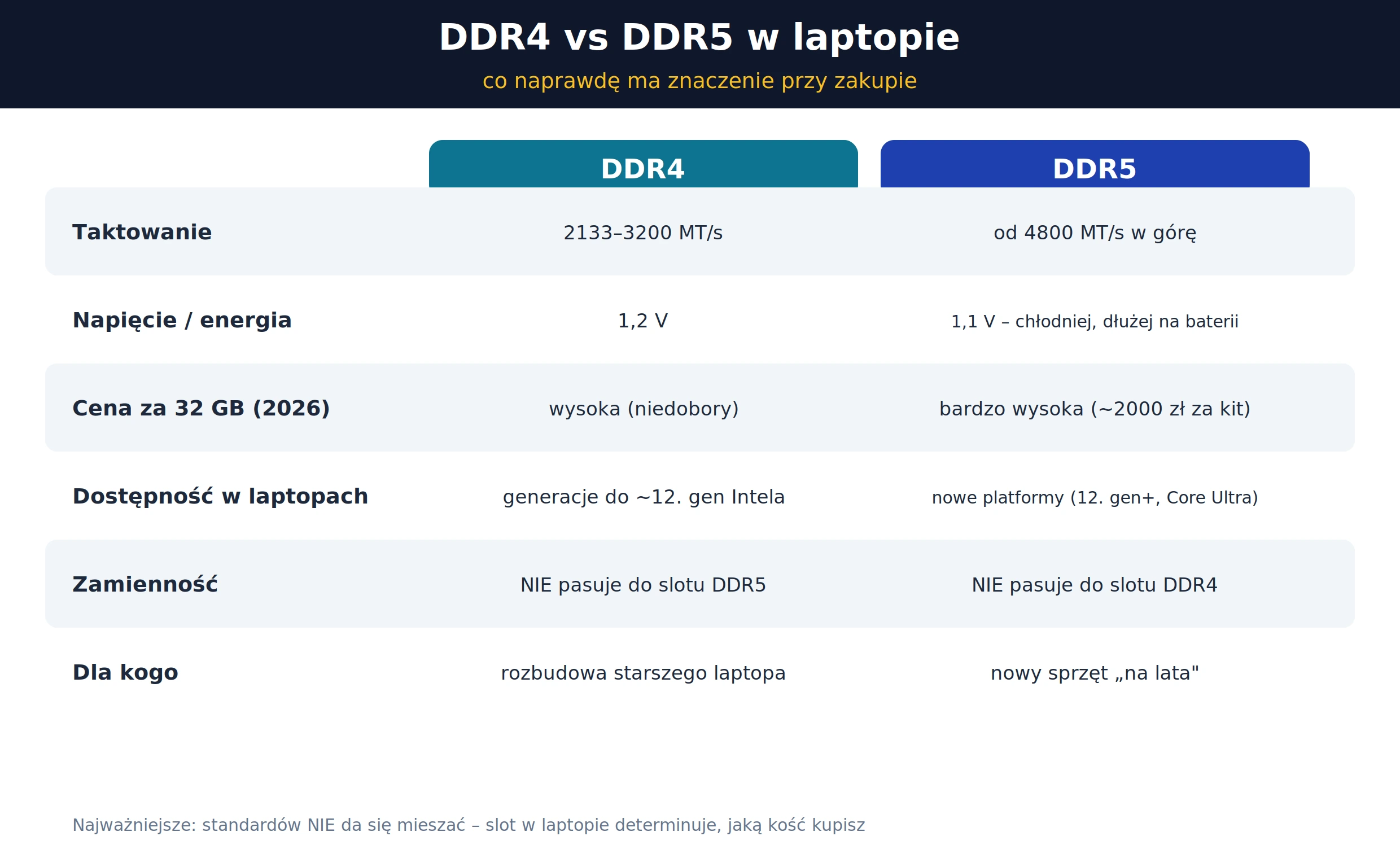
Co z tej tabeli naprawdę musisz zapamiętać? Trzy rzeczy:
Trzy fakty, które się liczą
- ▸ Standardów nie da się mieszać. Kość DDR4 fizycznie nie wejdzie do slotu DDR5 i odwrotnie – inne wcięcia, inne napięcia. O tym, którą pamięć obsługuje Twój laptop, decyduje jego płyta główna, nie Twoja wola.
- ▸ W codziennej pracy różnicy prawie nie widać. DDR5 ma wyższą przepustowość i niższe napięcie (odrobinę dłużej na baterii), ale przy Wordzie, przeglądarce i Teams różnica jest kosmetyczna. Realną przewagę DDR5 czuć w ciężkich zadaniach: montażu, renderingu, dużych zbiorach danych.
- ▸ Ilość bije generację. 16 GB DDR4 zawsze wygra z 8 GB DDR5. Jeśli masz wybierać między nowszym standardem a większą pojemnością – bierz pojemność. Zawsze.
W ultralekkich laptopach spotkasz też pamięć LPDDR (Low Power) – energooszczędną, ale wlutowaną na stałe w płytę główną. Takiej pamięci nie rozbudujesz nigdy: ile kupisz pierwszego dnia, tyle masz do końca życia sprzętu. To kolejny powód, żeby kupować od razu z zapasem – i jedna z rzeczy, które sprawdzam w moim 15‑punktowym checkliście przed zakupem.
Kryzys cen RAM 2026 – i jak go obejść
Teraz temat, przez który ten poradnik piszę właśnie w tym momencie. Jeśli w ostatnich miesiącach próbowałeś dokupić kości pamięci, to wiesz: ceny RAM oszalały. Nie „podrożały" – oszalały. Zestawy, które jeszcze niedawno kosztowały 500–600 zł, potrafią dziś kosztować cztery razy tyle.
Skąd to się wzięło? W skrócie: boom na sztuczną inteligencję. Najwięksi producenci pamięci przerzucili moce produkcyjne na specjalistyczne układy dla centrów danych AI, a rynek konsumencki został z niedoborami. Branża otwarcie mówi, że sytuacja nie wróci do normy szybko – prognozy sięgają 2027 roku. Efekt: za sam zestaw kości 32 GB DDR5 płaci się dziś w okolicach 2000 zł, a nawet „taniejsze" DDR4 poszło mocno w górę.
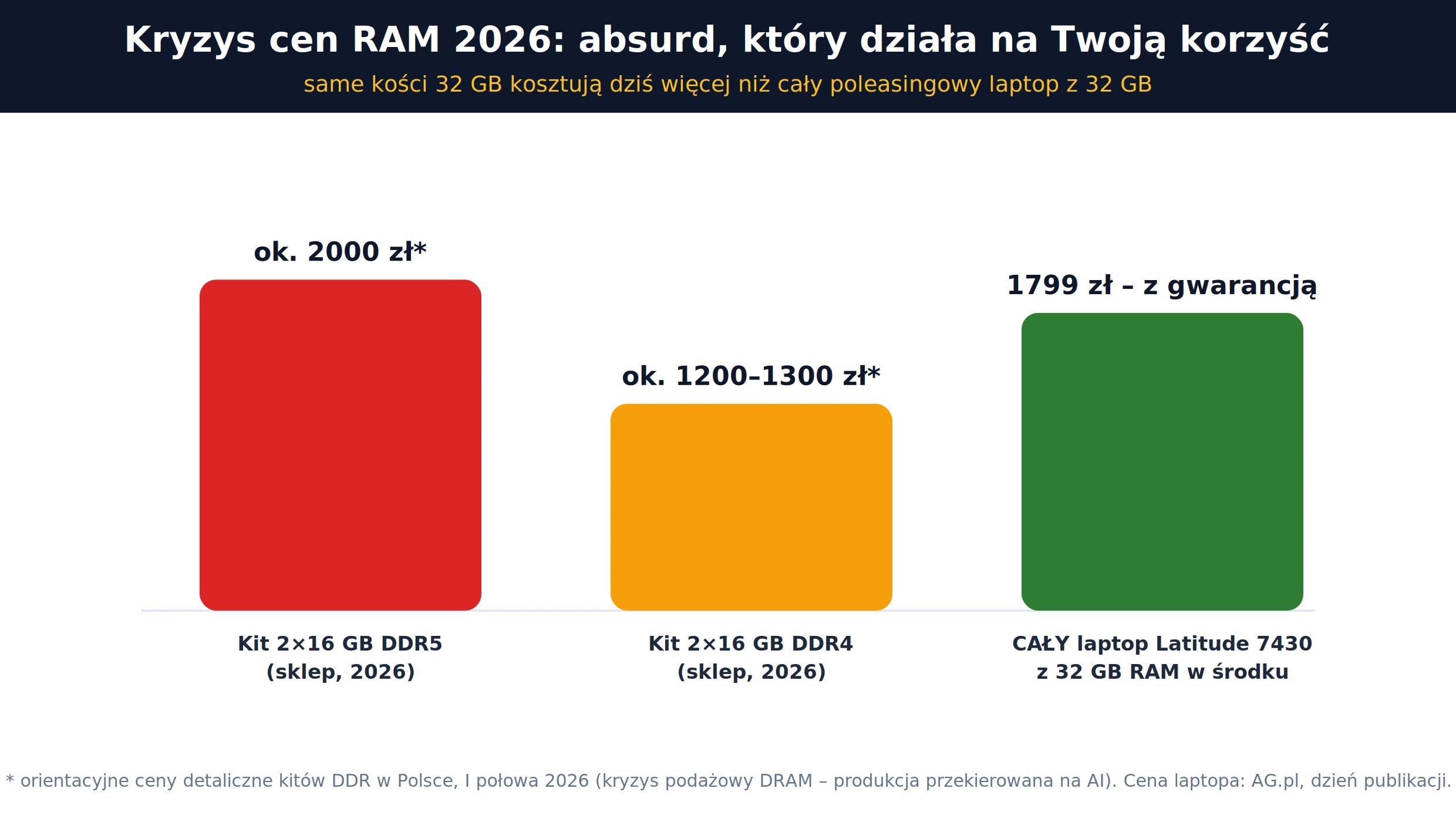
I tu dochodzimy do absurdu, który – jeśli kupujesz mądrze – działa na Twoją korzyść. Spójrz jeszcze raz na wykres powyżej: same kości 32 GB potrafią kosztować więcej niż cały poleasingowy laptop, który ma te 32 GB już zamontowane w środku. Z procesorem, ekranem, dyskiem, systemem i gwarancją gratis.
To nie jest sztuczka księgowa. Firmy leasingowały te maszyny w czasach, gdy RAM był tani, więc konfigurowały je hojnie – a dziś te bogato wyposażone egzemplarze wracają na rynek wtórny w cenach, które nie nadążyły za szaleństwem na rynku podzespołów. Kupując poleasingowy laptop z dużym RAM‑em, kupujesz pamięć po „starych" cenach.
Tak, dobrze widzisz – cały laptop z 32 GB RAM za 1799 zł, czyli mniej, niż kosztują dziś same kości tej pojemności w nowym standardzie. A jeśli potrzebujesz jeszcze więcej pamięci i mocnej grafiki do pracy, w podobnej logice cenowej znajdziesz stacje robocze:
Zamiast dokupować drogie kości do starego laptopa, policz wariant drugi: poleasingowy model z docelową ilością RAM od razu w środku. Często wychodzi taniej niż sama rozbudowa – a dostajesz przy okazji nowszy procesor, lepszą baterię i gwarancję. Pełen przegląd sensownych konfiguracji znajdziesz w kategorii Dell Latitude i w outlecie Latitude; jeśli dopiero zaczynasz przygodę z poleasingowymi, przeczytaj najpierw czy laptopy poleasingowe warto kupić w 2026.
Rozbudowa RAM w laptopie – co musisz sprawdzić
A co, jeśli masz już dobry laptop i chcesz tylko dołożyć pamięci? Słusznie – rozbudowa RAM to (obok wymiany dysku na SSD) najskuteczniejsze odmłodzenie komputera, jakie istnieje. Zanim jednak cokolwiek kupisz, sprawdź cztery rzeczy:
Checklist przed rozbudową
- ▸ Czy pamięć w ogóle da się wymienić? W biznesowych Dellach (Latitude, Precision) niemal zawsze tak – sloty SODIMM są dostępne po odkręceniu klapy. W ultrabookach konsumenckich pamięć bywa wlutowana (LPDDR) – wtedy rozbudowa jest niemożliwa.
- ▸ Jaki standard obsługuje płyta? DDR4 czy DDR5 – sprawdzisz w specyfikacji modelu albo darmowym programem typu CPU‑Z. Kupno kości w złym standardzie to najczęstszy błąd, jaki widzę.
- ▸ Ile jest slotów i jaki jest limit? Typowy biznesowy laptop ma 2 sloty i limit 32 lub 64 GB. Jeśli oba sloty są zajęte małymi kośćmi, rozbudowa oznacza wymianę, nie dołożenie.
- ▸ Dual channel: dwie kości zamiast jednej. 2×8 GB działa szybciej niż 1×16 GB, bo pamięć pracuje dwukanałowo. Przy zakupie i rozbudowie warto trzymać parzystość.
W obecnych cenach podzespołów rachunek bywa brutalny: rozbudowa starego laptopa o 16–32 GB potrafi kosztować tyle, co połowa nowszego, poleasingowego modelu z tą pamięcią w standardzie. Jeśli Twój sprzęt ma więcej niż 6–7 lat, zanim wydasz pieniądze na kości, porównaj z cenami gotowych konfiguracji – a przy wyborze pomoże Ci mój przewodnik jak wybrać laptopa poleasingowego i nie żałować.
Jest jeszcze jedna, mało oczywista korzyść z większego RAM‑u: spokojniejsza praca całego systemu. Windows 11 z zapasem pamięci rzadziej sięga do pliku wymiany, więc dysk mniej pracuje, laptop mniej się grzeje i dłużej trzyma na baterii. Jeżeli świeżo przesiadasz się na nowy system po końcu wsparcia Windows 10, warto od razu zadbać o komfortowe 16 GB – różnicę poczujesz pierwszego dnia. A po instalacji systemu od zera (przewodnik: czysta instalacja Windows 11) świeży Windows z dużym RAM‑em śmiga jak nowy.
Jak sprawdzamy pamięci RAM w poleasingowych laptopach
Skoro jesteśmy przy rozbudowie – często pada pytanie, czy pamięci RAM w używanym laptopie można ufać. Uczciwa odpowiedź: tak, pod warunkiem, że ktoś je sprawdził. U nas wygląda to tak: każdy laptop przed wystawieniem przechodzi test pamięci pod obciążeniem – wielokrotne przebiegi zapisu i odczytu całej pojemności, które wyłapują nawet pojedyncze uszkodzone komórki. Kość, która nie przejdzie testu czysto, leci do kosza, nie do klienta.
Dlaczego to takie ważne? Bo wadliwe pamięci RAM dają najbardziej mylące objawy w całym komputerze: losowe niebieskie ekrany, programy zamykające się bez powodu, uszkodzone pliki po zapisie. Ludzie miesiącami szukają winy w systemie czy dyskach, a winna jest jedna kość z jedną felerną komórką. Dlatego przy zakupie używanego sprzętu „z ogłoszenia" test pamięci to punkt obowiązkowy – wpisałem go zresztą do mojego checklistu przed zakupem. Kupując w sklepie z gwarancją, ten problem masz po prostu z głowy: jeśli cokolwiek z pamięcią byłoby nie tak, to nasz kłopot, nie Twój.
I jedna obserwacja z piętnastu lat praktyki: awaryjność pamięci RAM w biznesowych Dellach jest znikoma. To komponenty klasy korporacyjnej, często od tych samych producentów, którzy robią moduły serwerowe. W statystykach naszego serwisu kości pamięci psują się rzadziej niż jakikolwiek inny podzespół – kolejny argument za tym, żeby „kupować RAM w laptopie" zamiast osobno, z niepewnego źródła i po dzisiejszych, szalonych cenach.
Jak sprawdzić, ile RAM masz i jaki standard
Zanim podejmiesz jakąkolwiek decyzję – o rozbudowie czy o nowym laptopie – ustal stan faktyczny. Zajmie Ci to dwie minuty i nie wymaga żadnej wiedzy technicznej:
Trzy sposoby, od najprostszego
- ▸ Menedżer zadań (wystarczy w 90% przypadków). Wciśnij Ctrl+Shift+Esc → zakładka „Wydajność" → „Pamięć". Zobaczysz ilość (np. 16 GB), aktualne zużycie, liczbę zajętych i wolnych gniazd oraz prędkość. Jeśli zużycie w Twojej codziennej pracy stale przekracza 85% – masz odpowiedź, czego brakuje.
- ▸ Informacje o systemie. Wpisz w menu Start „msinfo32" – w podsumowaniu znajdziesz „Zainstalowana pamięć fizyczna (RAM)". Szybkie i wbudowane.
- ▸ CPU‑Z (gdy planujesz rozbudowę). Darmowy program, zakładki „Memory" i „SPD" pokażą standard (DDR4/DDR5), taktowanie, liczbę slotów i co dokładnie siedzi w każdym z nich. To jedyne narzędzie, jakiego potrzebujesz przed zakupem kości.
Przy okazji rozprawmy się z kilkoma mitami, które słyszę przy ladzie regularnie – bo potrafią kosztować realne pieniądze:
Trzy mity o RAM, które kosztują
- ▸ Mit: „programy‑czyszczacze RAM przyspieszają komputer". Nie. Windows sam świetnie zarządza pamięcią – pełny RAM to nie problem, tylko dobrze wykorzystany zasób (system trzyma w nim podręczne dane, żeby było szybciej). „Czyszczacze" wyrzucają te dane na siłę, przez co bywa… wolniej. Jedyne prawdziwe rozwiązanie za małej pamięci to większa pamięć.
- ▸ Mit: „więcej RAM przyspieszy mi internet". Nie wprost – prędkość łącza to sprawa routera i dostawcy. Ale jeśli przeglądarka dławi się na dziesiątkach kart, większy RAM sprawi, że korzystanie z internetu będzie płynniejsze, bo karty przestaną się przeładowywać.
- ▸ Mit: „RAM się zużywa jak bateria". Kości pamięci to jeden z najtrwalszych elementów komputera – nie mają części ruchomych i zwykle przeżywają resztę laptopa. Kupując poleasingowy sprzęt, nie musisz się bać „zużytego" RAM‑u; to nie dysk talerzowy i nie ogniwo.
W laptopach bez osobnej karty graficznej układ graficzny pożycza pamięć z RAM‑u – nie ma własnej. To znaczy, że z Twoich 8 GB realnie zostaje np. 7, a każdy dodatkowy gigabajt pamięci poprawia też płynność grafiki: przewijanie stron, filmy 4K, lekkie granie. Dual channel (dwie kości) daje tu szczególnie dużo, bo zintegrowana grafika żywi się właśnie przepustowością pamięci. Jeżeli potrzebujesz naprawdę mocnej grafiki, to już temat na laptopy z dedykowaną kartą – ale dla codziennego użytku dobrze nakarmiona „integra" wystarcza w zupełności.
Najczęstsze pytania (FAQ)
Podsumowanie – RAM w trzech zdaniach
RAM to biurko, dysk to magazyn – o płynności pracy decyduje biurko. W 2026 zdrowym standardem jest 16 GB, a 32 GB to „kup i zapomnij"; ilość zawsze bije generację standardu. A w środku kryzysu cen pamięci najtańszy sposób na duży RAM to poleasingowy laptop, który ma go już w środku – przegląd konfiguracji z 16 i 32 GB znajdziesz w kategorii Dell Latitude, w laptopach z mocną grafiką i wśród stacji Dell Precision. Wątpliwości? Zadzwoń – dobiorę konfigurację pod Twoją pracę, a jeśli laptop ma stać na biurku jak komputer stacjonarny, podpowiem też stację dokującą.