.png)


.webp "MacBook Air 15")




Laptop dla seniora i dla dziecka – co naprawdę się liczy
Kupowanie laptopa dla mamy albo dla dziecka rządzi się zupełnie innymi prawami niż kupowanie dla siebie. Parametry, o które toczą się internetowe spory, schodzą na dalszy plan – liczy się czytelny ekran, wygodna klawiatura, trwałość i to, żeby sprzęt nie generował telefonów o pomoc. Pokazuję, na co patrzeć, czego nie przepłacać i jak przygotować laptopa, zanim go przekażesz.
Nie potrzebuje. Ale nie dlatego, że „seniorowi wystarczy byle co" – to najgorsza rada, jaką można usłyszeć. Potrzebuje innych rzeczy niż te, za które kazano panu dopłacić: dużego, matowego ekranu zamiast szybkiego procesora, wygodnej klawiatury zamiast cienkiej obudowy, solidnych zawiasów zamiast efektownego wyglądu. Te trzy tysiące poszłyby w parametry, których jego tata nigdy nie wykorzysta, a rzeczy, z którymi obcuje codziennie, wypadłyby przeciętnie.
Ten poradnik jest o zakupie w sytuacji, gdy kupujesz nie dla siebie – i to jest jego oś, wspólna dla obu grup z tytułu. Dorosłe dziecko wybiera sprzęt rodzicowi, rodzic wybiera dziecku: w obu przypadkach kupujący i użytkownik to dwie różne osoby o różnych przyzwyczajeniach. Przejdziemy przez to, co naprawdę się liczy, przez dwie osobne listy priorytetów, przez konkretne modele z półki, a na końcu przez rzecz najczęściej pomijaną: przygotowanie laptopa przed przekazaniem. Bo najlepszy sprzęt źle ustawiony i tak skończy jako źródło frustracji.

- Kupujesz nie dla siebie – zmień kryteria
- Co naprawdę się liczy, a za co nie warto płacić
- Laptop dla seniora – priorytety
- Laptop dla dziecka – priorytety
- Konkretne modele z półki – trzy scenariusze
- Ułatwienia dostępu – funkcje, o których mało kto wie
- Konfiguracja przed przekazaniem – sześć kroków
- Rozmowa zamiast instrukcji – jak wprowadzić kogoś w nowy sprzęt
- Pięć błędów kupujących z dobrymi intencjami
- Najczęstsze pytania (FAQ)
Kupujesz nie dla siebie – zmień kryteria
Zacznijmy od pułapki, w którą wpada niemal każdy: kupujemy tak, jakbyśmy kupowali dla siebie. Patrzymy na procesor, bo sami byśmy patrzyli. Cieszymy się z lekkości, bo sami nosimy laptopa po mieście. Wybieramy elegancki, cienki model, bo nam by się podobał. A potem tata nie widzi liter na błyszczącym ekranie, a dziecko rozbija delikatną obudowę w trzecim tygodniu.
Właściwa kolejność jest inna i zaczyna się od pytania, którego prawie nikt nie zadaje: co ta osoba będzie na tym robić? Nie „jakie ma potrzeby" w sensie ogólnym, tylko konkretnie: jakie strony otwiera, w czym pisze, czy dzwoni przez internet, czy ogląda filmy, gdzie stawia laptopa. Pięć minut takiej rozmowy powie Ci o wyborze więcej niż godzina czytania testów.
„Gdzie ten laptop będzie stał?" Odpowiedź rozstrzyga więcej, niż się wydaje. Na stałe na biurku albo na stole w kuchni? Wtedy waga nie ma znaczenia, a duży ekran jest wart każdej złotówki. Będzie jeździł w plecaku do szkoły? Wtedy odwrotnie: mniejszy, lżejszy, w solidnej obudowie. Ta jedna informacja eliminuje połowę oferty i oszczędza mnóstwo zastanawiania.
Co naprawdę się liczy, a za co nie warto płacić
Poniżej lista, którą rysuję klientom na kartce, gdy mówią „chcę coś dla mamy". Podzieliłem ją uczciwie: cztery rzeczy, które mają znaczenie, i trzy, na których spokojnie zaoszczędzisz:
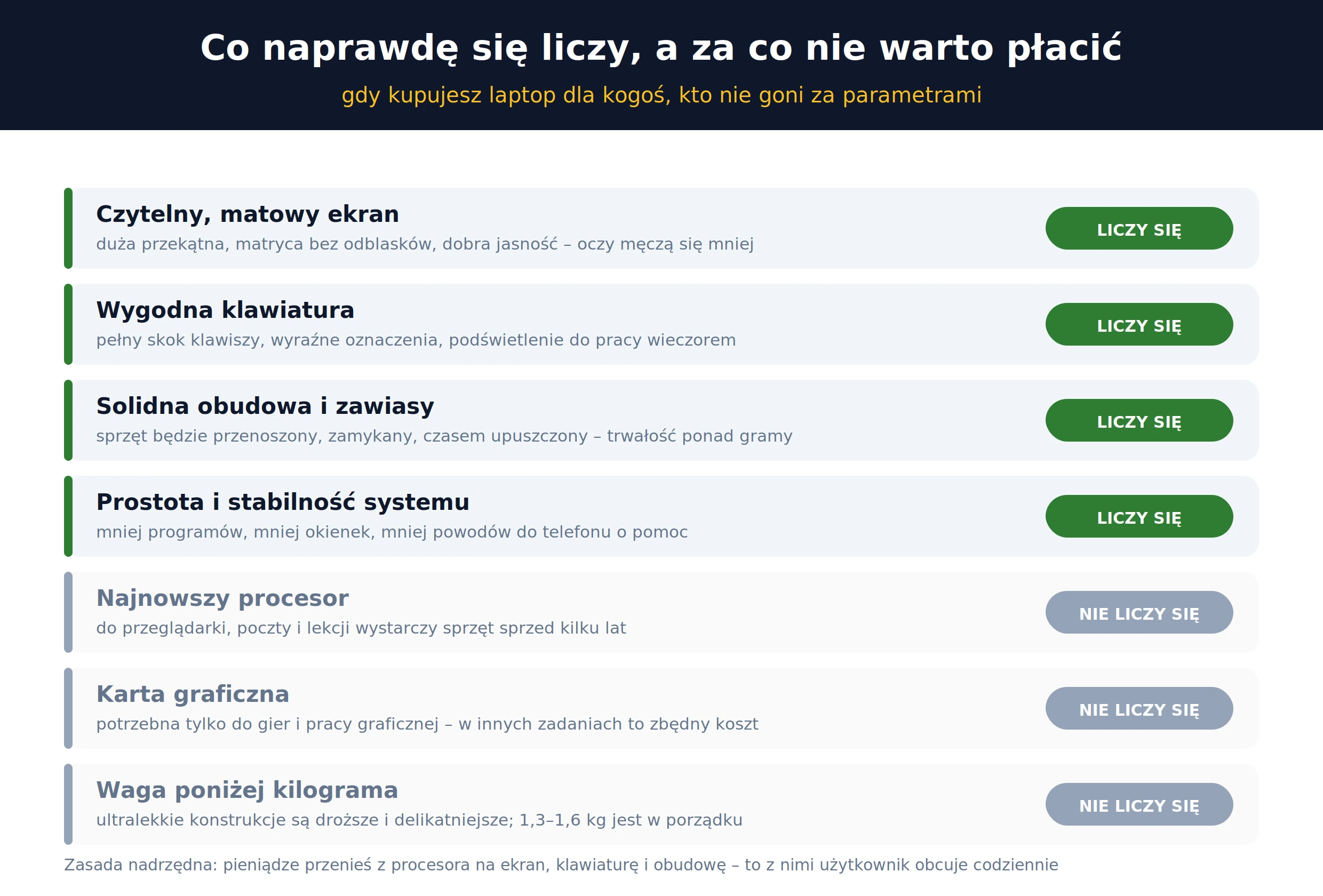
Cztery rzeczy, na których nie oszczędzaj
- ▸ Matowy, czytelny ekran. Najważniejsza pozycja na liście. Powłoka matowa (antyrefleksyjna) oznacza brak odbić okna i lampy – a odblaski męczą wzrok szybciej niż drobna czcionka, którą przecież można powiększyć. W laptopach biznesowych matowa matryca to standard; w konsumenckich – rzadkość. Więcej o typach paneli w poradniku o matrycach.
- ▸ Wygodna klawiatura z wyraźnym drukiem. Osoba, która pisze wolniej i patrzy na klawisze, doceni pełny skok i czytelne oznaczenia bardziej niż jakikolwiek benchmark. Podświetlenie przydaje się wieczorem obu grupom.
- ▸ Solidna obudowa i metalowe zawiasy. Sprzęt będzie otwierany, zamykany, przenoszony i – prędzej czy później – upuszczony. To właśnie różnica między klasą biznesową a konsumencką: tam gdzie w tanim laptopie pęka plastik wokół zawiasu, w Latitude trzyma metal.
- ▸ Prostota i stabilność systemu. Im mniej programów, wyskakujących okienek i „darmowych antywirusów z demem", tym mniej telefonów o pomoc. To rzecz, którą zapewniasz Ty, nie producent – patrz sekcja o konfiguracji.
Trzy rzeczy, za które nie warto przepłacać
- ▸ Najnowszy procesor. Do przeglądarki, poczty, filmów i lekcji sprzęt sprzed kilku lat jest w zupełności wystarczający. Różnicę między procesorem z 2019 a 2024 roku w takich zadaniach trudno zauważyć gołym okiem.
- ▸ Karta graficzna. Potrzebna do gier i pracy graficznej. W laptopie do maili i wideorozmów to koszt bez pokrycia – a przy okazji krótsza praca na baterii i głośniejsze chłodzenie.
- ▸ Ultralekka konstrukcja. Laptopy poniżej kilograma kosztują wyraźnie więcej i bywają delikatniejsze. Przedział 1,3–1,6 kg jest w zupełności w porządku, zwłaszcza gdy sprzęt stoi w jednym miejscu.
Jedna rzecz z listy „nie przepłacaj" ma jednak wyjątek: pamięć RAM. Nie chodzi o rekordy, ale 8 GB to dziś absolutne minimum, a 16 GB daje spokój na lata – zwłaszcza przy dzisiejszym stylu przeglądania z dziesięcioma otwartymi kartami. Dobrze wyjaśnia to poradnik o pamięci: to jeden z niewielu parametrów, który realnie czuć w codziennej pracy.
Laptop dla seniora – priorytety
Przejdźmy do konkretów dla każdej z grup. Zacznijmy od sprzętu dla starszej osoby, gdzie stawka jest wyższa, niż się wydaje: zły laptop potrafi skutecznie zniechęcić do korzystania z komputera w ogóle – a to oznacza mniej kontaktu z rodziną, mniej samodzielności w sprawach urzędowych i bankowych.
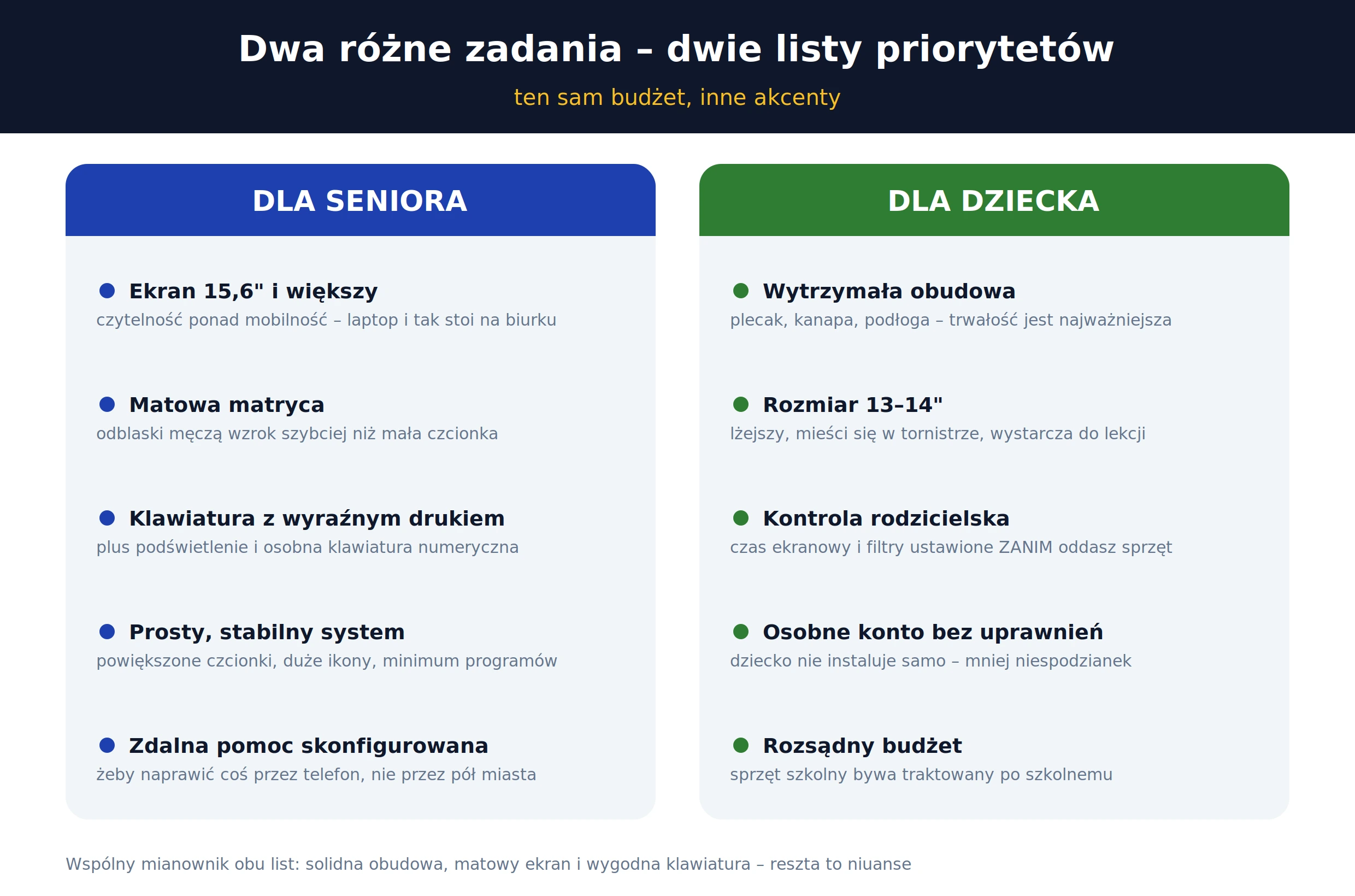
Pięć priorytetów dla seniora
- ▸ Duży ekran: 15,6 cala lub więcej. Skoro laptop i tak stoi na stole, czytelność wygrywa z mobilnością bezapelacyjnie. Większa matryca to większe litery, ikony i podgląd zdjęć wnuków bez mrużenia oczu.
- ▸ Matowa matryca Full HD. Rozdzielczość wyższa niż Full HD na 15 calach oznacza drobniejsze elementy – i konieczność skalowania. Full HD plus powłoka matowa to najwygodniejsze połączenie.
- ▸ Klawiatura z blokiem numerycznym. W większych laptopach jest standardem, a przy wpisywaniu numerów, kwot i dat bywa nieoceniona. Wyraźny nadruk na klawiszach – obowiązkowo.
- ▸ Porty, których się spodziewa. USB-A do pendrive'a od znajomego, HDMI do telewizora, czytnik kart do zdjęć z aparatu. Laptop z samym USB-C i lasem przejściówek to gwarancja telefonów o pomoc – biznesowe konstrukcje mają komplet gniazd.
- ▸ Dobra kamera i mikrofon. Jeśli sprzęt ma służyć do rozmów z rodziną – a zwykle ma – to jest funkcja pierwszej potrzeby, nie dodatek. Warto sprawdzić jakość obrazu przed przekazaniem.
Laptop dla dziecka – priorytety
Tu logika się zmienia, bo zmienia się główne ryzyko. U seniora najważniejsza jest wygoda; u dziecka – przetrwanie sprzętu i sensowne ramy korzystania z niego:
Pięć priorytetów dla dziecka
- ▸ Wytrzymałość ponad wszystko. Plecak, kanapa, podłoga, kolega w autobusie. Konstrukcja biznesowa z metalowym szkieletem i klawiaturą odporną na zachlapanie ma tu przewagę, której nie da się przecenić – to dokładnie te testy wytrzymałościowe, za które zapłaciła kiedyś firma.
- ▸ Rozmiar 13–14 cali. Lżejszy, mieści się w tornistrze, wystarcza do lekcji online i wypracowań. Duży 15-calowy laptop dla dziecka noszącego go codziennie to kara, nie prezent.
- ▸ Kontrola rodzicielska ustawiona z góry. Windows ma wbudowane narzędzia: czas ekranowy, filtry treści, limity aplikacji, raporty aktywności. Ustaw je zanim przekażesz sprzęt – wprowadzanie ograniczeń po fakcie zawsze wygląda jak kara i kończy się awanturą.
- ▸ Osobne konto bez uprawnień administratora. Dziecko pracuje na koncie standardowym, Ty masz swoje z hasłem. Efekt: żadnych przypadkowych instalacji, mniej niespodzianek i prostsze porządki, gdy coś pójdzie nie tak.
- ▸ Rozsądny budżet. Sprzęt szkolny bywa traktowany po szkolnemu. Laptop za tysiąc złotych, który przetrwa cztery lata, jest lepszą decyzją niż ten za cztery tysiące, o który trzeba się bać.
Narzędzia kontroli działają najlepiej wtedy, gdy są jawne i omówione, a nie ukryte. Powiedz dziecku wprost, co jest ustawione i dlaczego: ile czasu dziennie, jakie filtry, co się dzieje po limicie. Dzieciak, który zna zasady, traktuje je jak ramy; dzieciak, który je odkrywa przypadkiem, traktuje jak wyzwanie do obejścia – i zwykle je obchodzi, bo w tych sprawach bywa sprawniejszy od nas. Ustawienia dostosowuj do wieku i luzuj z czasem: celem jest nauczyć samodzielności, nie utrzymać kontrolę na zawsze.
Konkretne modele z półki – trzy scenariusze
Teoria za nami, czas na konkrety z naszego magazynu. Ceny z dnia publikacji, wszystkie maszyny przetestowane, z gwarancją 12 miesięcy:
Scenariusz 1: „Dla taty, do maili i filmów" – Latitude 5501, 1239 zł
- ▸ Dell Latitude 5501: ekran 15,6" Full HD, matowy, 16 GB RAM, dysk SSD, klawiatura z blokiem numerycznym, komplet portów. Duży, czytelny, solidny – i tańszy niż połowa konsumenckich piętnastek z marketu. Do przeglądania, poczty, wideorozmów i filmów: idealny.
Scenariusz 2: „Coś nowszego dla mamy, z zapasem na lata" – Latitude 5520, 1629 zł
- ▸ Dell Latitude 5520: 15,6" Full HD matowy, procesor 11. generacji, 16 GB, kamera podczerwieni do logowania twarzą (wygoda dla kogoś, kto nie lubi wpisywać haseł). Konfiguracja, która spokojnie posłuży pięć lat i przetrwa kilka wersji systemu.
Scenariusz 3: „Dla dziecka do szkoły" – Latitude 5310 / 5410, od 949 zł
- ▸ Dell Latitude 5310 (13,3", 16 GB, 949 zł) albo Latitude 5410 (14", 1199 zł): kompaktowe, lekkie, w biznesowej obudowie, która wybacza plecak i kanapę. Do lekcji online, wypracowań i prezentacji – z ogromnym zapasem. Za resztę budżetu kup solidną torbę i mysz.
Pełen wybór w podobnych cenach znajdziesz w kategorii Latitude i w outlecie, a jeśli chcesz zobaczyć, jak te maszyny wypadają na tle całego rynku – zajrzyj do rankingu do 2000 zł. Gdyby budżet był bardzo napięty, Latitude 5420 z outletu za 1349 zł to nowsza konstrukcja w cenie starszej.
Ułatwienia dostępu – funkcje, o których mało kto wie
Windows ma wbudowany zestaw narzędzi, które potrafią zamienić „za trudny komputer" w wygodny – a większość ludzi nawet nie wie, że tam są. Warto je znać, zwłaszcza gdy kupujesz sprzęt dla kogoś z osłabionym wzrokiem albo mniej sprawnymi dłońmi:
Pięć funkcji wartych włączenia
- ▸ Lupa systemowa. Powiększa fragment ekranu na żądanie – ratuje przy drobnym druku na stronach, których nie da się przeskalować. Uruchamiana skrótem klawiszowym, warto pokazać go użytkownikowi.
- ▸ Tryb wysokiego kontrastu i motywy. Dla osób z osłabionym wzrokiem czytelność rośnie skokowo, gdy tekst i tło mają mocno rozdzielone kolory. Warto przetestować kilka wariantów razem z użytkownikiem – wybór jest bardzo indywidualny.
- ▸ Czytanie na głos. System potrafi przeczytać zaznaczony tekst, a przeglądarki mają tryb czytania usuwający reklamy i zbędne elementy ze strony. Dla kogoś, kto szybko się męczy czytaniem z ekranu, to prawdziwa ulga.
- ▸ Dyktowanie tekstu. Zamiast wystukiwać maila jednym palcem – można go po prostu podyktować. Funkcja działa po polsku i bywa objawieniem dla osób, dla których pisanie na klawiaturze jest męczące.
- ▸ Logowanie twarzą lub odciskiem palca. Koniec z wpisywaniem hasła przy każdym uruchomieniu – a bezpieczeństwo wyższe niż przy karteczce pod klawiaturą. Wymaga sprzętu z odpowiednią kamerą lub czytnikiem, jak Latitude 5520 z kamerą podczerwieni.
Jeśli laptop stoi na stałe w jednym miejscu, warto pomyśleć o reszcie stanowiska: podstawka unosząca ekran do wysokości oczu i zewnętrzna klawiatura z myszą zmieniają komfort bardziej niż zmiana modelu laptopa. Przy dłuższej pracy albo słabszym wzroku świetnie sprawdza się też podpięcie dużego monitora przez stację dokującą – wtedy dopiero robi się wygodnie, a sam laptop może zostać mniejszy i tańszy.
Konfiguracja przed przekazaniem – sześć kroków
I teraz rzecz, która decyduje o powodzeniu całego przedsięwzięcia bardziej niż wybór modelu. Nie dawaj nikomu laptopa prosto z pudełka. Godzina Twojej pracy przed przekazaniem oszczędza miesiące telefonów „coś mi zniknęło":
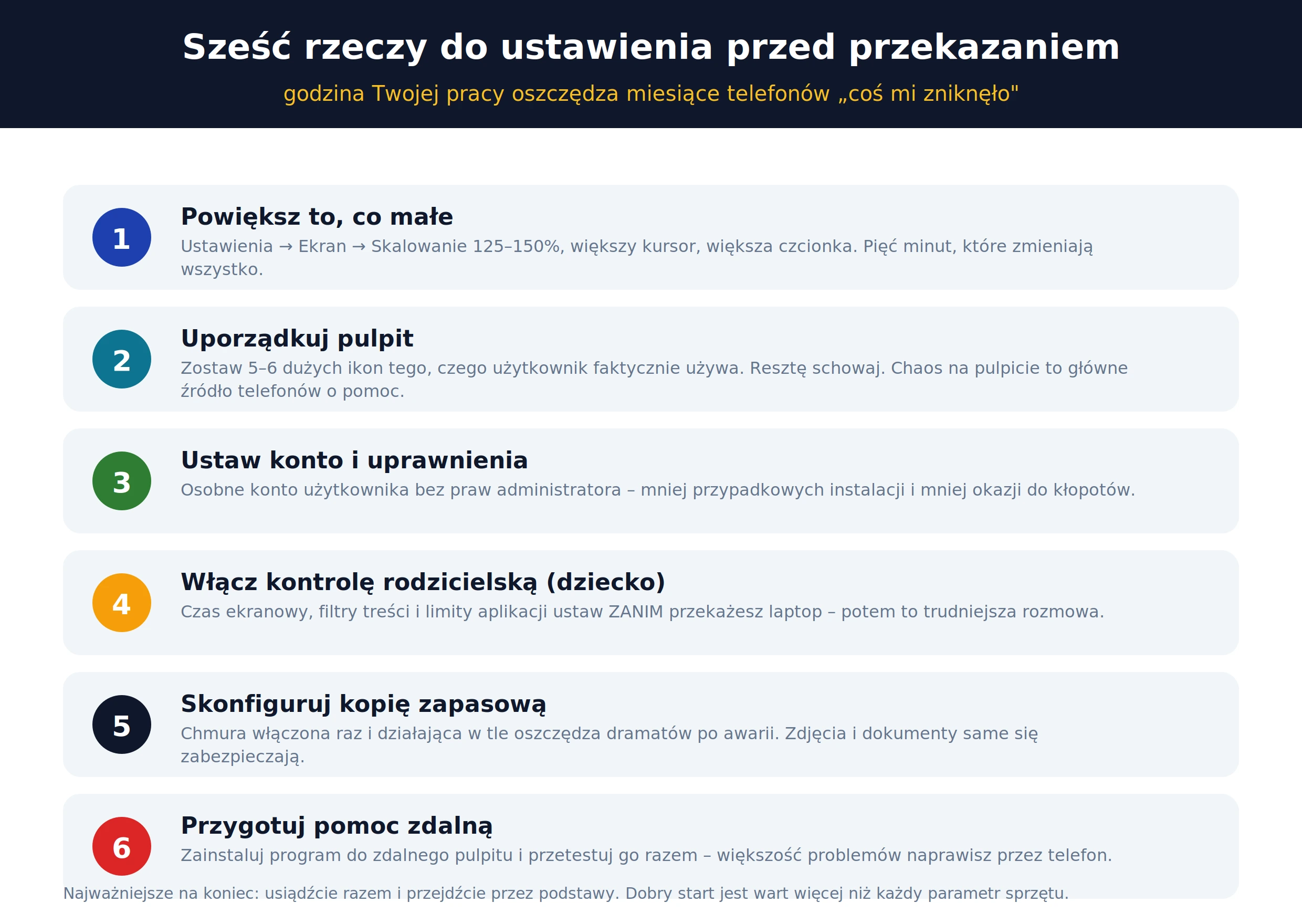
Sześć kroków po kolei
- ▸ 1. Powiększ to, co małe. Ustawienia → Ekran → skalowanie 125–150%, do tego większy kursor i większa czcionka systemowa. W przeglądarce ustaw domyślne powiększenie strony. Pięć minut, a zmienia komfort na co dzień.
- ▸ 2. Uporządkuj pulpit. Zostaw pięć–sześć dużych ikon tego, co faktycznie będzie używane: przeglądarka, poczta, zdjęcia, komunikator. Resztę schowaj. Chaos na pulpicie to główne źródło zagubienia i telefonów o pomoc.
- ▸ 3. Ustaw konta i uprawnienia. Konto użytkownika bez praw administratora plus Twoje konto administratora z hasłem. Przy dziecku to podstawa, przy seniorze – ochrona przed przypadkowym zainstalowaniem „ulepszacza", który przyszedł z wyskakującego okienka.
- ▸ 4. Włącz kontrolę rodzicielską (dziecko). Czas ekranowy, filtry treści, limity aplikacji – wszystko wbudowane w Windows, wszystko do ustawienia w kwadrans. Omów zasady na głos przy przekazaniu.
- ▸ 5. Skonfiguruj kopię zapasową. Chmura włączona raz i działająca w tle to najlepszy prezent, jaki możesz dać razem z laptopem – zdjęcia i dokumenty zabezpieczają się same. Jak to ustawić rozsądnie, opisałem w poradniku o backupie.
- ▸ 6. Przygotuj pomoc zdalną. Zainstaluj program do zdalnego pulpitu i przetestuj go razem, zanim będzie potrzebny. Dzięki temu większość przyszłych problemów naprawisz przez telefon w pięć minut, zamiast jechać przez pół miasta.
Rozmowa zamiast instrukcji – jak wprowadzić kogoś w nowy sprzęt
Sprzęt kupiony, ustawiony – zostaje część, o której nie pisze się w poradnikach technicznych, a która decyduje o tym, czy laptop będzie używany, czy stanie w kącie. Pierwsza godzina z nowym komputerem jest ważniejsza niż jego specyfikacja.
Cztery zasady dobrego wprowadzenia
- ▸ Usiądźcie razem i przejdźcie przez podstawy. Nie „pokaż, jak to działa" w dziesięć minut, tylko spokojnie: włączanie, logowanie, otwieranie tego, co najważniejsze, wyłączanie. Niech druga osoba klika sama – patrzenie na Twoje ręce niczego nie uczy.
- ▸ Zapiszcie hasła w bezpiecznym miejscu. Kartka w szufladzie jest lepsza niż zapomniane hasło, które blokuje dostęp do wszystkiego. Idealnie: menedżer haseł, ale realnie – niech to będzie rozwiązanie, którego dana osoba faktycznie użyje.
- ▸ Nie wyśmiewaj pytań, nawet tych powtórzonych. Najskuteczniejsza metoda zniechęcenia kogoś do komputera to westchnięcie „przecież już Ci pokazywałem". Powtórzenie kosztuje dwie minuty; zniechęcenie – lata.
- ▸ Zostaw ściągę na jednej kartce. Trzy–cztery najczęstsze czynności, wypisane dużym drukiem, przyklejone obok laptopa. Prosty pomysł, a ratuje w połowie sytuacji, w których inaczej zadzwoniłby telefon.
Pięć błędów kupujących z dobrymi intencjami
▸ „Wezmę najtańszy, bo i tak będzie tylko przeglądać internet". Najtańsze konstrukcje mają zwykle błyszczący ekran, słabą klawiaturę i tak mało pamięci, że przeglądarka z kilkoma kartami się dławi. Efekt: sprzęt frustruje od pierwszego dnia. Lepiej wydać tysiąc na porządną używkę biznesową niż osiemset na nowego „potworka".
▸ „Wezmę najdroższy, żeby na pewno wystarczyło". Druga skrajność. Karta graficzna i topowy procesor w laptopie do maili to pieniądze wyrzucone w błoto – lepiej przeznaczyć je na większy ekran albo na drugi sprzęt dla kogoś innego.
▸ Zakup bez rozmowy z użytkownikiem. Prezent-niespodzianka bywa piękny, ale laptop to narzędzie codziennego użytku. Pięć minut pytań o to, co i gdzie ta osoba robi, zmienia trafność wyboru diametralnie.
▸ Oddanie sprzętu prosto z pudełka. Bez skalowania, bez porządku na pulpicie, bez backupu, z dwudziestoma programami producenta w tle. To najprostsza droga do „ten komputer jest jakiś dziwny".
▸ Zapomnienie o akcesoriach. Zewnętrzna mysz zamiast touchpada bywa dla starszej osoby przełomem, a dla dziecka – porządna torba na laptopa to inwestycja w to, żeby sprzęt dożył końca roku szkolnego. Drobiazgi z kategorii akcesoriów potrafią zrobić więcej niż dopłata do lepszego procesora.
Najczęstsze pytania (FAQ)
Podsumowanie – w trzech zdaniach
Kupując laptop dla rodzica albo dziecka, przenieś pieniądze z procesora i karty graficznej na to, z czym użytkownik obcuje codziennie: matowy ekran o odpowiedniej wielkości, wygodną klawiaturę i solidną obudowę – a resztę decyzji oprzyj na jednym pytaniu, gdzie ten sprzęt będzie stał. Dla seniora większy ekran i komplet portów, dla dziecka wytrzymałość, kompaktowy rozmiar i jawnie omówione zasady korzystania. Na koniec poświęć godzinę na przygotowanie sprzętu przed przekazaniem – skalowanie, porządek na pulpicie, konta, backup i pomoc zdalna – bo najlepszy laptop źle ustawiony i tak skończy w kącie; a jeśli chcesz to skonsultować z człowiekiem, zajrzyj do naszej oferty Latitude, przeczytaj przewodnik wyboru albo po prostu zadzwoń i opowiedz, dla kogo szukasz.