.png)


.webp "MacBook Air 15")




Ile RAM do laptopa? Praktyczny poradnik — 8, 16, 32 czy 64 GB
- Czym jest RAM i dlaczego ma znaczenie
- Ile RAM-u potrzebujesz — 4 przedziały
- 8 GB — przeglądarka, Office, podstawy
- 16 GB — praca biurowa z zapasem
- 32 GB — grafika, wideo, wirtualizacja
- 64 GB — stacja robocza i zadania ekstremalne
- Jak sprawdzić, ile RAM-u masz teraz
- Rozbudowa RAM-u — kiedy i jak
- FAQ — najczęstsze pytania o RAM
1. Czym jest RAM i dlaczego ma znaczenie
Zanim przejdziemy do liczb, dwa zdania o tym, czym RAM właściwie jest — bo to pomaga zrozumieć, dlaczego jego ilość ma takie znaczenie. RAM to pamięć operacyjna — miejsce, w którym laptop trzyma wszystko, nad czym aktualnie pracujesz. Otwarte karty przeglądarki, uruchomione programy, edytowane dokumenty, sam system Windows — wszystko to ląduje w RAM-ie.
Najlepsza analogia, jakiej używam w sklepie: RAM to biurko, a dysk to szafa. Dysk (szafa) przechowuje wszystkie Twoje pliki na stałe. RAM (biurko) to przestrzeń robocza — im większe biurko, tym więcej rzeczy możesz mieć rozłożonych naraz i tym wygodniej się pracuje. Gdy biurko jest za małe, musisz ciągle chować jedne rzeczy, żeby wyjąć inne — i właśnie to robi laptop z za małą ilością RAM-u.
Gdy RAM się zapełni, system zaczyna używać dysku jako „zastępczej pamięci" (tzw. plik wymiany). Dysk jest jednak znacznie wolniejszy od RAM-u — i właśnie wtedy pojawia się to słynne „laptop zaczął mulić". Przełączanie między programami trwa wieki, przeglądarka się zacina, system reaguje z opóźnieniem. W 7 na 10 przypadków, gdy ktoś przynosi mi „wolny" laptop, problemem jest po prostu za mało RAM-u.
Częste nieporozumienie — klienci mylą RAM z pamięcią dysku. „Mam 512 GB, to chyba dużo?" — tak, ale to pojemność dysku SSD, czyli szafa na pliki. RAM to osobny parametr, zwykle 8, 16, 32 lub 64 GB. Oba są ważne, ale odpowiadają za co innego. O dysku i całej reszcie podzespołów pisałem przy okazji przewodnika, jak wybrać laptopa poleasingowego.
2. Ile RAM-u potrzebujesz — 4 przedziały
Cały wybór RAM-u sprowadza się do czterech sensownych przedziałów: 8, 16, 32 i 64 GB. Inne wartości (np. 12 GB czy 24 GB) zdarzają się, ale rzadko — to zwykle efekt łączenia różnych modułów. Poniższa infografika pokazuje, do czego pasuje każdy z przedziałów, a w kolejnych sekcjach rozłożę każdy na czynniki pierwsze.
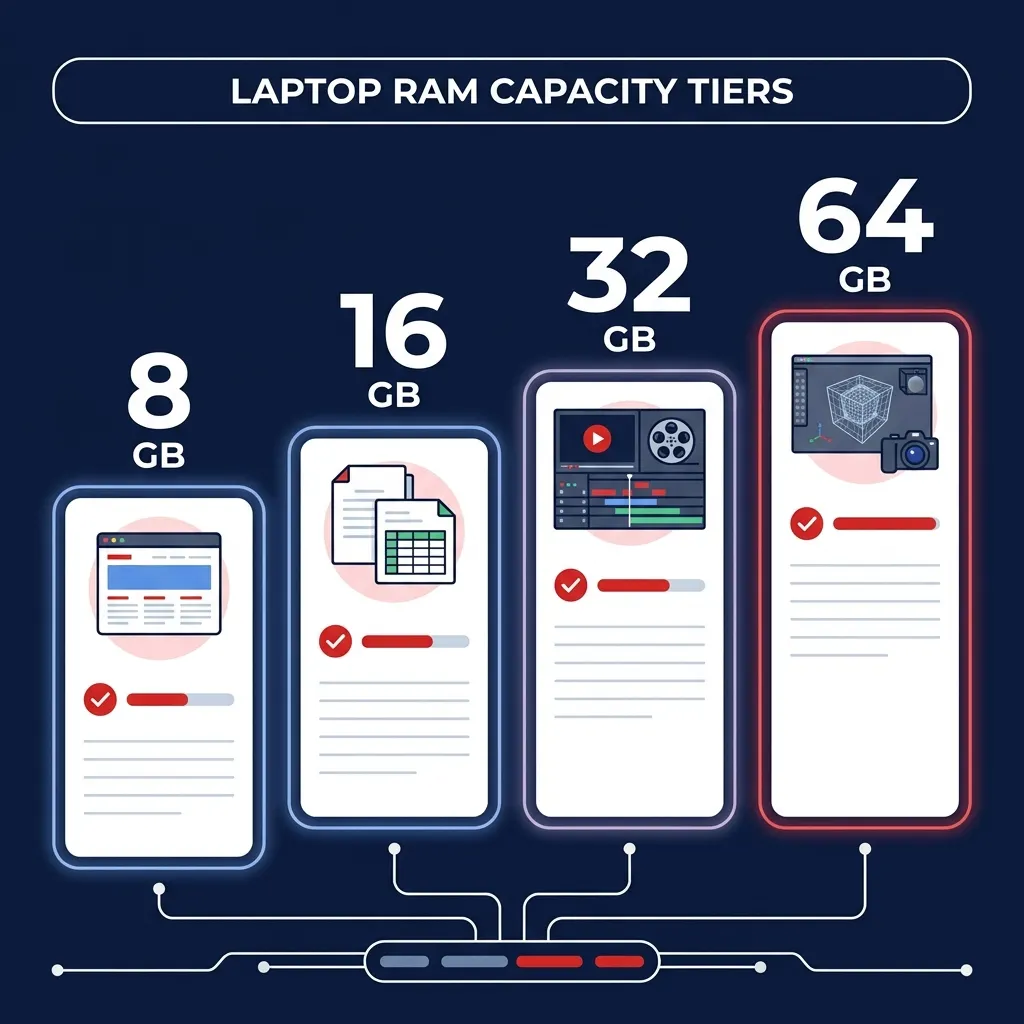
| RAM | Dla kogo | Typowe zastosowanie |
|---|---|---|
| 8 GB | Podstawowy użytkownik | Przeglądarka, Office, poczta, YouTube, wideokonferencje |
| 16 GB | Większość użytkowników | Praca biurowa z wieloma programami, lekka grafika, multitasking |
| 32 GB | Profesjonaliści kreatywni | Montaż wideo, grafika, wirtualizacja, programowanie, gry |
| 64 GB | Specjaliści | Render 3D, modele AI lokalnie, ciężka wirtualizacja, wideo 8K |
Po latach mam prostą regułę, którą podaję klientom: kup o jeden przedział więcej, niż wydaje Ci się, że potrzebujesz dziś. Powód — Twoje potrzeby rosną, oprogramowanie z każdą wersją zjada więcej pamięci, a system Windows też. Laptop kupujesz na 4-6 lat. RAM, który dziś jest „z zapasem", za 3 lata będzie „w sam raz".
3. 8 GB — przeglądarka, Office, podstawy
Zacznijmy od przedziału startowego. 8 GB RAM-u to absolutne minimum, jakie ma sens w 2026 roku — i wystarcza, jeśli Twoje potrzeby są podstawowe i dobrze je znasz.
Do czego wystarczy 8 GB
Przeglądanie internetu z rozsądną liczbą kart (do kilkunastu), pakiet Office — Word, Excel, PowerPoint, poczta e-mail, oglądanie filmów i YouTube, wideokonferencje na Teams czy Zoom, proste zadania. Dla osoby starszej, ucznia, kogoś kto używa laptopa do podstaw — 8 GB to realny komfort, nie kompromis.
Gdzie 8 GB zaczyna się męczyć
Problem pojawia się przy jednoczesnym obciążeniu. Przeglądarka z 30 kartami plus otwarty Excel z dużym arkuszem plus Teams plus odtwarzacz muzyki w tle — to już dla 8 GB za dużo. System zacznie sięgać po dysk, pojawi się muleniе. Jeśli wiesz, że lubisz mieć „wszystko otwarte naraz" — 8 GB to nie dla Ciebie.
Nowy laptop z 8 GB RAM-u kupuj tylko jeśli ma wolny slot do rozbudowy albo jeśli naprawdę znasz swoje podstawowe potrzeby. Wiele tanich laptopów konsumenckich ma RAM przylutowany na stałe — wtedy 8 GB zostaje z Tobą na zawsze. W laptopach biznesowych Dell Latitude RAM jest zwykle w wymiennych slotach, co daje opcję taniej rozbudowy później.
4. 16 GB — praca biurowa z zapasem
To jest mój domyślny wybór dla zdecydowanej większości klientów. Jeśli ktoś dzwoni i nie jest pewien, ile RAM-u potrzebuje, a opisuje typową pracę biurową — mówię: bierz 16 GB i nie zastanawiaj się dłużej.
Dlaczego 16 GB to sweet spot
16 GB daje komfort, którego 8 GB nie zapewni: możesz mieć otwarte wszystko naraz bez myślenia o tym. Przeglądarka z wieloma kartami, kilka programów Office jednocześnie, komunikatory, odtwarzacz muzyki, do tego lekka obróbka zdjęć czy praca z większymi arkuszami — 16 GB ogarnia to bez zająknięcia. To też minimum komfortowe dla programistów webowych, analityków, osób pracujących z dużymi plikami.
Dla kogo 16 GB
Pracownicy biurowi, studenci kierunków wymagających, freelancerzy, programiści webowi, osoby prowadzące małą firmę, gracze tytułów e-sportowych. To po prostu uniwersalny przedział na lata 2026-2030. Większość poleasingowych Dell Latitude, które sprzedaję, ma właśnie 16 GB albo daje się do tej wartości łatwo rozbudować.
Jeśli kupujesz laptopa do pracy i nie masz pewności — 16 GB to bezpieczny, rozsądny wybór, którego nie pożałujesz. To wystarczająco dużo, by laptop działał płynnie przez cały okres użytkowania, i wystarczająco rozsądnie cenowo, by nie przepłacać za pamięć, której nie wykorzystasz. W ofercie poleasingowych Dell Latitude 16 GB to najczęstsza i najlepiej wyważona konfiguracja.
5. 32 GB — grafika, wideo, wirtualizacja
Tu wchodzimy w przedział profesjonalny. 32 GB RAM-u to już nie „zapas na przyszłość" — to narzędzie pracy. Jeśli kupujesz tyle pamięci, to dlatego, że konkretne zadania tego wymagają.
Kiedy 32 GB ma sens
Montaż wideo w rozdzielczości 4K (DaVinci Resolve, Premiere Pro), profesjonalna obróbka grafiki (Photoshop z dużymi plikami, Lightroom z setkami zdjęć), praca z grafiką 3D, wirtualizacja — uruchamianie maszyn wirtualnych obok głównego systemu, programowanie z ciężkimi środowiskami (Docker, lokalne bazy danych, wiele kontenerów naraz), zaawansowane gry z modami.
Dla kogo 32 GB
Montażyści wideo, graficy, fotografowie pracujący z dużymi sesjami, programiści backendowi i DevOps, projektanci 3D, architekci pracujący z modelami CAD, osoby łączące pracę kreatywną z multitaskingiem. Jeśli rozpoznajesz tu siebie — 32 GB to nie luksus, to konieczność dla płynnej pracy. Mobilne stacje robocze Dell Precision standardowo oferują 32 GB i więcej.
Pisałem szczegółowo o doborze sprzętu pod konkretne zastosowania — w poradniku o laptopach do montażu filmów oraz w przewodniku o laptopach do programowania.
6. 64 GB — stacja robocza i zadania ekstremalne
Najwyższy sensowny przedział dla laptopa. 64 GB RAM-u to sprzęt dla wąskiej grupy specjalistów — i jeśli nie jesteś pewien, czy go potrzebujesz, to prawie na pewno nie potrzebujesz.
Kiedy 64 GB jest uzasadnione
Render 3D z ciężkimi scenami, montaż wideo w 8K, uruchamianie lokalnych modeli sztucznej inteligencji (duże modele językowe wymagają ogromnych ilości pamięci), zaawansowana wirtualizacja — kilka maszyn wirtualnych pracujących jednocześnie, symulacje inżynierskie, praca z ogromnymi zbiorami danych. To są zadania, w których 32 GB realnie się kończy.
Dla kogo 64 GB
Profesjonalni twórcy contentu 8K, specjaliści od grafiki 3D i animacji, inżynierowie pracujący z symulacjami, badacze i deweloperzy pracujący z modelami AI, specjaliści DevOps z rozbudowanymi środowiskami. Dla nich czas to pieniądz — a 64 GB eliminuje wąskie gardło pamięci. To konfiguracja dostępna w topowych stacjach roboczych Dell Precision oraz w laptopach gamingowych Alienware z najwyższej półki.
Najczęstszy błąd przy zakupie „z górnej półki" — kupowanie 64 GB „bo to brzmi profesjonalnie". Jeśli Twoja praca to Office, przeglądarka i wideokonferencje, to 64 GB nie sprawi, że laptop będzie szybszy — te pieniądze lepiej przeznaczyć na lepszy procesor, większy dysk albo po prostu zostawić w kieszeni. RAM działa tylko wtedy, gdy zadania faktycznie go wykorzystują.
7. Jak sprawdzić, ile RAM-u masz teraz
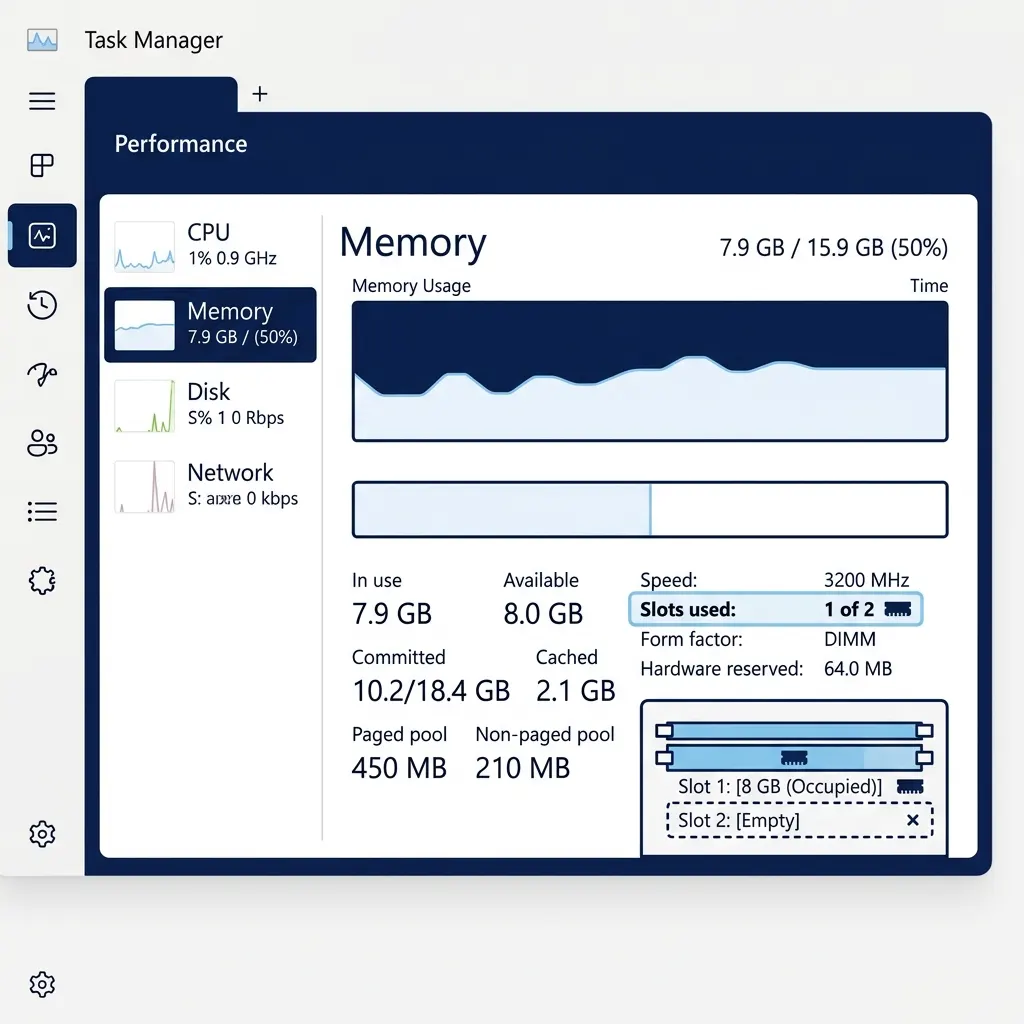
Zanim zdecydujesz o rozbudowie albo zakupie nowego laptopa, warto wiedzieć, ile RAM-u masz obecnie i jak jest wykorzystywany. To prosta sprawa — wszystko widać w Menedżerze zadań Windows.
Otwórz Menedżer zadań
Naciśnij jednocześnie Ctrl + Shift + Esc. Albo kliknij prawym przyciskiem na pasku zadań i wybierz „Menedżer zadań".
Przejdź do zakładki Wydajność
W Menedżerze zadań wybierz zakładkę „Wydajność" (Performance), a następnie pozycję „Pamięć" (Memory) z listy po lewej stronie.
Odczytaj kluczowe informacje
Zobaczysz: całkowitą ilość RAM-u, aktualne wykorzystanie, prędkość pamięci (np. 3200 MHz), liczbę gniazd i ile z nich jest zajętych — np. „Gniazda używane: 1 z 2". To ostatnie jest kluczowe przy planowaniu rozbudowy.
Oceń, czy RAM-u brakuje
Popracuj normalnie przez chwilę i obserwuj wykorzystanie pamięci. Jeśli przy typowej pracy RAM jest zapełniony w 80-90% albo więcej — to sygnał, że pamięci jest za mało i warto rozważyć rozbudowę.
8. Rozbudowa RAM-u — kiedy i jak
Tu jest dobra wiadomość, którą powtarzam klientom: RAM to jeden z najtańszych i najprostszych sposobów na przyspieszenie laptopa. Jeśli Twój laptop „muli", a okazuje się, że to kwestia pamięci — rozbudowa za 100-250 zł potrafi dać efekt jak wymiana na nowszy sprzęt.
Kiedy warto rozbudować RAM
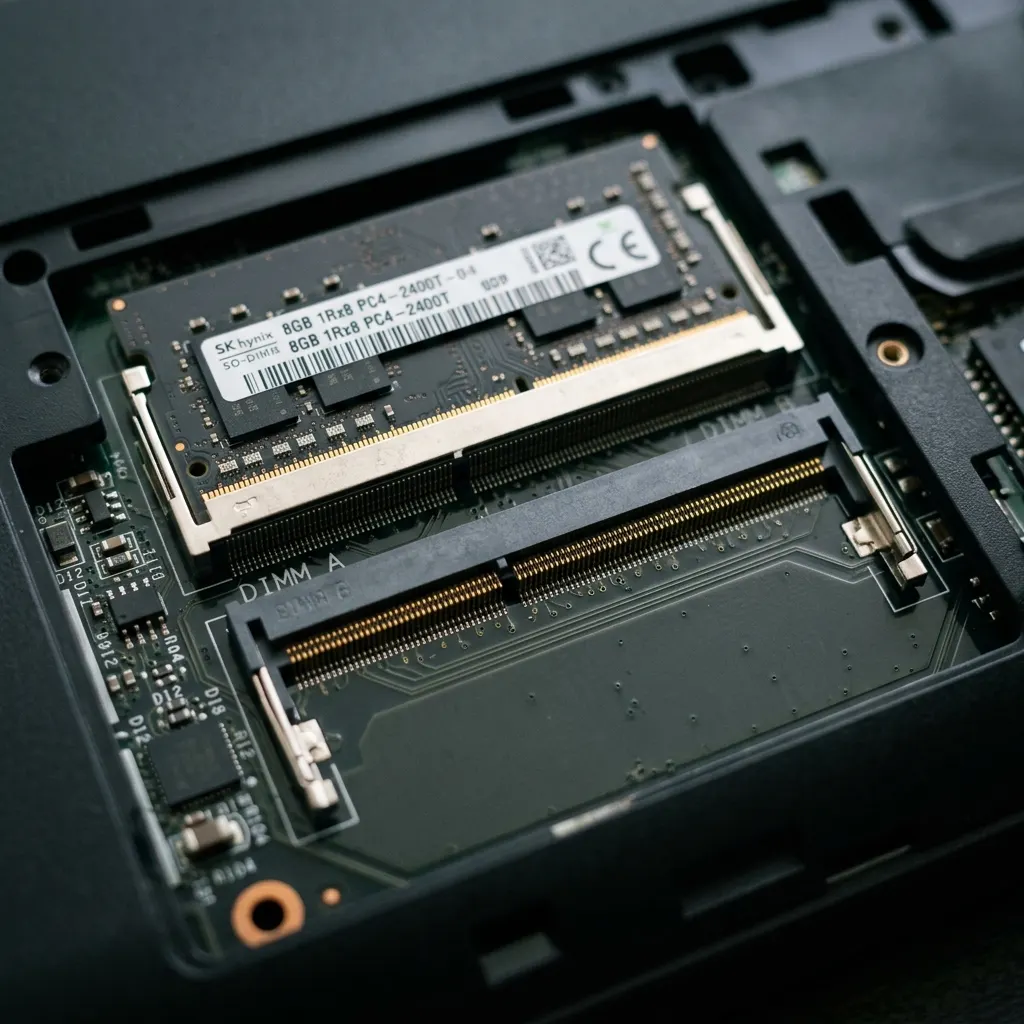
Rozbudowa ma sens, gdy: laptop „muli" przy multitaskingu, Menedżer zadań pokazuje stale zapełnioną pamięć, masz wolny slot RAM (sprawdzisz to w Menedżerze zadań), a sam laptop jest poza tym sprawny i nie planujesz go zmieniać. To znacznie tańsze niż nowy laptop — i w przypadku sprawnego skądinąd sprzętu to najrozsądniejszy ruch.
Czego potrzebujesz do rozbudowy
🔧 Co sprawdzić przed zakupem modułu RAM
- ▸ Typ pamięci — DDR4 czy DDR5? Muszą być zgodne z laptopem, nie da się ich mieszać
- ▸ Format SO-DIMM — laptopy używają mniejszych modułów SO-DIMM, nie desktopowych DIMM
- ▸ Prędkość pamięci — najlepiej taka sama jak moduł już zainstalowany
- ▸ Wolny slot — sprawdź w Menedżerze zadań, czy masz gdzie włożyć moduł
- ▸ Maksymalna obsługiwana ilość — sprawdź w specyfikacji modelu, ile RAM-u laptop w ogóle obsłuży
- ▸ Czy RAM nie jest przylutowany — w niektórych cienkich laptopach pamięć jest na stałe, bez możliwości rozbudowy
Wymiana czy dołożenie modułu RAM wymaga otwarcia dolnej obudowy laptopa — podobnie jak przy czyszczeniu układu chłodzenia. Jeśli czujesz się na siłach, opisywałem proces otwierania obudowy krok po kroku w przewodniku o czyszczeniu laptopa Della. Jeśli nie — w AG.pl pomożemy dobrać i zamontować odpowiedni moduł. Zadzwoń: 61 668 12 51.
Najwygodniejsza opcja — kup poleasingowego laptopa, który ma już tyle RAM-u, ile potrzebujesz. W ofercie AG.pl większość poleasingowych Dell Latitude ma 16 GB, a Dell Precision oferuje 32 GB i więcej. Jeśli nie masz pewności, jaka konfiguracja pasuje do Twoich potrzeb — zadzwoń, dobierzemy razem. Cała oferta używanych laptopów w kategorii laptopów używanych.
9. FAQ — najczęstsze pytania o RAM
Potrzebujesz laptopa z odpowiednim RAM-em?
W AG.pl znajdziesz poleasingowe laptopy Dell z 8, 16 i 32 GB RAM-u — pomożemy dobrać konfigurację pod Twoje potrzeby. Wszystkie z 12-miesięczną gwarancją i fakturą VAT. Pytania pod 61 668 12 51 albo sklep@ag.pl.
💻 Wszystkie używane laptopy 💼 Latitude z 16 GB 🛠️ Precision z 32 GB+