.png)


.webp "MacBook Air 15")



.webp "Torba do laptopa Dell EcoLoop Essential Briefcase 14-16 - Czarna")

System Windows w laptopie – wszystko, co musisz wiedzieć w 2026
Która wersja Windows jeszcze żyje, a która właśnie umiera? Czym różni się Home od Pro? Czy Twój laptop w ogóle udźwignie Windows 11 – i co zrobić, jeśli nie? Jeden przewodnik, który porządkuje cały temat. Bez informatycznego żargonu, za to z datami, które trzeba znać.
Od dwóch lat to najczęstszy telefon, jaki odbieram. I doskonale rozumiem tę bezradność: Microsoft żongluje oznaczeniami w stylu „23H2", „24H2", „25H2", co chwilę coś „traci wsparcie", a komunikaty systemowe brzmią jak groźba. Tymczasem odpowiedź na pytanie „co mam robić" jest zwykle prosta – trzeba tylko wiedzieć, na której wersji systemu się stoi i ile jej jeszcze zostało.
Ten przewodnik to pillar całego mojego cyklu o Windowsie – porządkuje temat od podstaw i linkuje do szczegółowych poradników, które napisałem wcześniej: o końcu wsparcia Windows 10, o różnicach między Pro a Home i o czystej instalacji systemu. Jeśli szukasz konkretu – znajdziesz go tam. Jeśli chcesz wreszcie zrozumieć całość – jesteś we właściwym miejscu.
- Po co w ogóle jest system operacyjny – 60 sekund podstaw
- Który Windows żyje, a który umiera – mapa wersji 2026
- Jak sprawdzić, którą wersję masz – w 30 sekund
- Wymagania Windows 11 – czy Twój laptop je spełnia
- Home vs Pro – dlaczego to ważniejsze, niż myślisz
- Licencja Windows – OEM, Retail i klucze za 20 zł
- Aktualizacje bez stresu – jak działa Windows Update
- Pięć mitów o Windowsie, które słyszę co tydzień
- Migracja z Windows 10 – trzy uczciwe scenariusze
- Pierwsze kroki po zakupie laptopa z Windows 11
- Najczęstsze pytania (FAQ)
Po co w ogóle jest system operacyjny – 60 sekund podstaw
System operacyjny to warstwa, która zamienia krzemowe podzespoły w narzędzie do pracy. To on rysuje pulpit, pilnuje plików, rozdziela pamięć między programy i tłumaczy kliknięcia myszy na coś, co rozumie procesor. Windows jest najpopularniejszym systemem na świecie – i praktycznie jedynym sensownym wyborem, jeśli pracujesz z polskimi programami księgowymi, urzędowymi czy branżowymi, bo niemal wszystkie powstają właśnie pod niego.
Z perspektywy kupującego laptopa najważniejsze są trzy rzeczy: legalność (system musi mieć ważną licencję – inaczej ryzykujesz blokadę aktywacji i problemy z aktualizacjami), wsparcie (Microsoft łata dziury bezpieczeństwa tylko we wspieranych wersjach) i edycja (Home albo Pro – o tym za chwilę). Cała reszta – tapety, kafelki, menu Start – to kosmetyka, którą da się przestawić w pięć minut.
Jest jeszcze czwarty element, o którym mało kto myśli, a który decyduje o codziennym spokoju: sterowniki, czyli oprogramowanie łączące system z konkretnym sprzętem. I tu laptopy biznesowe mają cichą przewagę: Dell utrzymuje dla serii Latitude i Precision sterowniki oraz aktualizacje BIOS przez wiele lat od premiery, a wszystko instaluje się jednym narzędziem. W tanich konstrukcjach konsumenckich wsparcie producenta potrafi urwać się po dwóch latach – i wtedy każda większa aktualizacja Windows to loteria z kamerką, kartą Wi‑Fi albo czytnikiem linii papilarnych w roli głównej.
A czy Windows to jedyna opcja? Uczciwie: nie. Jest macOS (tylko na sprzęcie Apple, w innych cenach) i darmowy Linux (świetny dla świadomych użytkowników, ale bez wsparcia dla większości polskiego oprogramowania firmowego i urzędowego). Dla 90% osób, które obsługuję – pracujących na Office, programach księgowych, systemach bankowych i branżowych – wybór sprowadza się w praktyce do jednego pytania: który Windows i w jakiej edycji. I właśnie na to pytanie odpowiada reszta tego przewodnika.
System bez wsparcia dalej działa – ale każda nowo odkryta dziura bezpieczeństwa zostaje w nim na zawsze. Dla komputera z bankowością, pocztą i dokumentami firmy to realne ryzyko, nie marketing. Dlatego daty końca wsparcia traktuję jak daty przydatności do spożycia: po ich przekroczeniu nic nie wybucha od razu, ale świadomie jesz przeterminowane.
Który Windows żyje, a który umiera – mapa wersji 2026
Tu jest sedno całego zamieszania. Windows 11 dostaje co roku „dużą" aktualizację oznaczaną rokiem i połówką (23H2, 24H2, 25H2…), a każda z nich ma własny, osobny zegar wsparcia. Można więc mieć „Windows 11" i… być na wersji, która już nie dostaje poprawek. Oto pełna mapa na dziś:
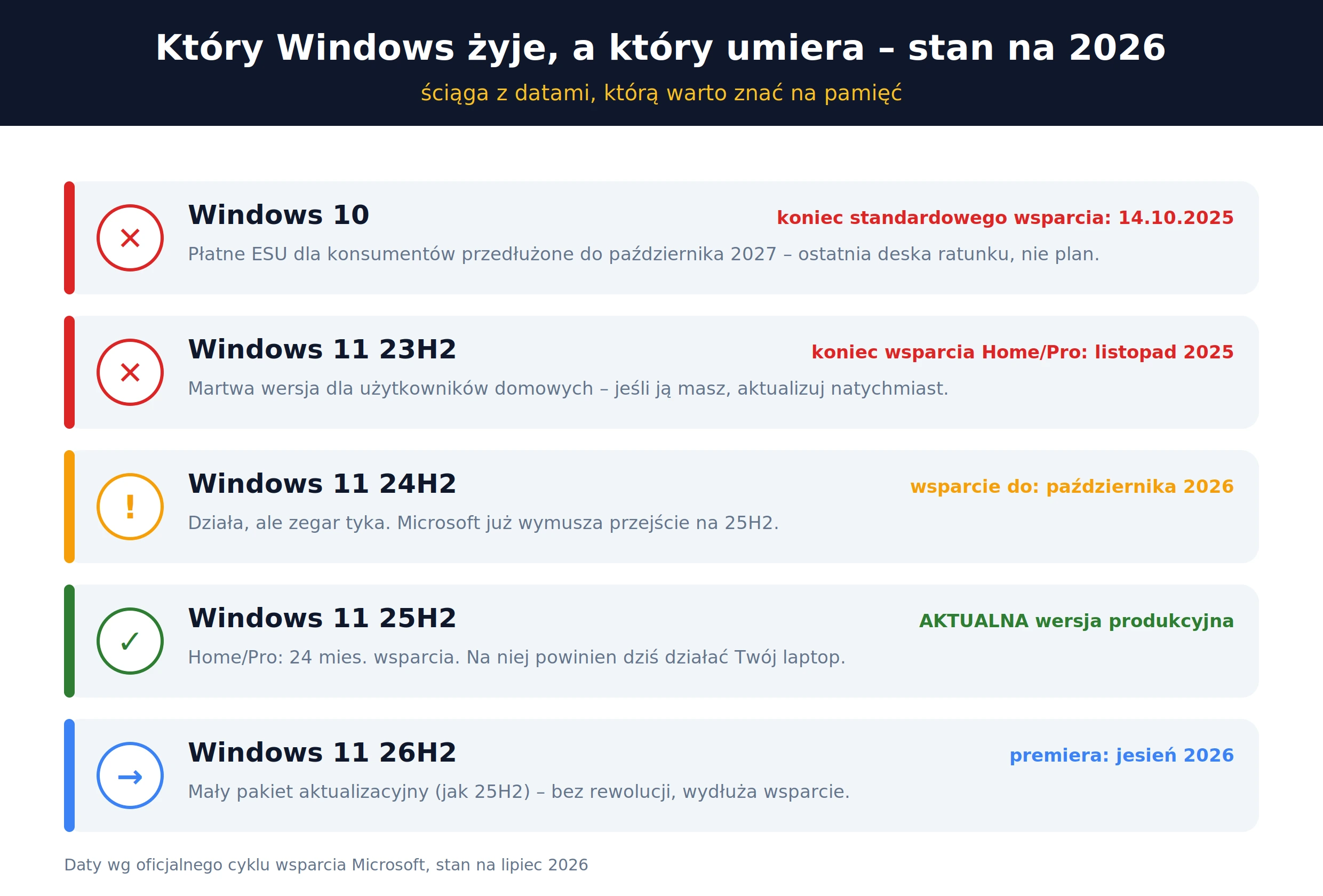
Stan na lipiec 2026 – zapamiętaj te daty
- ▸ Windows 10 – standardowe wsparcie skończyło się 14 października 2025. Dla konsumentów istnieje płatny program przedłużonych poprawek (ESU) do października 2027 – ale to ostatnia deska ratunku, nie plan na przyszłość. Cały temat rozłożyłem w poradniku o końcu wsparcia Windows 10.
- ▸ Windows 11 23H2 – martwy dla Home i Pro od listopada 2025. Jeśli go masz, aktualizuj bez zwłoki.
- ▸ Windows 11 24H2 – wsparcie kończy się w październiku 2026. Działa, ale zegar tyka; Microsoft już automatycznie przepycha komputery na nowszą wersję.
- ▸ Windows 11 25H2 – aktualna wersja produkcyjna. Na niej powinien dziś stać Twój laptop. Edycje Home i Pro dostają 24 miesiące wsparcia.
- ▸ Windows 11 26H2 – premiera jesienią 2026. Będzie małym, szybkim pakietem (jak 25H2 względem 24H2) – bez rewolucji, za to z nowym, dłuższym oknem wsparcia.
Dobra wiadomość na koniec tej sekcji: przejścia między świeżymi wersjami Windows 11 są dziś błyskawiczne. Microsoft buduje kolejne wydania na wspólnym rdzeniu, więc aktualizacja np. z 24H2 na 25H2 to mały pakiet i jeden restart – nie wielogodzinna instalacja jak za dawnych czasów. Nowe funkcje i tak spływają co miesiąc, w zwykłych aktualizacjach.
Jak sprawdzić, którą wersję masz – w 30 sekund
Zanim podejmiesz jakiekolwiek decyzje, ustal stan faktyczny na swoim komputerze. Trzy sposoby, od najszybszego:
Trzy drogi do tej samej informacji
- ▸ Skrót „winver". Wciśnij klawisz Windows + R, wpisz winver, Enter. Wyskoczy okienko z dokładną wersją (np. „Windows 11 wersja 25H2"). Najszybsza metoda świata.
- ▸ Ustawienia. Start → Ustawienia → System → Informacje – w sekcji „Specyfikacja systemu Windows" zobaczysz edycję (Home/Pro) i wersję.
- ▸ Windows Update. Ustawienia → Windows Update – jeśli czeka tam „Aktualizacja funkcji do wersji 25H2", to znak, że stoisz na starszej i warto kliknąć „Pobierz i zainstaluj".
Jeśli winver pokazuje 25H2 – masz spokój. Jeśli 24H2 – zaktualizuj w wolnej chwili, zanim październik zrobi to za Ciebie. Jeśli cokolwiek starszego (23H2, Windows 10) – potraktuj aktualizację jako pilną, a nie „kiedyś".
Wymagania Windows 11 – czy Twój laptop je spełnia
Teraz pytanie, które budzi najwięcej emocji – bo Windows 11, w przeciwieństwie do poprzedników, postawił twarde warunki sprzętowe i konsekwentnie ich pilnuje. Nie da się ich legalnie obejść, a nieoficjalne sztuczki kończą się systemem bez gwarancji aktualizacji. Oto co musi mieć komputer:
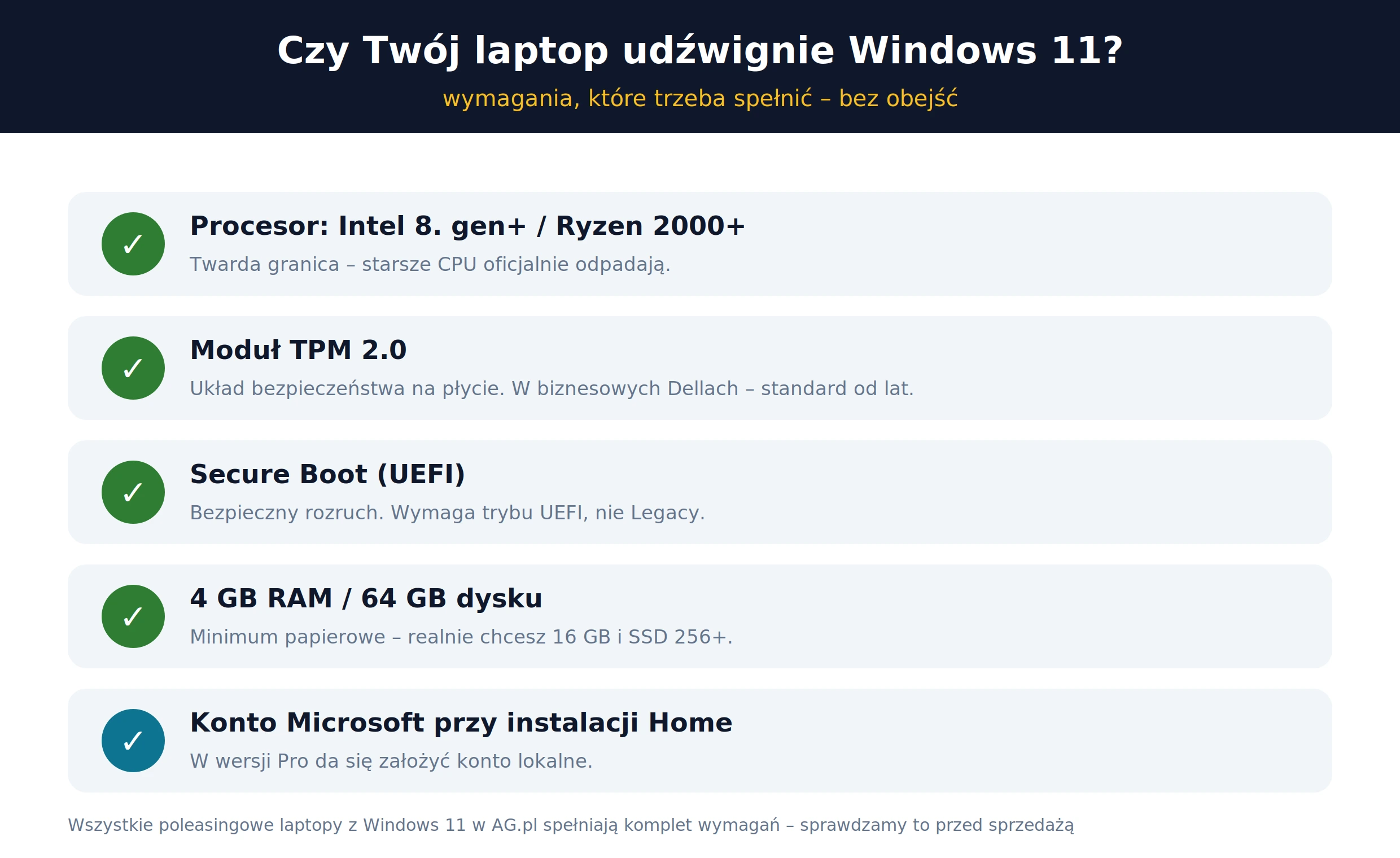
Cztery twarde warunki
- ▸ Procesor: Intel 8. generacji lub nowszy / AMD Ryzen 2000 lub nowszy. To główna gilotyna – odcina komputery mniej więcej sprzed 2018 roku, choćby były sprawne.
- ▸ TPM 2.0 – sprzętowy układ bezpieczeństwa na płycie głównej. W laptopach biznesowych (Latitude, Precision) to standard od lat; w starych konsumenckich bywa go brak.
- ▸ Secure Boot w trybie UEFI – bezpieczny rozruch, który blokuje złośliwe oprogramowanie startujące przed systemem.
- ▸ 4 GB RAM i 64 GB dysku – ale to minimum czysto papierowe. Realnie do komfortowej pracy chcesz 16 GB pamięci (dlaczego – tłumaczę w poradniku ile RAM do laptopa) i SSD od 256 GB wzwyż.
W internecie krążą obejścia pozwalające wcisnąć Windows 11 na stary sprzęt. Odradzam: taki system może nie dostawać aktualizacji i nikt nie zagwarantuje mu stabilności. Uczciwszy rachunek wygląda tak: sprawny, poleasingowy laptop biznesowy z legalnym Windows 11 Pro, spełniający wszystkie wymagania z zapasem, kosztuje dziś od ok. tysiąca złotych – zobacz choćby mój ranking laptopów do 2000 zł. Walka ze starym sprzętem rzadko jest warta tych pieniędzy.
Home vs Pro – dlaczego to ważniejsze, niż myślisz
Windows 11 występuje w dwóch głównych edycjach konsumenckich – Home i Pro – i różnica między nimi to nie marketing, tylko realne funkcje. W skrócie: Home wystarcza do domowego minimum, Pro daje kontrolę – nad szyfrowaniem, aktualizacjami, zdalnym dostępem i sposobem logowania.
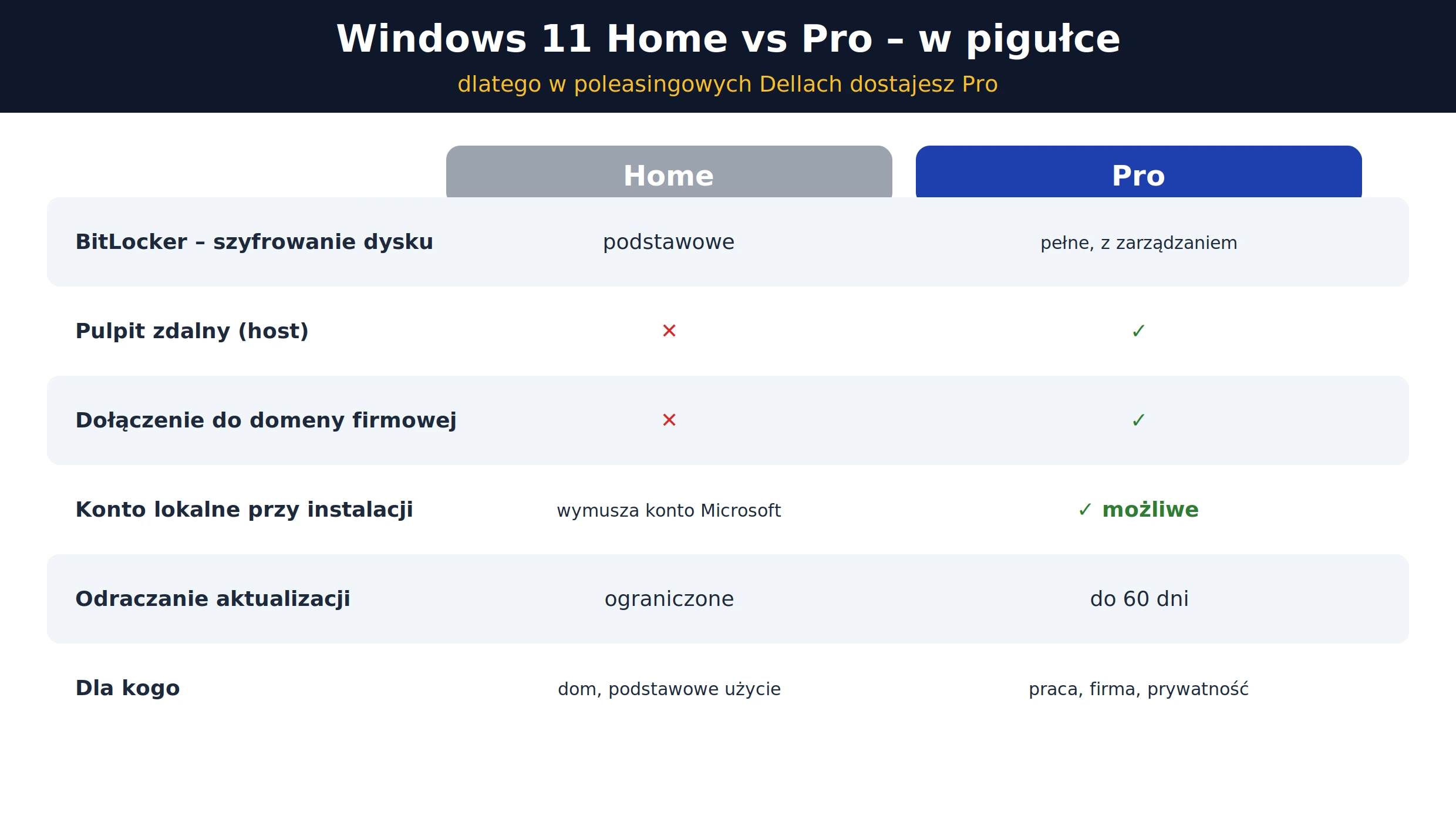
Trzy różnice, które w praktyce czuć najbardziej: BitLocker (pełne szyfrowanie dysku – jak zgubisz laptopa, złodziej nie odczyta danych), pulpit zdalny (łączysz się ze swoim komputerem z dowolnego miejsca) i konto lokalne przy instalacji (Pro pozwala ominąć przymus zakładania konta Microsoft). Pełne, szczegółowe porównanie z przykładami z życia znajdziesz w moim tekście Windows 11 Pro vs Home – co tracisz, wybierając Home.
Nowe laptopy konsumenckie niemal zawsze mają Home – za Pro trzeba dopłacić kilkaset złotych. Tymczasem laptopy poleasingowe, jako byłe maszyny firmowe, mają Windows 11 Pro w standardzie – firmy kupują wyłącznie tę edycję. To jeden z tych „ukrytych" bonusów kupowania poleasingowego sprzętu, obok jakości wykonania, o której pisałem w przewodniku czy laptopy poleasingowe warto kupić w 2026.
Licencja Windows – OEM, Retail i klucze za 20 zł
Skoro mowa o edycjach, wyjaśnijmy też coś, o co klienci pytają półgłosem: „a te klucze do Windowsa za dwadzieścia złotych z aukcji – to legalne?". Odpowiem, jak odpowiadam przy ladzie: to szara strefa, w której całe ryzyko bierzesz na siebie. Żeby zrozumieć dlaczego, trzeba znać trzy rodzaje licencji:
Trzy rodzaje licencji Windows
- ▸ OEM – licencja przypisana do komputera. Kupowana z nowym sprzętem, „przyspawana" do płyty głównej. Najtańsza, ale umiera razem z komputerem – nie przeniesiesz jej na inny. To standard w laptopach z fabryki i w poleasingowych maszynach firmowych.
- ▸ Retail (BOX) – licencja przenośna. Kupowana osobno, można ją przenosić między komputerami. Najdroższa, ale najelastyczniejsza – sensowna, gdy często zmieniasz sprzęt i chcesz zabierać system ze sobą.
- ▸ Klucze „okazyjne" z aukcji. Zwykle pochodzą z hurtowych licencji zbiorczych, które nigdy nie były przeznaczone do odsprzedaży pojedynczym osobom. Aktywują się dziś – a za rok Microsoft może je zablokować i zostajesz z „nieoryginalnym" systemem na pasku. Widziałem to dziesiątki razy.
Poleasingowy laptop biznesowy ma licencję OEM Windows Pro wtopioną cyfrowo w płytę główną – system aktywuje się sam, automatycznie, przy pierwszym połączeniu z internetem. Nie ma naklejek do zdrapywania, kluczy do wpisywania ani ryzyka blokady. Kupujesz komputer – legalny system masz w cenie. To jedna z rzeczy, które sprawdzamy przed sprzedażą i którą gwarantujemy na piśmie.
Aktualizacje bez stresu – jak działa Windows Update w 2026
Druga rzecz, która budzi niepotrzebny lęk: aktualizacje. Wiem, że wielu z Was ma z tyłu głowy traumę sprzed lat – restart w środku pracy, godzina „nie wyłączaj komputera", coś się wysypało. Uspokajam: współczesny Windows Update to inna liga – i warto zrozumieć jego rytm, zamiast z nim walczyć.
Rytm aktualizacji, który warto znać
- ▸ Druga środa miesiąca („Patch Tuesday"). Obowiązkowe poprawki bezpieczeństwa dla wszystkich wspieranych wersji. Instalują się w tle, zwykle prosząc o jeden restart – najlepiej wieczorem.
- ▸ Nowe funkcje spływają co miesiąc. Microsoft odszedł od modelu „wielka aktualizacja raz w roku" – nowości dokleja do zwykłych comiesięcznych paczek. Dlatego doroczne wydania (jak jesienne 26H2) są dziś małe i szybkie.
- ▸ Godziny aktywności to Twój przyjaciel. Ustaw je w Windows Update, a system nigdy nie zrestartuje się w środku Twojej pracy – poczeka na noc.
- ▸ Edycja Pro pozwala odraczać. Aktualizacje funkcji możesz odłożyć nawet o 60 dni – firmy używają tego, żeby przetestować zgodność ze swoim oprogramowaniem, zanim wpuszczą nową wersję na wszystkie komputery.
Nie blokuj aktualizacji „na sztywno" sztuczkami z internetu. Komputer bez poprawek bezpieczeństwa to po kilku miesiącach otwarta furtka – a większość głośnych ataków ostatnich lat wykorzystywała dziury, na które łatka istniała od dawna. Ofiarami padali ci, którzy jej nie zainstalowali. Aktualizacje się ustawia, nie wyłącza.
Pięć mitów o Windowsie, które słyszę co tydzień
Na koniec części merytorycznej – szybka rozprawa z mitami, które krążą po rodzinnych obiadach i grupach na Facebooku. Każdy z nich kosztuje kogoś nerwy albo pieniądze:
Mit 1: „Nowy Windows spowolni mój komputer". Windows 11 na sprzęcie spełniającym wymagania działa co najmniej tak sprawnie jak Windows 10 – a na nowszych procesorach lepiej, bo umie korzystać z ich architektury. To, co realnie spowalnia komputery, to za mało pamięci RAM i stare dyski talerzowe, nie numer wersji systemu.
Mit 2: „Trzeba czyścić rejestr i używać optymalizatorów". Nie trzeba – i nie warto. „Czyszczarki rejestru" to relikt sprzed dwudziestu lat; współczesny Windows sam dba o swoje wnętrzności, a agresywne optymalizatory potrafią uszkodzić system. Jeśli komputer muli, przyczyna jest sprzętowa – zajrzyj do mojego poradnika o pamięci RAM, zanim cokolwiek „wyczyścisz".
Mit 3: „Po zakupie używanego laptopa system trzeba kupić osobno". Nie – porządnie przygotowany poleasingowy laptop ma legalny, aktywowany Windows w cenie (licencja OEM w płycie głównej). Osobny zakup systemu to koszt, który przy dobrym sprzedawcy w ogóle nie istnieje.
Mit 4: „Konto Microsoft jest obowiązkowe i nie da się go uniknąć". W edycji Home rzeczywiście system mocno je wymusza przy instalacji. W edycji Pro możesz założyć zwykłe konto lokalne – kolejny argument, dlaczego przy ladzie tak często powtarzam „bierz Pro".
Mit 5: „Skoro działa, to nie ruszam – po co mi nowa wersja". To najdroższy mit z całej piątki. System bez wsparcia działa dokładnie do dnia, w którym ktoś wykorzysta niezałataną dziurę – a wtedy „oszczędność" na aktualizacji kosztuje dane, dostępy i nerwy. Daty z mapy wersji wyżej istnieją po to, żeby ich pilnować.
Migracja z Windows 10 – trzy uczciwe scenariusze
Jeśli wciąż pracujesz na Windows 10, nie jesteś sam – ale czas na decyzję. System stracił standardowe wsparcie w październiku 2025 i każdy miesiąc zwłoki zwiększa ryzyko. Masz dokładnie trzy drogi – i przy ladzie omawiam je zawsze w tej samej kolejności:
Trzy drogi, od najlepszej
- ▸ Scenariusz 1: Twój komputer spełnia wymagania Windows 11. Aktualizuj – za darmo, przez Windows Update. Pliki i programy zostają na miejscu. Przed migracją zrób kopię zapasową ważnych danych (najlepiej na zewnętrzny dysk SSD) i zaplanuj godzinę spokoju.
- ▸ Scenariusz 2: Komputer nie spełnia wymagań, ale jest Ci potrzebny „na chwilę". Kup czas płatnym ESU (poprawki do października 2027) i w tym czasie zaplanuj wymianę. To plaster, nie leczenie – szczegóły i pułapki opisałem w tekście o końcu wsparcia Windows 10.
- ▸ Scenariusz 3: Komputer nie spełnia wymagań i ma już swoje lata. Nie inwestuj w trupa. Poleasingowy laptop biznesowy z Windows 11 Pro, 16 GB RAM i SSD kosztuje dziś mniej niż niejedna naprawa – a jak go wybrać bez wpadki, prowadzę za rękę w kompletnym przewodniku i 15-punktowym checkliście.
Któredy byś nie szedł – po migracji albo zakupie warto rozważyć jeszcze jedno: czystą instalację systemu. Świeży Windows bez śmieci po latach używania (albo po poprzednim właścicielu, jeśli kupujesz z drugiej ręki poza sklepem) działa zauważalnie lepiej. Krok po kroku, z obrazkami, opisałem to w poradniku o czystej instalacji Windows 11. W laptopach z AG.pl masz to z głowy – każdy wyjeżdża od nas ze świeżą, aktywowaną instalacją.
Pierwsze kroki po zakupie laptopa z Windows 11
Na koniec praktyka. Dostajesz laptop z Windows 11 Pro – co zrobić w pierwszej godzinie, żeby system służył latami? Moja krótka rutyna, tą samą listę przechodzę z klientami przez telefon:
Rutyna pierwszej godziny
- ▸ Odpal Windows Update i pozwól mu skończyć. Pierwsze uruchomienie zawsze dociąga pakiet poprawek i sterowników – daj mu na to czas i restarty, zanim zaczniesz cokolwiek instalować.
- ▸ Sprawdź wersję (winver). Powinno być 25H2. Jeśli czeka aktualizacja funkcji – kliknij od razu.
- ▸ Włącz BitLocker (masz Pro – korzystaj). Ustawienia → Prywatność i zabezpieczenia → Szyfrowanie. Klucz odzyskiwania zapisz poza laptopem.
- ▸ Ustaw godziny aktywności w Windows Update. System przestanie proponować restarty w środku Twojej pracy.
- ▸ Nie instaluj „optymalizatorów" i dodatkowych antywirusów. Wbudowany Microsoft Defender w zupełności wystarcza, a cudowne przyspieszacze potrafią tylko zaszkodzić – jeśli komputer muli, przyczyną jest niemal zawsze za mało RAM albo stary dysk, nie brak „czyszczenia".
Dobry system operacyjny to taki, o którym nie myślisz. Legalna licencja, wspierana wersja, aktualizacje puszczone w tło, szyfrowanie włączone – i Windows po prostu znika z Twojej głowy, a zostaje praca. Dokładnie tak konfigurujemy każdy laptop przed wysyłką.
Najczęstsze pytania (FAQ)
Podsumowanie – Windows w trzech zdaniach
Sprawdź „winver": jeśli widzisz 25H2 – masz spokój, jeśli coś starszego – aktualizuj, a Windows 10 traktuj jako pilny do przesiadki. Wymagań Windows 11 (procesor 8. gen+, TPM 2.0, Secure Boot) nie obejdziesz – gdy sprzęt ich nie spełnia, taniej wyjdzie poleasingowy laptop z Windows 11 Pro w standardzie niż walka z obejściami; przegląd sensownych konfiguracji znajdziesz w kategorii Latitude, outlecie, a mocniejsze maszyny wśród stacji Precision i laptopów z wydajną grafiką. A jeśli dopiero wybierasz sprzęt – rankingi do 2000 zł i do 3000 zł oraz poradnik jaki laptop do firmy zrobią za Ciebie połowę roboty. A jeśli po lekturze coś dalej gryzie – telefon do mnie jest darmowy i szybszy niż godzina w wyszukiwarce.