.png)


.webp "MacBook Air 15")





Koniec wsparcia Windows 10 — co teraz? Praktyczny przewodnik
1. Co się stało — Windows 10 bez wsparcia
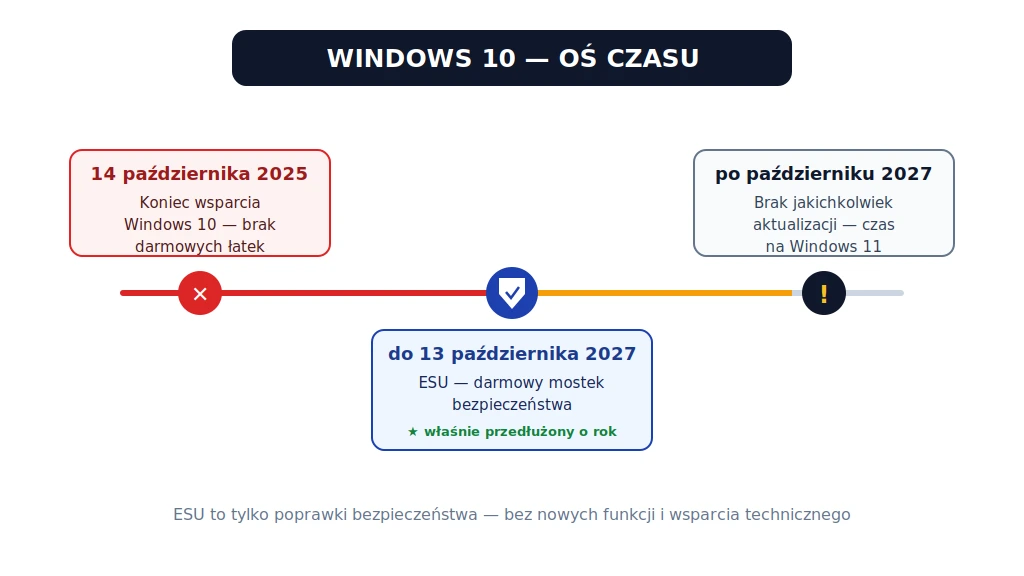
Zacznijmy od faktów, bez owijania w bawełnę. 14 października 2025 roku Windows 10 osiągnął koniec wsparcia (po angielsku „end of support"). To była zaplanowana data — Microsoft zapowiadał ją od lat — ale dla milionów użytkowników i tak przyszła jakby znienacka.
Co konkretnie się zmieniło tego dnia? Microsoft przestał wydawać dla Windows 10 trzy rzeczy: darmowe aktualizacje funkcji, poprawki bezpieczeństwa i wsparcie techniczne. Mówiąc prościej — system został „zamrożony". Nie dostaje już łatek, które naprawiają nowo odkryte dziury bezpieczeństwa.
Czy mój komputer przestanie działać?
Nie. I to jest najważniejsze, co chcę, żebyś zapamiętał. Komputer z Windows 10 dalej się włączy, uruchomi i będzie działał dokładnie tak, jak wcześniej. Programy się otworzą, pliki będą na miejscu, internet zadziała. Koniec wsparcia to nie wyłącznik, który ktoś przestawia — to stopniowy proces, w którym system z czasem staje się coraz mniej bezpieczny, bo nikt już nie łata nowych luk.
Jest jeden bardzo świeży, pozytywny zwrot. Microsoft po cichu przedłużył darmowy konsumencki program ESU o kolejny rok — z października 2026 na październik 2027. To oznacza, że jeśli włączysz ESU (za darmo, pokażę jak), Twój Windows 10 będzie dostawał krytyczne poprawki bezpieczeństwa aż do października 2027. Dostałeś więc dodatkowy rok spokoju na przemyślaną decyzję. To zmienia matematykę — nie musisz działać w panice.
2. Co to znaczy w praktyce — czym ryzykujesz
Skoro komputer dalej działa, to o co właściwie chodzi? O bezpieczeństwo — i z czasem o wygodę. Rozłóżmy to na czynniki.
Rosnące ryzyko bezpieczeństwa
To główny problem. Każdego miesiąca na świecie odkrywane są nowe luki w oprogramowaniu. Dopóki system jest wspierany, Microsoft wydaje łatki, które je zamykają. Po końcu wsparcia te luki zostają otwarte na zawsze — a cyberprzestępcy doskonale wiedzą, że systemy bez wsparcia to łatwy cel. Im dłużej używasz niełatanego Windows 10 podłączonego do internetu, tym większe ryzyko, że padniesz ofiarą wirusa, ransomware czy kradzieży danych. To nie jest „może coś się stanie jutro" — to rosnące prawdopodobieństwo, które kumuluje się z czasem.
Aplikacje zaczynają odwracać się od Windows 10
To drugi, mniej oczywisty problem, który dopiero narasta. Twórcy oprogramowania stopniowo przestają wspierać Windows 10 — niektóre programy zaczynają ostrzegać użytkowników starszego systemu, a inne wręcz blokują pewne funkcje. Przykładowo przeglądarka Chrome już ogranicza część nowych funkcji na Windows 10 i zachęca do przesiadki. Z czasem coraz więcej aplikacji, banków i usług będzie wymagać nowszego systemu. To powolny proces, ale kierunek jest jednoznaczny — Windows 10 będzie coraz bardziej „odcinany" od nowości.
Jeśli prowadzisz firmę i Twoje komputery pracują na Windows 10, sprawa jest poważniejsza. Niezałatane systemy to realne ryzyko dla danych firmowych, klientów i ciągłości działania — a ubezpieczyciele coraz częściej pytają o aktualność systemów przy polisach cyber. Co więcej, darmowy konsumencki ESU nie obejmuje komputerów w domenie Active Directory ani zarządzanych przez MDM — firmy potrzebują osobnego, płatnego programu ESU. Dla wielu firm rozsądniejsze jest po prostu odświeżenie sprzętu. Jak podejść do wyboru laptopów dla zespołu, opisałem w przewodniku jaki laptop do firmy w 2026.
3. Masz 4 opcje — przegląd
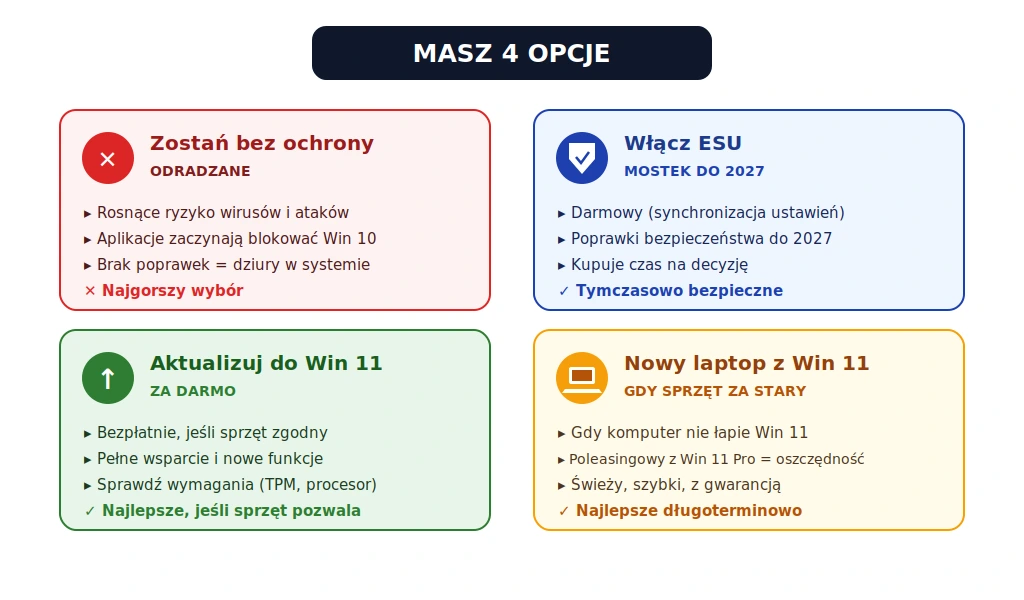
Teraz konkrety. W obliczu końca wsparcia Windows 10 masz realnie cztery drogi do wyboru. Pokażę Ci wszystkie, a potem omówię szczegółowo te, które warto rozważyć.
🎯 Twoje 4 opcje w skrócie
- ▸ Zostań na Windows 10 bez ochrony — najgorszy wybór, rosnące ryzyko. Odradzam.
- ▸ Włącz ESU — darmowy mostek bezpieczeństwa do października 2027. Kupuje czas.
- ▸ Zaktualizuj do Windows 11 — za darmo, jeśli Twój komputer spełnia wymagania.
- ▸ Kup nowy laptop z Windows 11 Pro — najlepsze rozwiązanie, gdy sprzęt jest za stary.
Pierwszą opcję — pozostanie bez ochrony — omówię na końcu w sekcji „czego nie robić", bo to po prostu zły pomysł. Skupmy się na trzech sensownych drogach: ESU, aktualizacji do Windows 11 i nowym laptopie.
4. ESU — darmowy mostek bezpieczeństwa do 2027
ESU (Extended Security Updates, czyli rozszerzone aktualizacje bezpieczeństwa) to program Microsoftu, który pozwala dalej dostawać krytyczne poprawki bezpieczeństwa dla Windows 10 po końcu wsparcia. To rozwiązanie tymczasowe — pomost, który kupuje czas na spokojne przejście na Windows 11.
Najważniejsze: dla użytkowników domowych ESU jest dostępny za darmo, a ochrona sięga aż do października 2027 (po niedawnym przedłużeniu). To realnie ponad rok dodatkowego bezpieczeństwa bez wydawania złotówki.
Trzy sposoby na włączenie ESU
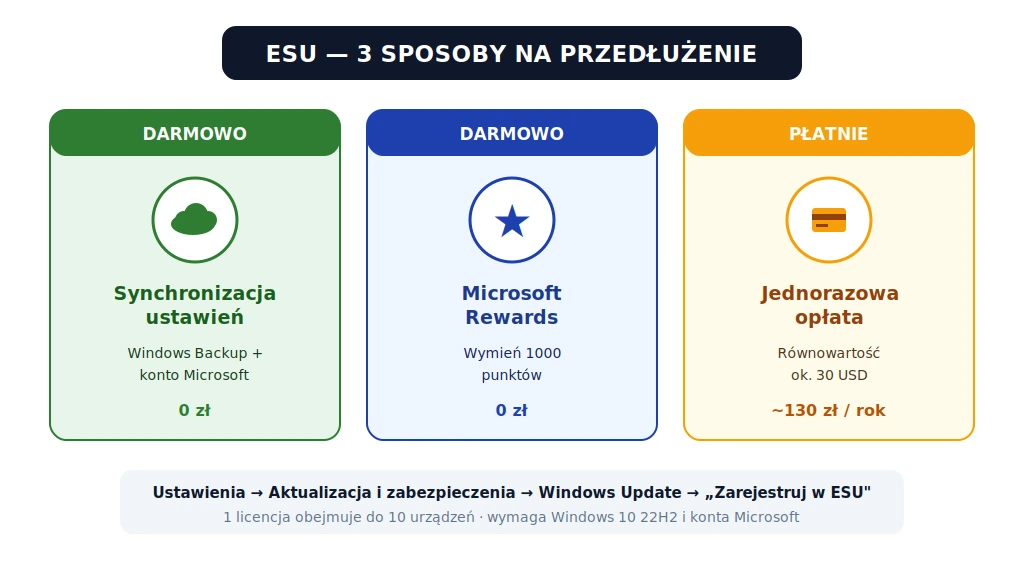
Microsoft daje trzy drogi do ESU — dwie darmowe i jedną płatną. Wszystkie kończą się tym samym: Twój Windows 10 dostaje krytyczne poprawki bezpieczeństwa do października 2027.
🛡️ Jak włączyć ESU — opcje
- ▸ Darmowo — synchronizacja ustawień: włącz funkcję Windows Backup i zaloguj się na konto Microsoft. Najprostsza, w pełni darmowa droga.
- ▸ Darmowo — Microsoft Rewards: wymień 1000 punktów Microsoft Rewards (jeśli je zbierasz).
- ▸ Płatnie — jednorazowa opłata: równowartość około 30 USD (mniej więcej 130 zł) za rok ochrony, jeśli wolisz nie wiązać się z kontem Microsoft.
Co istotne — jedna licencja ESU obejmuje do 10 urządzeń powiązanych z tym samym kontem Microsoft. Jeśli masz w domu kilka komputerów na Windows 10, możesz zabezpieczyć je wszystkie jednym ruchem.
Jak włączyć ESU krok po kroku
Zaktualizuj Windows 10 do wersji 22H2
ESU działa tylko na najnowszej wersji Windows 10 (22H2). Wejdź w Ustawienia → Aktualizacja i zabezpieczenia → Windows Update i zainstaluj dostępne aktualizacje.
Zaloguj się na konto Microsoft
ESU wymaga konta Microsoft (nie może to być konto dziecięce). Jeśli używasz konta lokalnego, system poprosi o zalogowanie.
Wejdź w Windows Update i znajdź ESU
W Ustawienia → Aktualizacja i zabezpieczenia → Windows Update pojawi się link „Zarejestruj w ESU" (jeśli komputer spełnia wymagania).
Wybierz sposób rejestracji
Wybierz jedną z trzech opcji — darmową synchronizację ustawień, punkty Rewards albo płatność. Po rejestracji komputer zacznie dostawać poprawki bezpieczeństwa do października 2027.
ESU to wyłącznie poprawki bezpieczeństwa — bez nowych funkcji i bez wsparcia technicznego. To plaster, nie lekarstwo. Nie przywraca Windows 10 do pełni życia — kupuje tylko czas. I co ważne: po październiku 2027 konsumencki ESU definitywnie się kończy, nie da się go przedłużać w nieskończoność. Traktuj go jako most do Windows 11, a nie jako sposób na pozostanie przy „dziesiątce" na zawsze.
5. Aktualizacja do Windows 11 — czy Twój komputer się nadaje
To najlepsza opcja dla większości ludzi — pod jednym warunkiem: Twój komputer musi spełniać wymagania Windows 11. Jeśli je spełnia, aktualizacja jest darmowa dla każdego, kto ma legalny Windows 10. Dostajesz pełne wsparcie, nowe funkcje i bezpieczeństwo na lata.
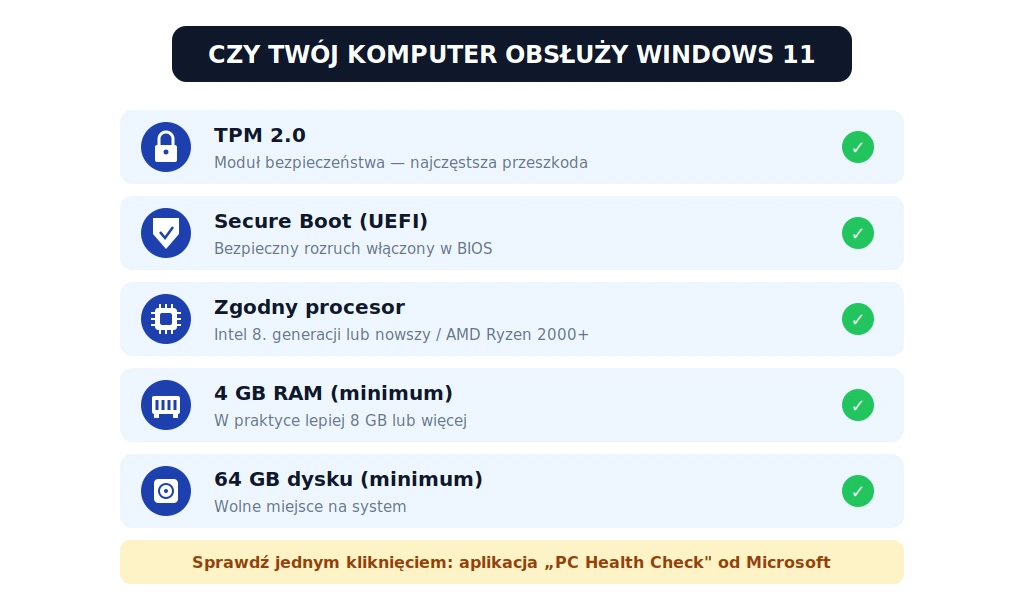
Wymagania Windows 11
Windows 11 jest bardziej wymagający niż „dziesiątka", głównie ze względów bezpieczeństwa. Oto, co musi mieć Twój komputer:
💻 Czego wymaga Windows 11
- ▸ TPM 2.0 — moduł bezpieczeństwa. To najczęstsza przeszkoda w starszych komputerach.
- ▸ Secure Boot (UEFI) — bezpieczny rozruch, włączany w BIOS-ie.
- ▸ Zgodny procesor — z grubsza Intel 8. generacji lub nowszy, albo AMD Ryzen 2000 lub nowszy.
- ▸ 4 GB RAM minimum (w praktyce lepiej 8 GB lub więcej).
- ▸ 64 GB dysku minimum na system.
Jak sprawdzić, czy się nadaje
Nie musisz znać się na podzespołach. Microsoft udostępnia darmową aplikację „PC Health Check" (Kontrola kondycji komputera), która jednym kliknięciem powie Ci, czy Twój komputer obsłuży Windows 11. Pobierz ją ze strony Microsoftu, uruchom i kliknij „Sprawdź teraz". Dostaniesz jasną odpowiedź: tak albo nie, a w razie problemu — który konkretnie wymaganie nie jest spełnione.
Gratulacje — masz najprostszą drogę. Zaktualizuj do Windows 11 za darmo przez Windows Update (jeśli aktualizacja jest oferowana) albo pobierając asystenta instalacji ze strony Microsoftu. Zanim to zrobisz, koniecznie zrób kopię zapasową danych (o tym za chwilę). Jeśli chcesz zacząć od czystej karty — bez śmieci ze starego systemu — warto rozważyć czystą instalację. Jak zrobić to dobrze, krok po kroku, opisałem w przewodniku czysta instalacja Windows 11.
Każda zmiana systemu to moment, w którym warto mieć kopię zapasową danych. Przed aktualizacją do Windows 11 (a zwłaszcza przed czystą instalacją) zabezpiecz swoje pliki — zdjęcia, dokumenty, wszystko, czego nie chcesz stracić. Jak zrobić to porządnie, opisałem w przewodniku backup danych — jak nie stracić plików. To pięć minut, które oszczędza nieprzespanych nocy.
6. Gdy sprzęt za stary — nowy laptop z Windows 11 Pro
A co, jeśli „PC Health Check" pokazał, że Twój komputer nie obsłuży Windows 11? To bardzo częsta sytuacja — komputery starsze niż mniej więcej z 2018 roku zwykle nie mają TPM 2.0 albo zgodnego procesora. I tu dochodzimy do szczerej rozmowy o tym, co się naprawdę opłaca.
Matematyka, która zwykle wychodzi na jedno
Jeśli Twój komputer nie łapie się na Windows 11, masz do wyboru: ciągnąć go na ESU do 2027 (płacąc lub nie, ale na sprzęcie, który i tak jest u kresu), albo wymienić na nowszy. Po setkach takich rozmów wiem, że dla komputera starszego niż 5 lat wymiana zwykle wychodzi rozsądniej niż przeciąganie agonii. Stary laptop to nie tylko brak Windows 11 — to też zużyta bateria, wolniejsze działanie, większe ryzyko awarii. Dokładasz do czegoś, co i tak trzeba będzie wkrótce wymienić.
Ale — i to jest sedno — nowy laptop wcale nie musi oznaczać dużego wydatku. Nie musisz kupować drogiego sprzętu prosto z półki. Tu wchodzi moja specjalność: poleasingowe biznesowe laptopy.
Poleasingowy biznesowy Dell to komputer klasy, która w korporacji kosztowała 6-8 tysięcy, dostępny za ułamek tej ceny — z Windows 11 Pro, gwarancją i fakturą VAT. Co najważniejsze w kontekście tego artykułu: te laptopy bez problemu obsługują Windows 11 (mają TPM 2.0, nowoczesne procesory, wszystko czego trzeba). Dostajesz świeży, szybki sprzęt z aktualnym, wspieranym systemem — i rozwiązujesz problem Windows 10 raz a dobrze, zamiast łatać stary komputer. Dlaczego to się opłaca, rozłożyłem w przewodniku laptopy poleasingowe — czy warto kupić w 2026.
Jaki laptop wybrać
Wybór zależy od budżetu i potrzeb. Żeby Ci to ułatwić, przygotowałem konkretne rankingi sprawdzonego sprzętu, który mam na stanie — wszystkie z Windows 11 Pro:
| Budżet | Co dostajesz | Ranking |
|---|---|---|
| do 2000 zł | Biznesowy Dell Latitude, i5, 16 GB, SSD — świetny do pracy i domu | Zobacz ranking → |
| do 3000 zł | Premium — i7, 32 GB, lepszy ekran, nawet 2w1 i stacje robocze | Zobacz ranking → |
Jeśli nie wiesz, na co zwrócić uwagę przy wyborze poleasingowego laptopa, zacznij od przewodnika jak wybrać laptopa poleasingowego, a przed zakupem warto przejść przez 15-punktowy checklist. A jeśli zastanawiasz się, czy brać wersję Pro czy Home systemu — wyjaśniam to w artykule Windows 11 Pro vs Home (w skrócie: nasze laptopy mają Pro, i dobrze).
7. Czego nie robić
Na koniec krótko, ale stanowczo — o jednej rzeczy, której robić nie warto.
Nie zostawaj na Windows 10 bez ESU i bez planu
Najgorsza opcja to udawać, że nic się nie stało, i dalej używać niełatanego Windows 10 podłączonego do internetu, bez włączonego ESU i bez żadnego planu na przyszłość. To znaczy świadomie korzystać z systemu, w którym z każdym miesiącem przybywa otwartych luk bezpieczeństwa — i liczyć, że akurat Ciebie ominie. Skoro ESU jest darmowy, nie ma żadnego powodu, żeby zostać bez ochrony. To minimum, które powinien zrobić każdy, kto zostaje przy „dziesiątce".
W sieci krążą różne sposoby na „obejście" wymagań Windows 11 i zainstalowanie go na niewspieranym sprzęcie, albo na „odblokowanie" aktualizacji. Odradzam takie kombinacje na komputerze, na którym pracujesz i trzymasz ważne dane — potrafią prowadzić do niestabilności, braku aktualizacji w przyszłości i problemów, których nie chcesz. Jeśli sprzęt nie obsługuje Windows 11 oficjalnie, lepiej zostać na Windows 10 z ESU jako mostkiem albo przesiąść się na nowszy komputer. Bezpieczniej i mniej nerwów.
8. FAQ — najczęstsze pytania
Twój komputer nie łapie się na Windows 11?
Nie przepłacaj i nie męcz się ze starym sprzętem. Poleasingowy biznesowy laptop z Windows 11 Pro to świeży, szybki komputer z aktualnym systemem, gwarancją i fakturą VAT — za ułamek ceny nowego. Pomożemy dobrać sprzęt pod Twoje potrzeby. 61 668 12 51 albo sklep@ag.pl.
💼 Poleasingowe Latitude ✨ Latitude outlet 🎨 Stacje Precision