.png)


.webp "MacBook Air 15")




Jak przyspieszyć wolny laptop – 7 kroków, które naprawdę działają
Laptop muli, wiatrak wyje, a Ty zdążysz zrobić herbatę, zanim otworzy się przeglądarka? Zanim wydasz pieniądze na nowy sprzęt – przejdź te siedem kroków. Cztery pierwsze nie kosztują ani złotówki, a na końcu dostaniesz uczciwy rachunek: kiedy przyspieszać, a kiedy wymiana wychodzi taniej niż walka.
Uwielbiam ten telefon – bo mogę w nim powiedzieć rzecz, której klienci się po sprzedawcy nie spodziewają: tak, często da się coś zrobić, i to za darmo. Przez piętnaście lat przez moje ręce przeszły tysiące laptopów, w tym setki „beznadziejnie wolnych", które po godzinie zabiegów wracały do żywych. Ale widziałem też drugą stronę: ludzi wpompowujących kolejne setki złotych w sprzęt, który ekonomicznie umarł dawno temu.
Ten poradnik porządkuje jedno i drugie. Najpierw diagnoza – bo leczenie bez diagnozy to zgadywanie. Potem siedem kroków, od darmowych po inwestycje, w kolejności, w jakiej sam bym je wykonał. Na końcu prosty rachunek „przyspieszać czy wymienić" – ten sam, który robię z klientami przy ladzie.
- Dlaczego laptop muli – 5 prawdziwych przyczyn
- Diagnoza w 2 minuty – zanim cokolwiek zrobisz
- 7 kroków – od darmowych po inwestycje
- Czego NIE robić – lista rzeczy, które szkodzą
- Opcja atomowa: czysta instalacja systemu
- Przeglądarka, czyli cichy pożeracz zasobów
- Trzy ustawienia Windows, które warto przestawić
- Historia z serwisu: Latitude, który „nadawał się do kosza"
- Profilaktyka – jak nie wrócić do punktu wyjścia
- Przyspieszać czy wymienić – prosty rachunek
- Najczęstsze pytania (FAQ)
Dlaczego laptop muli – 5 prawdziwych przyczyn
Zacznijmy od obalenia najpopularniejszego wyjaśnienia: „komputery po prostu zwalniają ze starości". Nie zwalniają. Krzem się nie męczy – procesor po pięciu latach liczy dokładnie tak szybko jak pierwszego dnia. To, co się zmienia, to obciążenie (programy z roku na rok żądają więcej) i stan (kurz, balast, zapełniony dysk). A to znaczy, że niemal każdą z przyczyn da się zaadresować.
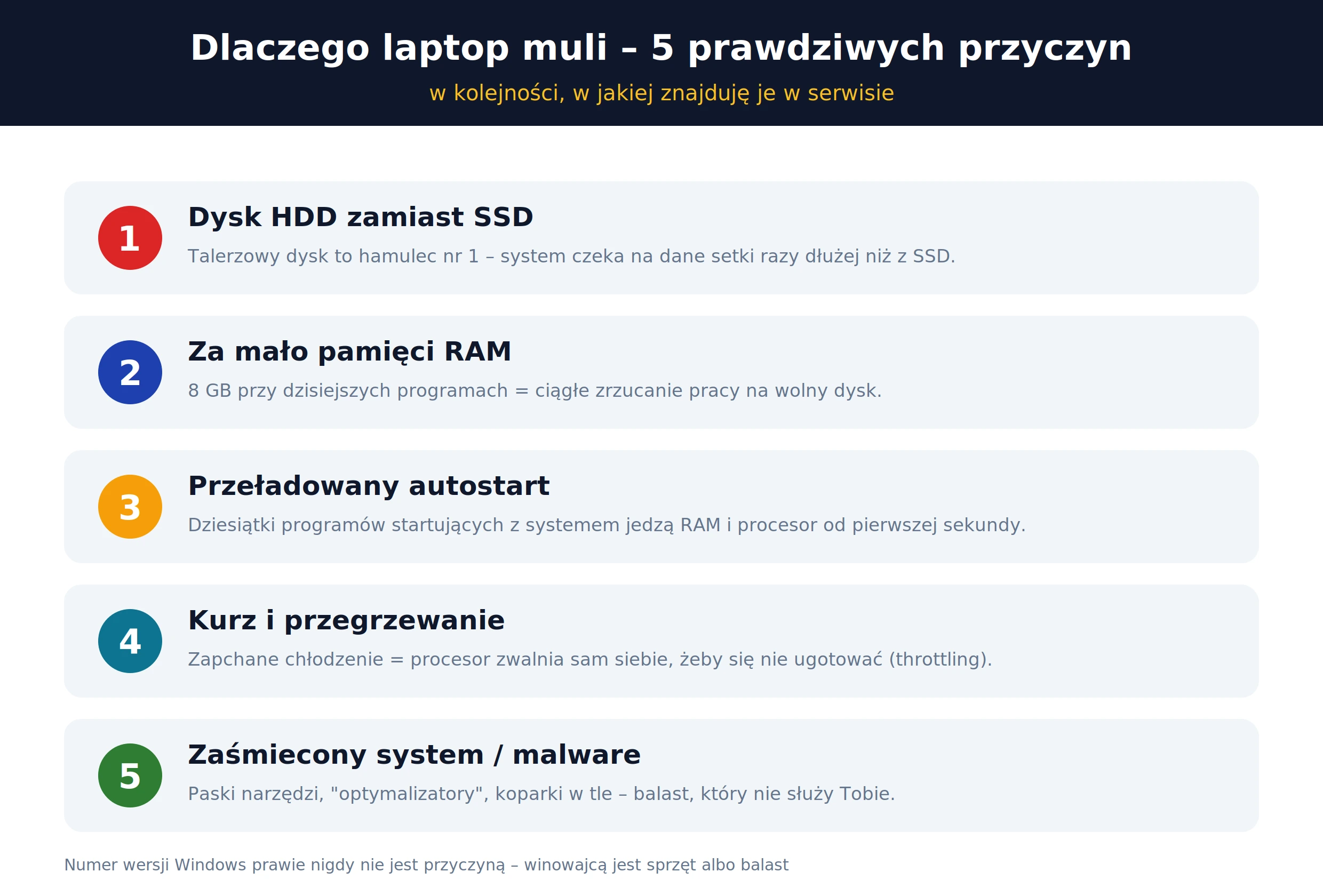
Piątka winowajców – w kolejności, w jakiej znajduję ich w serwisie
- ▸ Dysk HDD zamiast SSD. Hamulec numer jeden. Talerzowy dysk mechanicznie szuka danych – system potrafi czekać na nie setki razy dłużej niż z dysku SSD. Jeśli Twój laptop ma HDD, to jest odpowiedź na 80% pytania „czemu tak wolno".
- ▸ Za mało pamięci RAM. 8 GB przy dzisiejszej przeglądarce i Teams to ciągłe zrzucanie pracy na dysk – a wtedy nawet SSD nie ratuje płynności. Dlaczego tak się dzieje, tłumaczę obrazowo w poradniku ile RAM do laptopa.
- ▸ Przeładowany autostart. Każdy zainstalowany program chce startować z systemem: komunikatory, aktualizatory, asystenty drukarek. Po dwóch latach z Windowsem startuje trzydzieści procesów, zanim Ty klikniesz cokolwiek.
- ▸ Kurz i przegrzewanie. Zapchane chłodzenie oznacza, że procesor sam obniża swoje taktowanie, żeby się nie ugotować (tzw. throttling). Laptop nie jest zepsuty – on się broni.
- ▸ Zaśmiecony system. Paski narzędzi, „darmowe optymalizatory", adware, czasem koparka kryptowalut w tle. Balast, który pracuje – tylko nie dla Ciebie.
Diagnoza w 2 minuty – zanim cokolwiek zrobisz
Nie zgaduj – zmierz. Windows ma wbudowane wszystko, czego potrzebujesz, a cała diagnoza zajmuje mniej czasu niż zaparzenie kawy:
Otwórz Menedżera zadań (Ctrl+Shift+Esc) → zakładka „Wydajność"
- ▸ Dysk trzyma się 100% przy zwykłej pracy? To niemal na pewno HDD albo umierający dysk – Twoim priorytetem jest krok 6 (SSD).
- ▸ Pamięć stale powyżej ~85%? Za mało RAM – patrz krok 7. Przy okazji zerknij, ile masz: 8 GB w 2026 to za mało do komfortu.
- ▸ Procesor 100% w spoczynku? Zakładka „Procesy" pokaże, co go zżera – jeśli to nieznany proces, kieruj się do kroku 3 (skan).
- ▸ Wszystko niskie, a laptop i tak wyje wiatrakiem i zwalnia po kwadransie? Klasyczne przegrzewanie – krok 5.
Większość poradników każe robić wszystko po kolei na ślepo. Po dwuminutowym spojrzeniu w Menedżera zadań wiesz, który krok jest TWÓJ – i możesz zacząć od tego, co realnie pomoże, zamiast tracić wieczór na rytuały.
7 kroków – od darmowych po inwestycje
Kolejność nie jest przypadkowa: od zera złotych do największych inwestycji. Rób po kolei i zatrzymaj się, gdy laptop zacznie Cię słuchać.
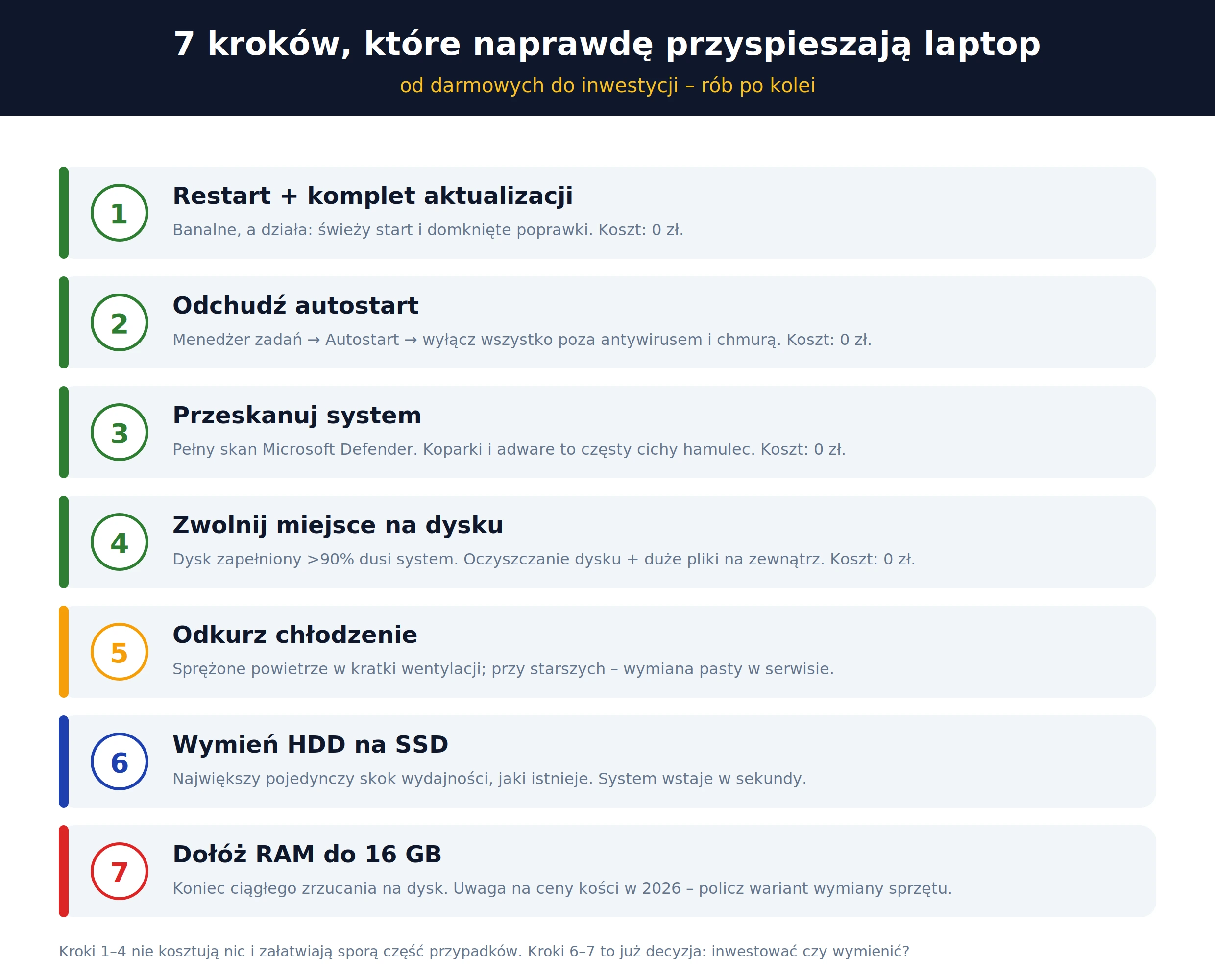
Krok 1: Restart i komplet aktualizacji (0 zł)
Brzmi jak żart z infolinii, ale ma twarde podstawy: laptop usypiany tygodniami bez restartu gromadzi procesy-zombie i wycieki pamięci. Zrób pełny restart, potem Ustawienia → Windows Update i pozwól systemowi dokończyć wszystko, łącznie z restartami. Niedokończone aktualizacje potrafią mielić dyskiem w tle całymi dniami.
Krok 2: Odchudź autostart (0 zł)
Menedżer zadań → zakładka „Autostart". Posortuj po „Wpływ na uruchamianie" i wyłącz wszystko, czego nie potrzebujesz od pierwszej sekundy – komunikatory, aktualizatory, asystenty. Zostaw antywirusa i synchronizację chmury. Program wyłączony z autostartu wciąż działa normalnie – po prostu uruchomisz go, kiedy będzie potrzebny.
Krok 3: Pełny skan systemu (0 zł)
Zabezpieczenia Windows → Ochrona przed wirusami → Opcje skanowania → Pełne skanowanie. Wbudowany Microsoft Defender w zupełności wystarcza – nie instaluj do tego żadnych „wzmacniaczy". Szukamy adware i koparek, które potrafią zjadać pół procesora, nie zostawiając śladu na pulpicie.
Krok 4: Zwolnij miejsce na dysku (0 zł)
Dysk systemowy zapełniony powyżej ~90% dusi Windows – system potrzebuje wolnej przestrzeni na plik wymiany i aktualizacje. Ustawienia → System → Pamięć pokaże, co zajmuje miejsce; wbudowane Oczyszczanie dysku usunie stare pliki tymczasowe. Duże archiwa (zdjęcia, filmy) przenieś na zewnętrzny dysk SSD – zrobisz miejsce i przy okazji kopię zapasową.
Krok 5: Odkurz chłodzenie (0–150 zł)
Puszka sprężonego powietrza w kratki wentylacyjne (laptop wyłączony!) załatwia lżejsze przypadki. Jeśli sprzęt ma 4+ lata i grzeje się mimo czyszczenia, rozważ serwisowe czyszczenie z wymianą pasty termoprzewodzącej – po takim zabiegu procesor przestaje się dławić i wraca do pełnych obrotów. To najczęściej niedoceniany krok z całej listy.
Krok 6: Wymień HDD na SSD (150–300 zł)
Jeśli diagnoza pokazała talerzowy dysk – to jest TEN krok. Żadna pojedyncza zmiana nie daje takiego skoku: system wstający w kilkanaście sekund zamiast trzech minut, programy otwierające się od razu, koniec chrupania. Do starszych laptopów wystarczy niedrogi SSD SATA; klonowanie systemu albo świeża instalacja to godzina pracy. Stary HDD może dożyć emerytury w kieszeni USB jako dysk na kopie.
Praktyczna wskazówka do tego kroku: masz dwie drogi. Klonowanie (darmowe narzędzia producentów dysków przenoszą system 1:1 – wszystko zostaje jak było) albo świeża instalacja na nowym dysku – czystsza, bo zostawia stary osad za sobą; jak ją przeprowadzić, opisałem w poradniku o czystej instalacji Windows 11. Jeśli laptop ma powyżej pięciu lat, polecam drogę drugą – skoro już otwierasz komputer, niech wyjedzie z niego wszystko, co go spowalniało.
Krok 7: Dołóż RAM do 16 GB (uwaga: policz!)
Jeżeli pamięć świeci się na czerwono w Menedżerze zadań, rozbudowa do 16 GB kończy erę zrzucania pracy na dysk. Ale tu w 2026 trzeba uczciwie ostrzec: ceny kości pamięci oszalały przez globalne niedobory – zestawy potrafią kosztować kilkukrotność cen sprzed dwóch lat. Zanim kupisz kości, sprawdź w specyfikacji, czy Twój laptop w ogóle pozwala na rozbudowę (w wielu konsumenckich pamięć jest wlutowana!) i porównaj koszt z ceną nowszego sprzętu, który ma 16 GB w standardzie – rachunek bywa zaskakujący, o czym za chwilę.
SSD + 16 GB RAM + czyszczenie chłodzenia to „święta trójca" odmładzania. Laptop biznesowy z procesorem od ok. 8. generacji Intela po takim zestawie zabiegów spokojnie posłuży kolejne lata. Sprzęt starszy albo z pamięcią wlutowaną – niestety, kwalifikuje się już do rachunku z ostatniej sekcji.
Czego NIE robić – lista rzeczy, które szkodzą
Połowa internetu zarabia na Twoim wolnym laptopie. Dlatego uczciwa lista rzeczy, które w najlepszym razie nic nie dają, a w najgorszym – szkodzą:
▸ „Optymalizatory" i „boostery". Programy obiecujące przyspieszenie jednym kliknięciem same siedzą w autostarcie, wyświetlają reklamy i bywają wprost adware. Ironia: instalujesz przyspieszacz i masz wolniej.
▸ Czyszczarki rejestru. Relikt sprzed dwudziestu lat. Współczesny Windows nie zwalnia od „brudnego rejestru", a agresywne czyszczenie potrafi uszkodzić system. Zero zysku, realne ryzyko.
▸ Wyłączanie aktualizacji „dla wydajności". Oszczędzasz sekundy, otwierasz furtkę na miesiące. Aktualizacje się ustawia (godziny aktywności), nie wyłącza.
▸ Drugi antywirus obok Defendera. Dwa skanery w tle to podwójne obciążenie i konflikty. Defender + rozsądek wystarczą.
▸ Cotygodniowe „czyszczenie" wszystkiego. Rytuały nie zastępują diagnozy. Jeśli laptop muli mimo porządków – przyczyna jest sprzętowa i żadne czyszczenie jej nie usunie.
Opcja atomowa: czysta instalacja systemu
Jest jeszcze jedno narzędzie, o którym warto wiedzieć: postawienie Windowsa od zera. Po latach instalowania i odinstalowywania system nosi w sobie osad, którego nie usunie żaden krok z listy – a świeża instalacja zeruje wszystko do stanu fabrycznego. To zabieg na jedno popołudnie, który w połączeniu z SSD potrafi zdziałać cuda.
Kiedy ma sens? Gdy sprzętowo laptop jest w porządku (SSD jest, RAM-u wystarcza, temperatura w normie), a mimo to system zachowuje się dziwnie: błędy, wolne działanie bez widocznej przyczyny, resztki po programach, których nie da się odinstalować. Cały proces – od kopii zapasowej po sterowniki – rozpisałem krok po kroku w poradniku o czystej instalacji Windows 11. A jeśli wciąż siedzisz na Windows 10, przeczytaj najpierw, co oznacza koniec jego wsparcia – bo instalować od zera warto już system, który ma przyszłość.
Osobny rozdział: przeglądarka, czyli cichy pożeracz
Zanim przejdziemy do rachunku końcowego – rozdział, którego nie ma w większości poradników, a który u „domowych" użytkowników bywa całą odpowiedzią. Współczesna przeglądarka to najcięższy program na Twoim laptopie. Nie Word, nie Excel – Chrome albo Edge z trzydziestoma kartami. Każda karta to osobny proces z własnym apetytem na pamięć; do tego rozszerzenia, z których każde działa na każdej otwartej stronie.
Cztery ruchy w przeglądarce, które czuć od razu
- ▸ Przejrzyj rozszerzenia. Wejdź w ustawienia rozszerzeń i usuń wszystko, czego nie kojarzysz albo nie używasz od miesięcy. Paski narzędzi, „kupony", asystenty zakupów – to klasyczny balast, często doklejony przy instalacji czegoś innego.
- ▸ Włącz usypianie kart. Nowoczesne przeglądarki potrafią usypiać nieużywane karty (w Edge: „karty uśpione", w Chrome: oszczędzanie pamięci). Trzydzieści otwartych kart przestaje wtedy zjadać RAM – budzą się po kliknięciu.
- ▸ Zostaw akcelerację sprzętową włączoną. Wbrew krążącym poradom – jej wyłączanie przerzuca rysowanie stron na procesor i zwykle pogarsza sprawę, zwłaszcza przy filmach.
- ▸ Jedna przeglądarka naraz. Chrome + Edge + Firefox otwarte równolegle „bo tak się przyjęło" to trzy najcięższe programy w systemie jednocześnie. Wybierz jedną i się jej trzymaj.
Otwórz Menedżera zadań przy swojej zwykłej pracy i rozwiń pozycję przeglądarki. U większości osób to ona okupuje szczyt listy pamięci – z wynikiem większym niż wszystkie pozostałe programy razem wzięte. Jeśli masz 8 GB RAM, właśnie zobaczyłeś, dokąd one „znikają" – i dlaczego w poradniku o ilości pamięci tak uparcie powtarzam „16 GB to zdrowy standard".
Trzy ustawienia Windows, które warto przestawić
Na koniec części „software" – trzy przełączniki w samym systemie. Żaden nie czyni cudów, ale razem potrafią zauważalnie odchudzić codzienną pracę, zwłaszcza na słabszym sprzęcie:
Szybkie przełączniki
- ▸ Tryb zasilania na „Najlepsza wydajność". Ustawienia → System → Zasilanie. Domyślny tryb zrównoważony bywa zachowawczy – na zasilaczu nie ma powodu oszczędzać mocy.
- ▸ Ogranicz efekty wizualne. Wpisz w Start „Dostosuj wygląd i wydajność systemu Windows" i wybierz „Dopasuj dla uzyskania najlepszej wydajności" (albo zostaw tylko wygładzanie czcionek). Na starszych laptopach z grafiką zintegrowaną różnica jest odczuwalna.
- ▸ Zapanuj nad synchronizacją w tle. OneDrive czy Dysk Google synchronizujący tysiące zdjęć potrafi na godziny zająć dysk i łącze. Nie wyłączaj ich na stałe – ustaw synchronizację wybranych folderów zamiast „wszystkiego".
Historia z serwisu: Latitude, który „nadawał się do kosza"
Żeby nie zostać w teorii – autentyczny przypadek sprzed kilku miesięcy. Klient przyniósł pięcioletniego Latitude z komentarzem „syn mówi, że do wymiany, ale szkoda mi go, bo klawiatura najlepsza, jaką miałem". Objawy: start systemu trzy minuty, otwarcie przeglądarki – kolejne trzydzieści sekund, wiatrak na okrągło.
Diagnoza z Menedżera zadań zajęła dokładnie tyle, ile opisałem wyżej: dysk talerzowy przybity na 100%, pamięć 8 GB pod korek, temperatura wysoka. Trzy przyczyny, trzy zabiegi: SSD, druga kość pamięci do 16 GB, czyszczenie chłodzenia z wymianą pasty. Rachunek wyszedł poniżej jednej trzeciej ceny następcy – więc zgodnie z własną zasadą powiedziałem: naprawiamy, nie wymieniamy.
Efekt: start systemu w kilkanaście sekund, przeglądarka otwierana od ręki, wiatrak słyszalny tylko przy filmach. Ten laptop pracuje do dziś i pewnie dociągnie do dziesiątych urodzin. Puenta jest dwustronna: dobry sprzęt biznesowy naprawdę warto ratować – ale gdyby to był konsumencki laptop z wlutowaną pamięcią i procesorem sprzed ery Windows 11, ta sama diagnoza zakończyłaby się uczciwym „nie inwestuj, policzmy wymianę". Diagnoza decyduje, nie sentyment.
Profilaktyka: jak nie wrócić do punktu wyjścia
Przyspieszyłeś laptop – teraz nie zmarnuj tej roboty. Trzy nawyki, które sprawiają, że komputer nie wraca do stanu „sprzed":
Trzy nawyki na lata
- ▸ Instaluj świadomie. Przy każdej instalacji wybieraj opcję „niestandardowa" i odznaczaj doklejane paski, asystenty i „partnerskie oferty". Dziewięćdziesiąt procent balastu wchodzi do systemu właśnie tędy.
- ▸ Raz na kwartał zerknij w autostart. Nowe programy lubią się tam wpraszać po cichu. Dwie minuty przeglądu co trzy miesiące utrzymują start systemu w ryzach.
- ▸ Pilnuj 15–20% wolnego miejsca na dysku. Ustaw sobie prostą regułę: gdy pasek dysku robi się czerwony, duże pliki jadą na zewnętrzny SSD. System z oddechem to system bez zadyszki.
Przyspieszać czy wymienić – prosty rachunek
Dochodzimy do momentu prawdy. Kroki 1–5 są tanie lub darmowe – rób je zawsze. Ale kroki 6–7 to już realne pieniądze, a wpompowanie ich w niewłaściwy sprzęt to najczęstszy błąd, jaki widzę. Oto rachunek, który robię z klientami przy ladzie:
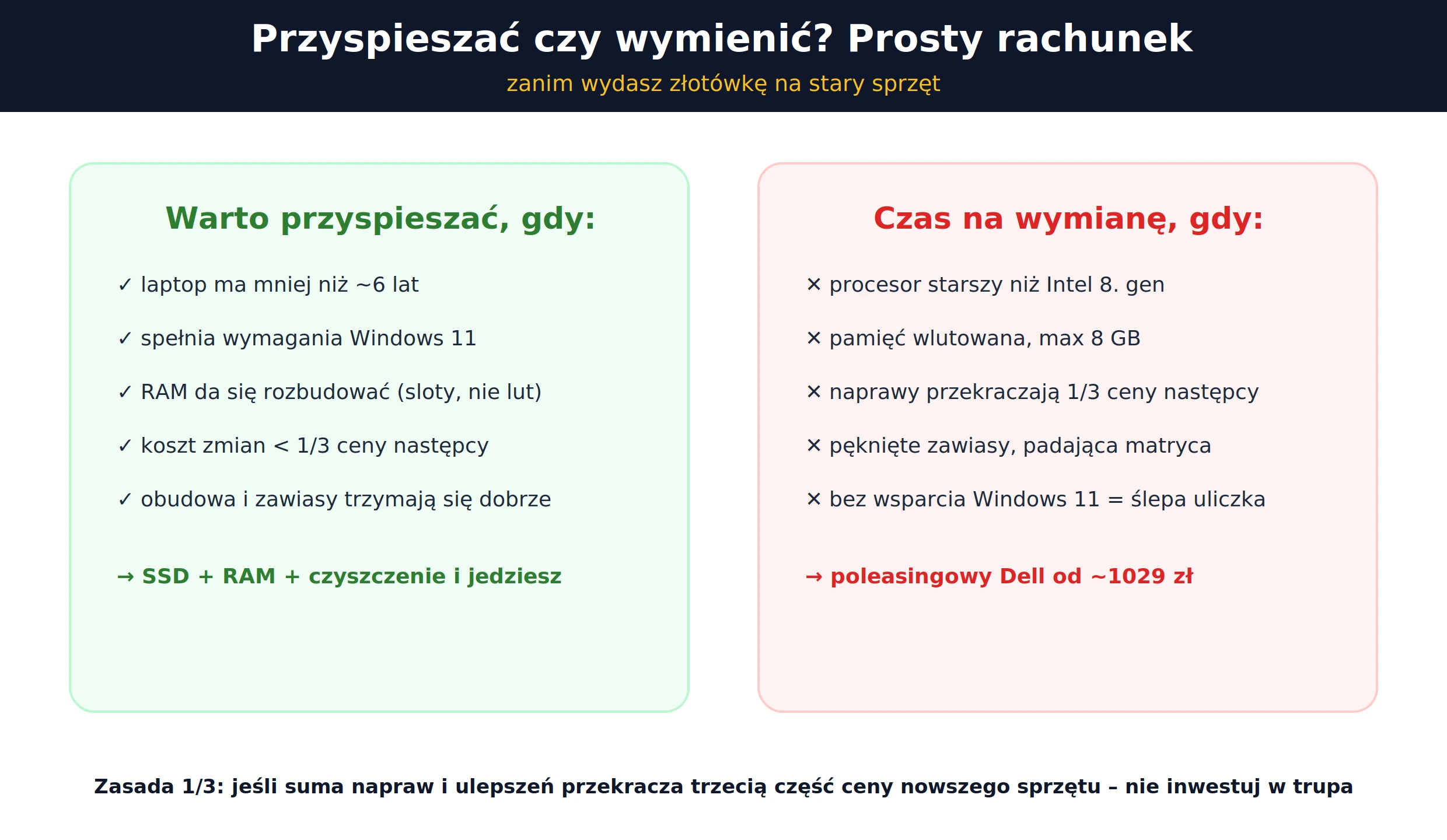
Zasada jednej trzeciej
- ▸ Policz koszt planowanych zmian: SSD + ewentualny RAM + serwisowe czyszczenie. Realnie: 300–700 zł, przy dzisiejszych cenach pamięci potrafi być więcej.
- ▸ Porównaj z ceną następcy: sprawny poleasingowy laptop biznesowy z SSD, 16 GB RAM i Windows 11 Pro zaczyna się od ok. 1029 zł – zobacz ranking do 2000 zł.
- ▸ Jeśli koszt zmian przekracza 1/3 ceny następcy – nie inwestuj w trupa. Zwłaszcza gdy Twój obecny sprzęt nie spełnia wymagań Windows 11 (procesor starszy niż Intel 8. gen) – wtedy każda złotówka idzie w system bez przyszłości.
I jeszcze jedno kryterium, które ucina wątpliwości: pamięć wlutowana na stałe. Jeśli laptop ma 8 GB bez możliwości rozbudowy, żaden zabieg nie zrobi z niego komfortowej maszyny na lata – to konstrukcyjny sufit. W biznesowych Dellach ten problem praktycznie nie istnieje (sloty SODIMM to standard), co jest jednym z powodów, dla których poleasingowe Latitude tak dobrze znoszą upływ czasu – a w razie czego mój przewodnik wyboru i 15-punktowy checklist przeprowadzą Cię przez zakup bez wpadki.
Tak – to nie pomyłka. Cały laptop z SSD, 16 GB RAM i legalnym Windows 11 Pro kosztuje dziś tyle, co niejedna „ratunkowa" rozbudowa starego sprzętu. Właśnie dlatego zasada jednej trzeciej tak często kończy się decyzją o wymianie – i dlatego uczciwie pokazuję ten rachunek, zanim ktokolwiek wyda pieniądze na kości pamięci do dziesięcioletniego weterana. Jeśli potrzebujesz czegoś mocniejszego (grafika, obliczenia), zajrzyj też do laptopów z wydajną grafiką i stacji Precision, a okazje wyłapuj w outlecie Latitude.
Najczęstsze pytania (FAQ)
Podsumowanie – plan działania w trzech zdaniach
Najpierw dwie minuty diagnozy w Menedżerze zadań – ona wskaże Twój krok. Potem darmowa czwórka (restart i aktualizacje, autostart, skan, porządki na dysku), a jeśli to nie wystarczy – czyszczenie chłodzenia, SSD i ewentualnie RAM, zawsze z rachunkiem jednej trzeciej w ręku. A gdy rachunek wyjdzie na niekorzyść starego sprzętu – nie żałuj go: dobrze dobrany następca za cenę dwóch napraw odda Ci te pieniądze codziennym spokojem; w wyborze pomogą ranking do 2000 zł, do 3000 zł i mój telefon. Zresztą – nawet jeśli po lekturze uznasz, że Twój laptop jednak da się uratować, zadzwoń śmiało: powiem uczciwie, czy w Twoim przypadku SSD i pamięć mają sens, czy szkoda pieniędzy. Na tym polega różnica między sprzedawcą a doradcą.