.png)


.webp "MacBook Air 15")




Zewnętrzny dysk SSD przez USB-C i Thunderbolt — jak wybrać i do czego naprawdę go potrzebujesz
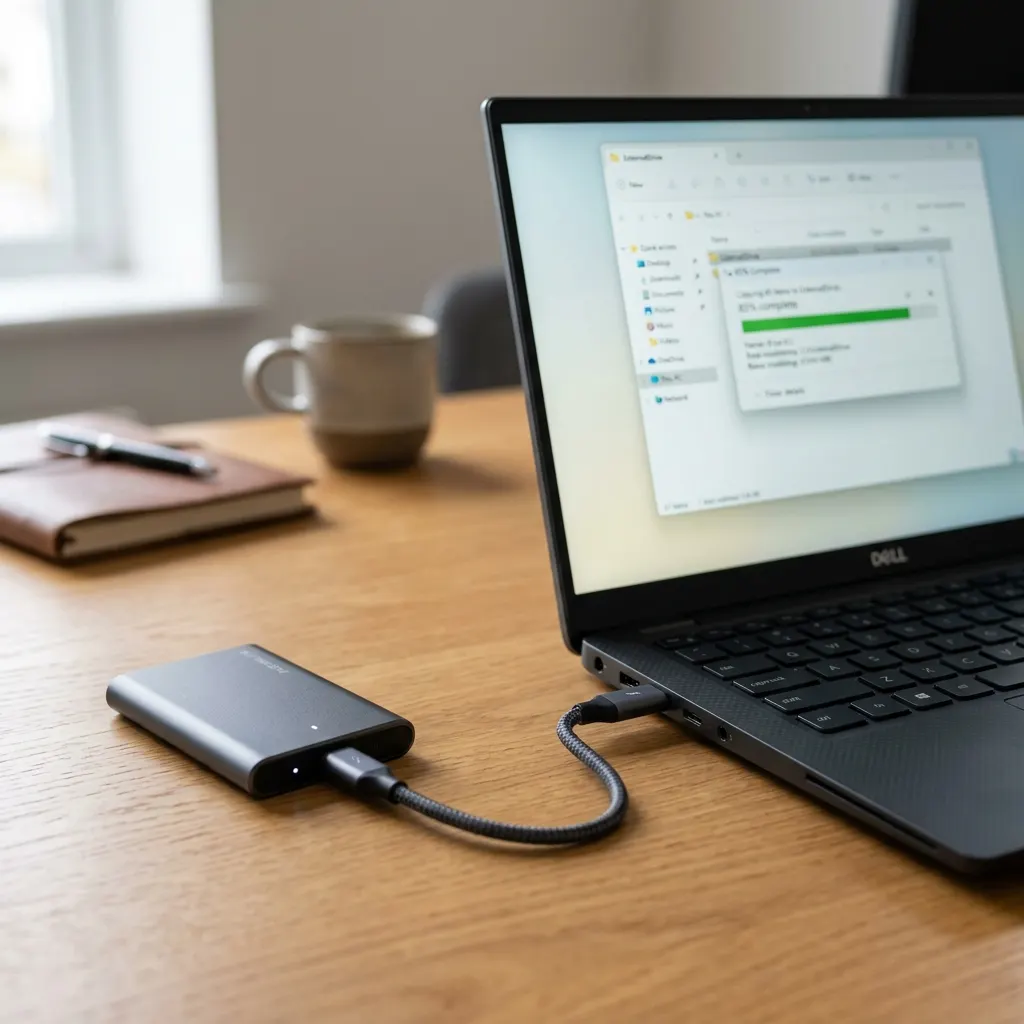
- Po co zewnętrzny SSD — backup, transfer, montaż, gry
- SSD czy HDD zewnętrzny — dlaczego SSD wygrywa
- USB-C, USB 3.2, Thunderbolt — jakie złącze wybrać
- Prędkości — co realnie oznaczają gigabity
- Pojemność — ile naprawdę potrzebujesz
- Zewnętrzny SSD czy większy dysk w laptopie
- Na co zwracać uwagę przy zakupie
- Jak podłączyć i skonfigurować
- FAQ — najczęstsze pytania
1. Po co zewnętrzny SSD — backup, transfer, montaż, gry
Zacznijmy od tego, do czego zewnętrzny dysk SSD jest naprawdę przydatny. Bo to nie jest sprzęt dla każdego — ale dla pewnych grup użytkowników wręcz niezbędny.

💾 Do czego najczęściej służy zewnętrzny SSD
- ▸ Backup ważnych danych — kopia zapasowa dokumentów, zdjęć, projektów. Najważniejsze zastosowanie
- ▸ Archiwum zdjęć i wideo — fotograf i filmowiec, biblioteka RAW i materiałów 4K
- ▸ Montaż wideo z dysku zewnętrznego — praca na plikach bez zapełniania laptopa
- ▸ Transfer plików między komputerami — szybkie przeniesienie dużych ilości danych
- ▸ Biblioteka gier — gracz z kolekcją tytułów, których nie mieści dysk wewnętrzny
- ▸ Przenośne środowisko pracy — pliki projektowe zawsze przy sobie
- ▸ Odciążenie laptopa — gdy wbudowany dysk się zapełnia, a nie chcesz go wymieniać
Najważniejsze z tej listy jest backup. Powtarzam to klientom do znudzenia — dane masz tak naprawdę dopiero wtedy, gdy masz je w dwóch miejscach. Dysk w laptopie może paść, laptop można zgubić albo może zostać skradziony. Zewnętrzny SSD z kopią najważniejszych plików to najtańsze ubezpieczenie, jakie możesz mieć. O tym, jak dbać o sprzęt i dane, pisałem w poradniku jak przedłużyć żywotność laptopa.
2. SSD czy HDD zewnętrzny — dlaczego SSD wygrywa
Pierwsza decyzja przy zakupie dysku zewnętrznego — SSD czy klasyczny HDD (dysk talerzowy)? Kiedyś HDD wygrywał ceną i pojemnością. Dziś, w 2026, dla większości zastosowań zewnętrzny SSD jest po prostu lepszym wyborem.
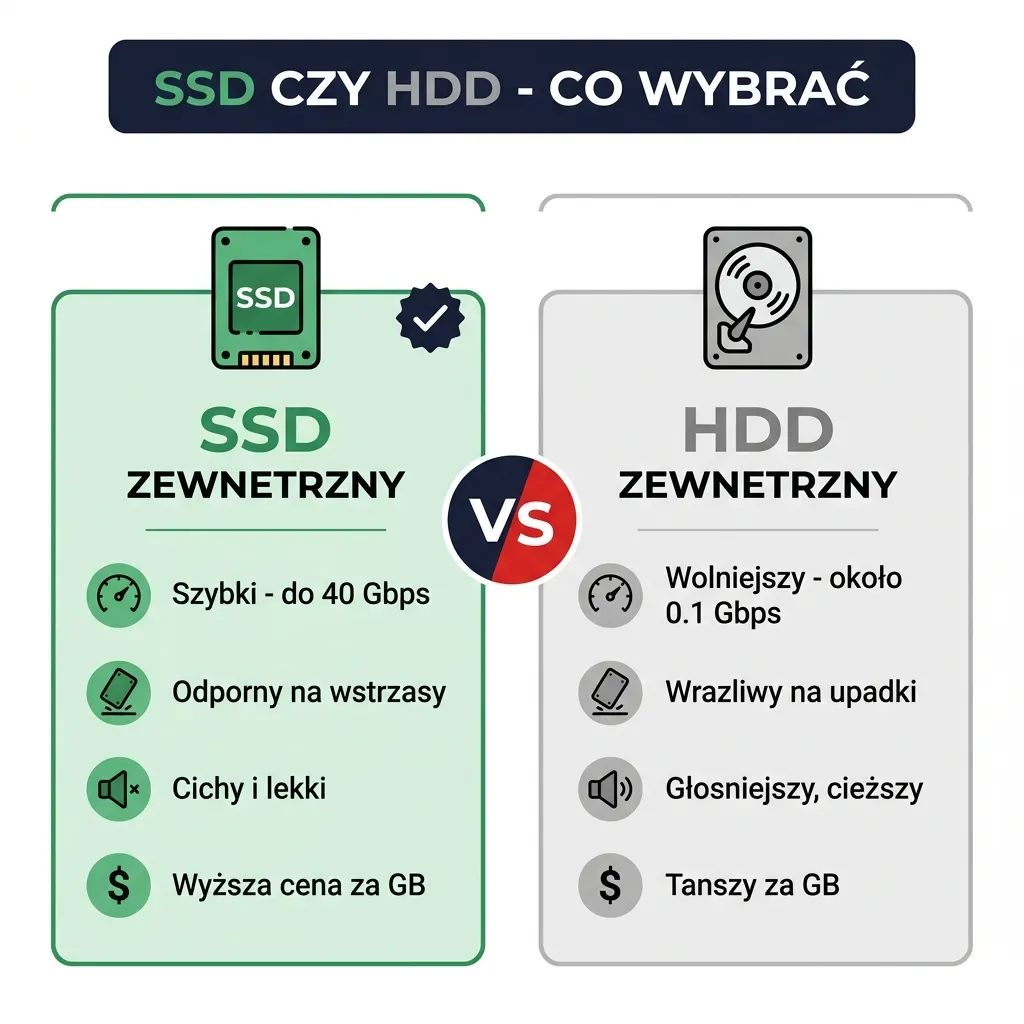
Kluczowa różnica — ruchome części
Klasyczny HDD ma wirujące talerze i ruchomą głowicę — jak mały gramofon. To oznacza trzy rzeczy: jest wolniejszy (mechanika ma swoje ograniczenia), wrażliwy na upadki (uderzenie podczas pracy może uszkodzić talerze i dane) oraz głośniejszy i cięższy. SSD nie ma żadnych ruchomych części — to układ pamięci flash. Stąd jego przewagi: błyskawiczny dostęp do danych, odporność na wstrząsy, cicha praca, mała waga.
HDD zewnętrzny ma jeszcze jedno zastosowanie — tanie archiwum dużych ilości danych, które rzadko ruszasz. Jeśli potrzebujesz 8-16 TB na backup całej biblioteki filmów czy archiwum firmowe, a prędkość nie gra roli — HDD wyjdzie taniej za terabajt. Ale do codziennej pracy, noszenia w torbie, montażu wideo czy szybkiego backupu — SSD jest tego wart. Różnica w komforcie pracy jest ogromna, podobnie jak różnica między starym laptopem z HDD a nowym z SSD, o czym pisałem w przewodniku o laptopach poleasingowych.
3. USB-C, USB 3.2, Thunderbolt — jakie złącze wybrać
To jest najważniejsza i zarazem najbardziej myląca część tematu. Bo zewnętrzny SSD jest tak szybki, jak pozwala mu na to złącze — i tu zaczyna się gąszcz oznaczeń. Rozłóżmy to po kolei.
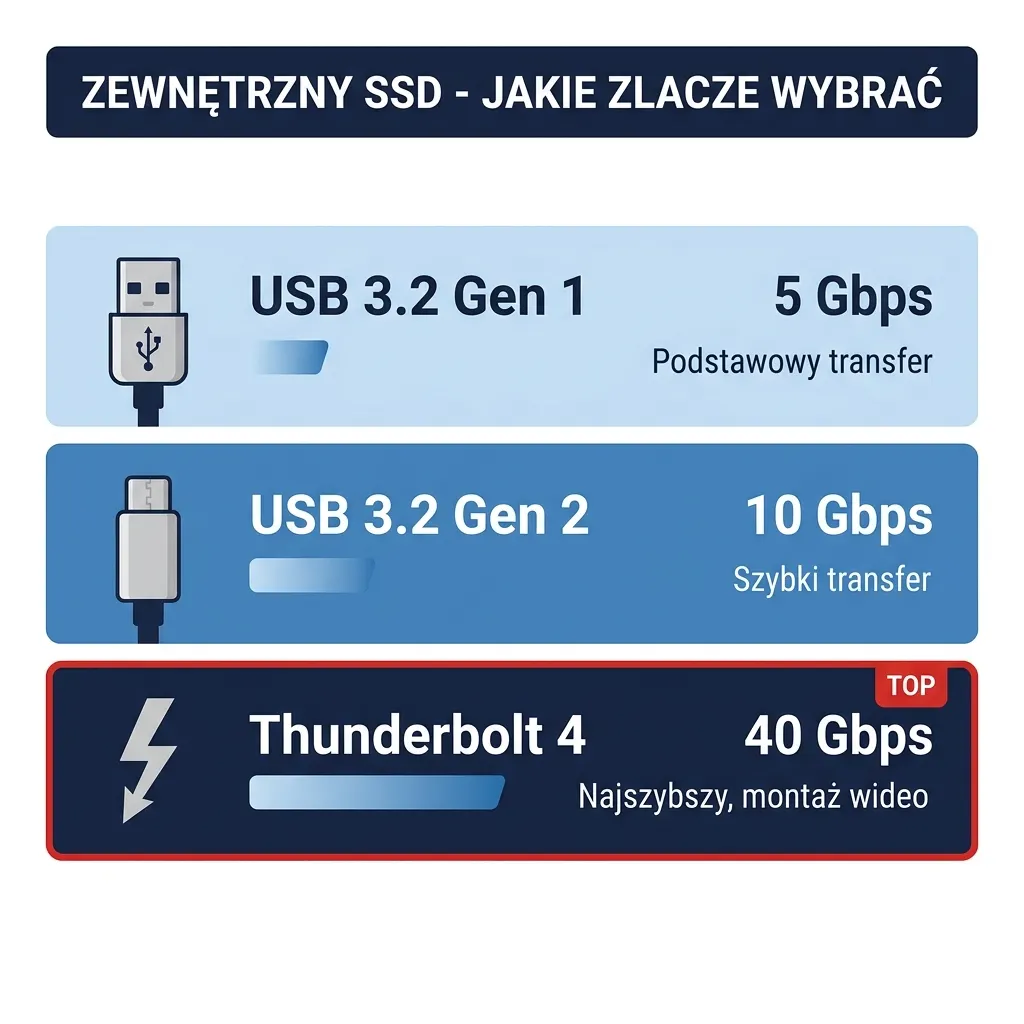
Najważniejsza zasada — liczy się słabsze ogniwo
Zapamiętaj jedną rzecz: prędkość transferu określa wolniejszy z dwóch elementów — dysk albo port w laptopie. Jeśli masz superszybki dysk Thunderbolt, ale podłączysz go do zwykłego portu USB 3.2 Gen 1, dostaniesz prędkość USB 3.2 Gen 1 (5 Gbps), nie Thunderbolt. I odwrotnie — najszybszy port nic nie da, jeśli dysk jest wolny. Dlatego dobierasz dysk do tego, co masz w laptopie (albo planujesz laptop pod to, czego potrzebujesz).
Mała pułapka — USB-C to kształt, nie prędkość
Najczęstsze nieporozumienie. USB-C to tylko kształt wtyczki (ten owalny, dwustronny). Nie mówi nic o prędkości. Pod tym samym wtykiem USB-C może kryć się powolne USB 2.0 (480 Mbps), USB 3.2 Gen 1 (5 Gbps), USB 3.2 Gen 2 (10 Gbps) albo Thunderbolt 4 (40 Gbps). Dlatego patrzysz nie na kształt, tylko na standard transmisji. Szczegółowo wyjaśniłem całą tę nomenklaturę w osobnym przewodniku — to lektura obowiązkowa, jeśli chcesz zrozumieć porty w laptopie raz na zawsze: co to jest USB 3.0, USB-C i Thunderbolt — pełny przewodnik po portach.
Dla większości użytkowników (backup, dokumenty, zdjęcia) — w zupełności wystarczy dysk USB 3.2 Gen 2 (10 Gbps). To świetny balans ceny i prędkości, działa z każdym nowoczesnym laptopem. Thunderbolt 4 (40 Gbps) ma sens tylko dla profesjonalistów pracujących z wideo 4K/8K, gdzie liczy się każda sekunda transferu — i tylko jeśli laptop ma port Thunderbolt. Laptopy biznesowe Dell Latitude i stacje robocze Precision mają Thunderbolt 4 standardowo, o czym piszę w sekcji o doborze laptopa niżej.
4. Prędkości — co realnie oznaczają gigabity
Producenci lubią chwalić się dużymi liczbami — „do 40 Gbps!". Ale co to znaczy w praktyce, gdy kopiujesz folder ze zdjęciami? Przełóżmy teorię na realne sytuacje.
Gigabity vs gigabajty — uwaga na jednostki
Pierwsza pułapka marketingowa. Prędkość złącza podaje się w gigabitach na sekundę (Gbps), a rozmiar plików w gigabajtach (GB). 1 bajt to 8 bitów, więc realna prędkość kopiowania w GB/s jest około 8 razy niższa niż liczba Gbps (a w praktyce jeszcze trochę niższa przez narzut). Czyli USB 3.2 Gen 2 (10 Gbps) to realnie około 1 GB na sekundę transferu — i tak bardzo szybko.
⚡ Realny czas kopiowania 50 GB materiału (np. folder zdjęć i wideo)
- ▸ HDD zewnętrzny (USB, ~0,1 GB/s) — około 8-10 minut
- ▸ SSD USB 3.2 Gen 1 (5 Gbps, ~0,5 GB/s) — około 100 sekund
- ▸ SSD USB 3.2 Gen 2 (10 Gbps, ~1 GB/s) — około 50 sekund
- ▸ SSD Thunderbolt 4 (40 Gbps, ~2,5-3 GB/s) — około 18-20 sekund
Widać tu wyraźnie, gdzie jest sweet spot. Przeskok z HDD na SSD USB 3.2 Gen 2 to różnica z 10 minut na niecałą minutę — gigantyczna. Przeskok z USB 3.2 Gen 2 na Thunderbolt to z 50 na 20 sekund — zauważalne, ale dla większości ludzi nie warte dopłaty. Dlatego dla zwykłego użytkownika rekomenduję USB 3.2 Gen 2, a Thunderbolt zostawiam profesjonalistom przerzucającym setki gigabajtów dziennie.
5. Pojemność — ile naprawdę potrzebujesz
Druga ważna decyzja — ile gigabajtów albo terabajtów wybrać. Tu zasada jest prosta: dobierz pojemność do realnego zastosowania, nie kupuj na zapas „bo taniej za GB", ale też nie kupuj za mało.
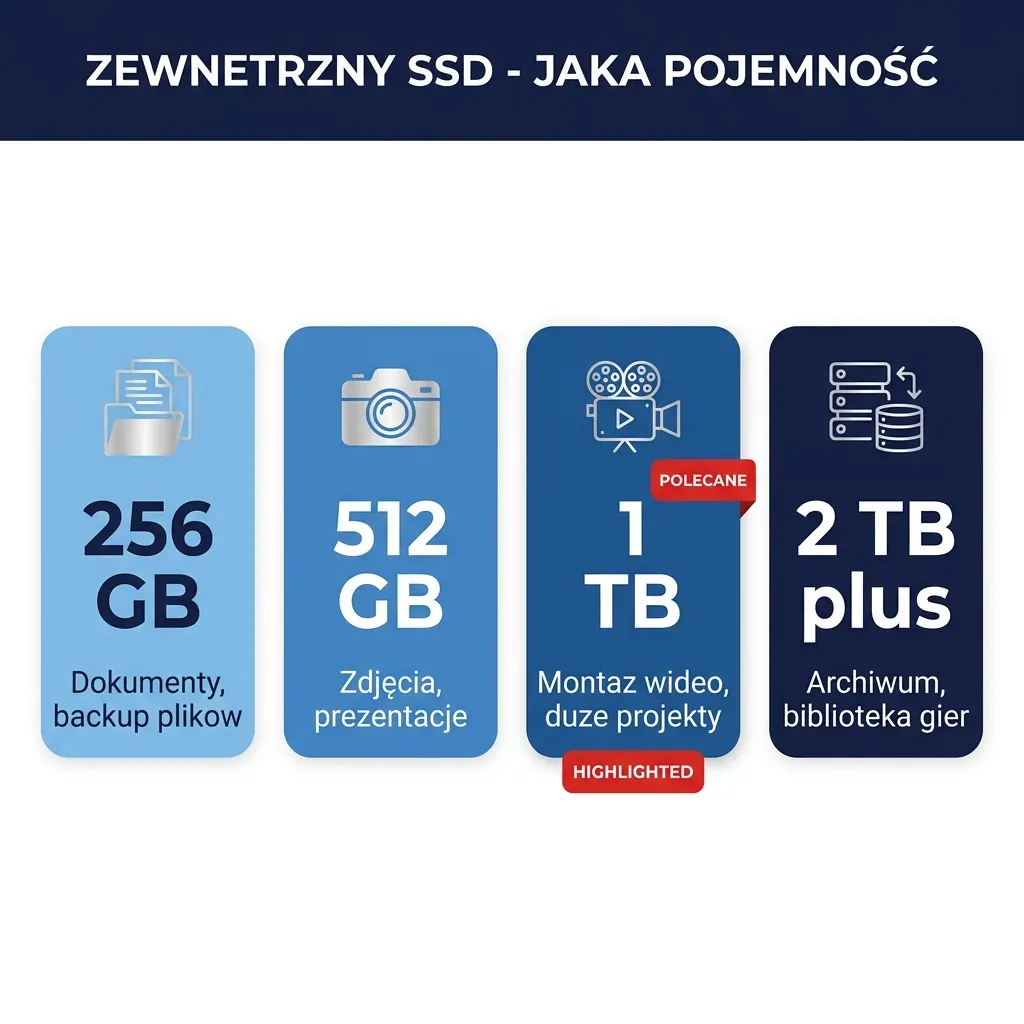
Praktyczne wskazówki doboru pojemności
- 256 GB — backup dokumentów, najważniejsze pliki, przenoszenie danych. Wejściowa pojemność
- 512 GB — biblioteka zdjęć, prezentacje, projekty graficzne. Dobry uniwersał
- 1 TB — montaż wideo, duże projekty, mieszany backup. Najczęściej polecany sweet spot
- 2 TB i więcej — archiwum zawodowe, biblioteka gier, kompletny backup laptopa
SSD (zarówno wewnętrzny, jak i zewnętrzny) działa najlepiej, gdy nie jest zapełniony do końca. Zostaw około 20-30% wolnego miejsca — to pomaga w wydajności i żywotności pamięci flash. Czyli jeśli realnie potrzebujesz 700 GB danych, wybierz dysk 1 TB, nie 768 GB „впритык". Ta sama zasada dotyczy dysku wewnętrznego w laptopie — dlatego przy wyborze laptopa warto patrzeć na SSD z zapasem, o czym piszę przy okazji konfiguracji w checkliście przed kupnem laptopa.
6. Zewnętrzny SSD czy większy dysk w laptopie
To pytanie, które zadaje mi wielu klientów — i odpowiedź zależy od tego, jak zamierzasz używać dodatkowego miejsca. Bo zewnętrzny SSD to nie jedyna opcja na „więcej miejsca".
Kiedy lepszy zewnętrzny SSD
- Potrzebujesz przenosić dane między komputerami — dysk zewnętrzny jest mobilny
- Chcesz backup poza laptopem — kopia na zewnętrznym dysku jest bezpieczniejsza
- Twój laptop ma wlutowany dysk — niektóre cienkie ultrabooki nie pozwalają na wymianę
- Potrzebujesz okazjonalnie dużo miejsca — np. na konkretny projekt wideo
Kiedy lepszy większy dysk wewnętrzny
- Chcesz, żeby wszystko było zawsze pod ręką — bez podłączania dodatkowych urządzeń
- Zależy ci na maksymalnej prędkości — wewnętrzny NVMe bywa szybszy niż zewnętrzny
- Nie chcesz nosić dodatkowego sprzętu — wszystko w jednym laptopie
- Kupujesz nowy laptop — wtedy od razu wybierz większy dysk (1 TB zamiast 256 GB)
Najlepsze rozwiązanie to często kombinacja: kup laptopa z odpowiednio dużym dyskiem wewnętrznym (minimum 512 GB, idealnie 1 TB), żeby system, programy i bieżące pliki miały miejsce — a zewnętrzny SSD dołóż na backup i archiwum. W naszej ofercie laptopy Dell mają różne pojemności dysków — od 256 GB po 1 TB i więcej. Jeśli wybierasz laptopa, w którym dysk da się wymienić albo rozbudować, masz dodatkową elastyczność. Pełne porównanie laptopów do różnych zastosowań w przewodniku jak wybrać laptopa, a o doborze pamięci RAM (drugi ważny parametr) w poradniku ile RAM do laptopa.
7. Na co zwracać uwagę przy zakupie
Skoro wiesz już, jakie złącze i pojemność wybrać, oto lista praktycznych rzeczy, na które warto zwrócić uwagę przy zakupie konkretnego dysku.
🔍 Checklist zakupowy zewnętrznego SSD
- ▸ Standard złącza — USB 3.2 Gen 2 dla większości, Thunderbolt 4 dla profesjonalistów
- ▸ Realna prędkość zapisu/odczytu — sprawdź obie, nie tylko odczyt (zapis bywa wolniejszy)
- ▸ Dołączone kable — czy jest kabel USB-C do USB-C i przejściówka na USB-A
- ▸ Obudowa i odporność — metalowa lepiej odprowadza ciepło, gumowane są odporniejsze
- ▸ Kompatybilność — Windows, macOS (czasem wymaga przeformatowania)
- ▸ Szyfrowanie sprzętowe — przydatne dla danych firmowych i wrażliwych
- ▸ Gwarancja producenta — renomowani dają 3-5 lat na dyski SSD
- ▸ Rozmiar i waga — jeśli nosisz w kieszeni, szukaj kompaktowych modeli
Na popularnych platformach sprzedażowych można trafić na „zewnętrzne SSD 2 TB" w podejrzanie niskiej cenie. Część z nich to oszustwo — w środku jest mały dysk (np. 64 GB) z przerobionym kontrolerem, który raportuje systemowi fałszywą pojemność. Po zapełnieniu prawdziwej pamięci dane są nadpisywane i tracone. Kupuj dyski renomowanych producentów z realnymi recenzjami i gwarancją. Ta sama zasada ostrożności dotyczy podejrzanie tanich laptopów — o tym, jak nie dać się oszukać, pisałem w 15-punktowym checkliście przed kupnem.
8. Jak podłączyć i skonfigurować
Zewnętrzny SSD jest banalnie prosty w obsłudze — ale kilka rzeczy warto wiedzieć na start, żeby działał optymalnie.
Pierwsze podłączenie
Po wpięciu dysku przez USB-C system (Windows czy macOS) zwykle wykrywa go automatycznie i pojawia się jako nowy dysk. Większość dysków jest fabrycznie sformatowana w systemie plików exFAT, który działa zarówno na Windows, jak i macOS — to wygodne, jeśli przenosisz dane między różnymi komputerami.
Format — exFAT, NTFS czy APFS
- exFAT — uniwersalny, działa na Windows i Mac. Najlepszy, jeśli przenosisz dane między systemami
- NTFS — natywny dla Windows, najlepszy, jeśli używasz dysku tylko z Windows
- APFS — natywny dla macOS, najlepszy dla użytkowników Maca (np. backup Time Machine)
Backup — ustaw to raz i zapomnij
Najlepszy backup to ten, który dzieje się automatycznie. W Windows możesz użyć Historii plików, w macOS — Time Machine. Ustawiasz raz, podłączasz dysk regularnie (albo zostawiasz podpięty), a system sam dba o kopię. Dla danych firmowych warto rozważyć szyfrowanie BitLocker (Windows Pro) — o tym, czemu wersja Pro się przydaje, pisałem w poradniku Windows 11 Pro vs Home.
Zawsze „wysuwaj" dysk przez system (ikona w zasobniku Windows albo przeciągnięcie do kosza na Macu) przed fizycznym odłączeniem. Wyrwanie dysku w trakcie zapisu może uszkodzić pliki. SSD jest na to mniej wrażliwy niż HDD, ale lepiej wyrobić sobie nawyk. To samo dotyczy stacji dokujących z podłączonymi dyskami — pełen przewodnik po stacjach w kategorii stacji dokujących Dell, HP, Lenovo.
9. FAQ — najczęstsze pytania
Potrzebujesz laptopa, który wykorzysta pełną prędkość SSD?
Zewnętrzny SSD jest tak szybki, jak port w twoim laptopie. Laptopy biznesowe Dell Latitude i stacje robocze Precision z naszej oferty mają Thunderbolt 4 (40 Gbps) standardowo — plus duże dyski wewnętrzne. Dobierzemy sprzęt pod twój workflow. Pytania pod 61 668 12 51 albo sklep@ag.pl.
💼 Laptopy Dell Latitude 🎨 Stacje robocze Precision 🔌 Stacje dokujące 🎁 Akcesoria