.png)


.webp "MacBook Air 15")




Jaki monitor do laptopa — 24, 27 czy 32 cale? Praktyczny przewodnik wyboru
- Po co dodawać monitor do laptopa
- 24 cale — biuro, kompaktowość, oszczędność
- 27 cali — sweet spot dla większości
- 32 cale — duża powierzchnia, multitasking
- Ultrawide 34"+ — premium opcja dla profesjonalistów
- Parametry monitora, na które warto patrzeć
- Porty — jak podłączyć monitor do laptopa
- Konkretne modele monitorów Dell
- FAQ — najczęstsze pytania o monitory
1. Po co dodawać monitor do laptopa
Zanim wejdziemy w rozmiary, krótkie uzasadnienie. „Po co mi drugi ekran, skoro mam laptopa?". To pytanie słyszę regularnie i odpowiedź jest prosta: laptop to świetne urządzenie mobilne, ale fatalne urządzenie do pracy 8 godzin dziennie. Ekran 13-15 cali to za mało dla normalnej pracy biurowej, a ergonomia patrzenia w dół na klawiaturę po godzinie boli kark.
🖥️ Co daje zewnętrzny monitor do laptopa
- ▸ Większa powierzchnia robocza — dwa dokumenty obok siebie zamiast przełączania
- ▸ Ergonomia — monitor na wysokości oczu, koniec z bólem karku
- ▸ Wydajność pracy — badania pokazują wzrost o 20-30% przy multitaskingu
- ▸ Lepsza jakość obrazu — większe monitory mają zwykle lepsze parametry
- ▸ Profesjonalny look — wideokonferencja na 32 calach robi inne wrażenie
- ▸ Praca dłużej bez zmęczenia — większy ekran, mniejsze mrużenie oczu
Pisałem już o tym w innym kontekście — w poradniku o laptopie do pracy zdalnej oraz w recenzji monitora Dell U4924DW. Wniosek z obu jest ten sam — dodanie monitora zewnętrznego do laptopa to jedna z najlepszych inwestycji w komfort pracy, jakie możesz zrobić.
Monitor to dopiero początek. Pełna stacja robocza to monitor + stacja dokująca + klawiatura + mysz + ewentualnie podstawka pod laptopa. Wszystko podłączone jednym kablem USB-C lub Thunderbolt. Pisałem o tym w przewodniku po portach w laptopie — sekcja o stacjach dokujących pokazuje, jak to wszystko spina się w jeden ekosystem.
2. 24 cale — biuro, kompaktowość, oszczędność
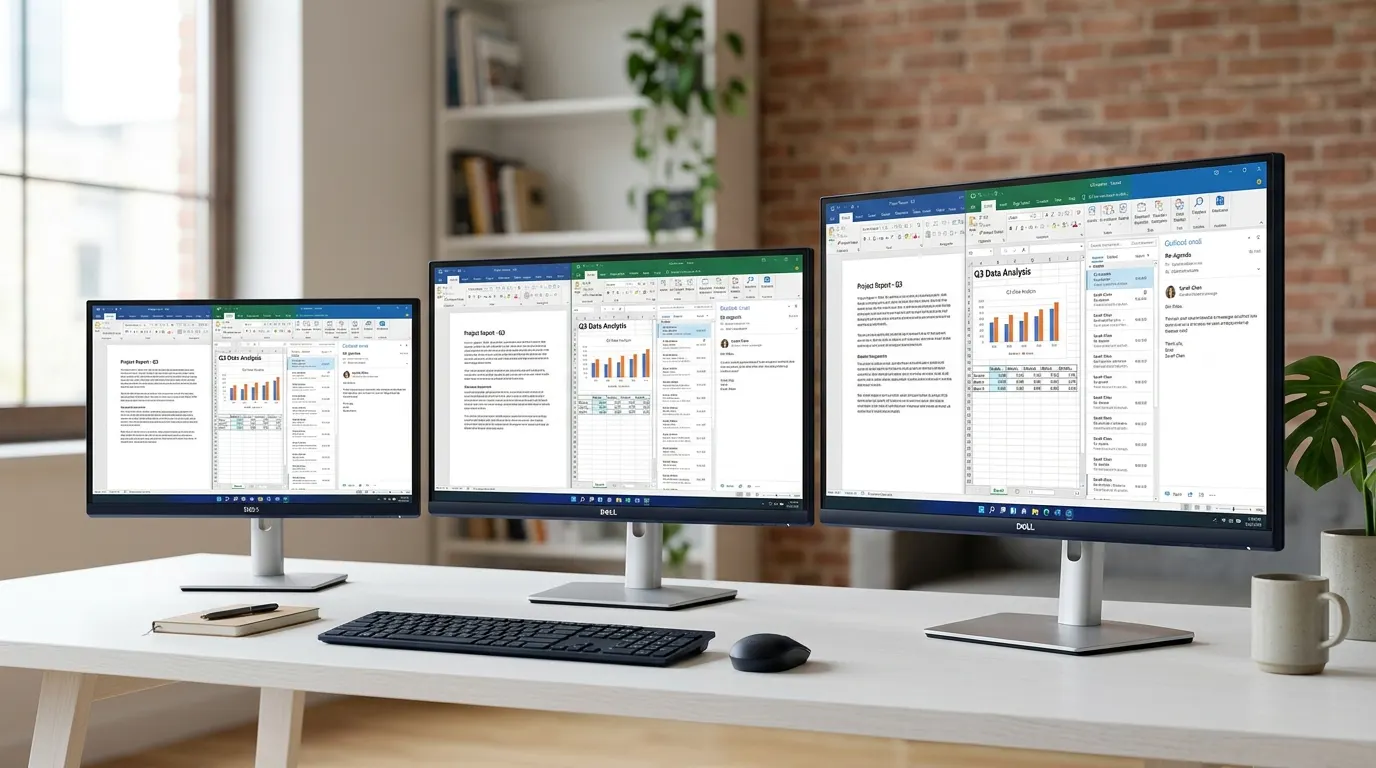
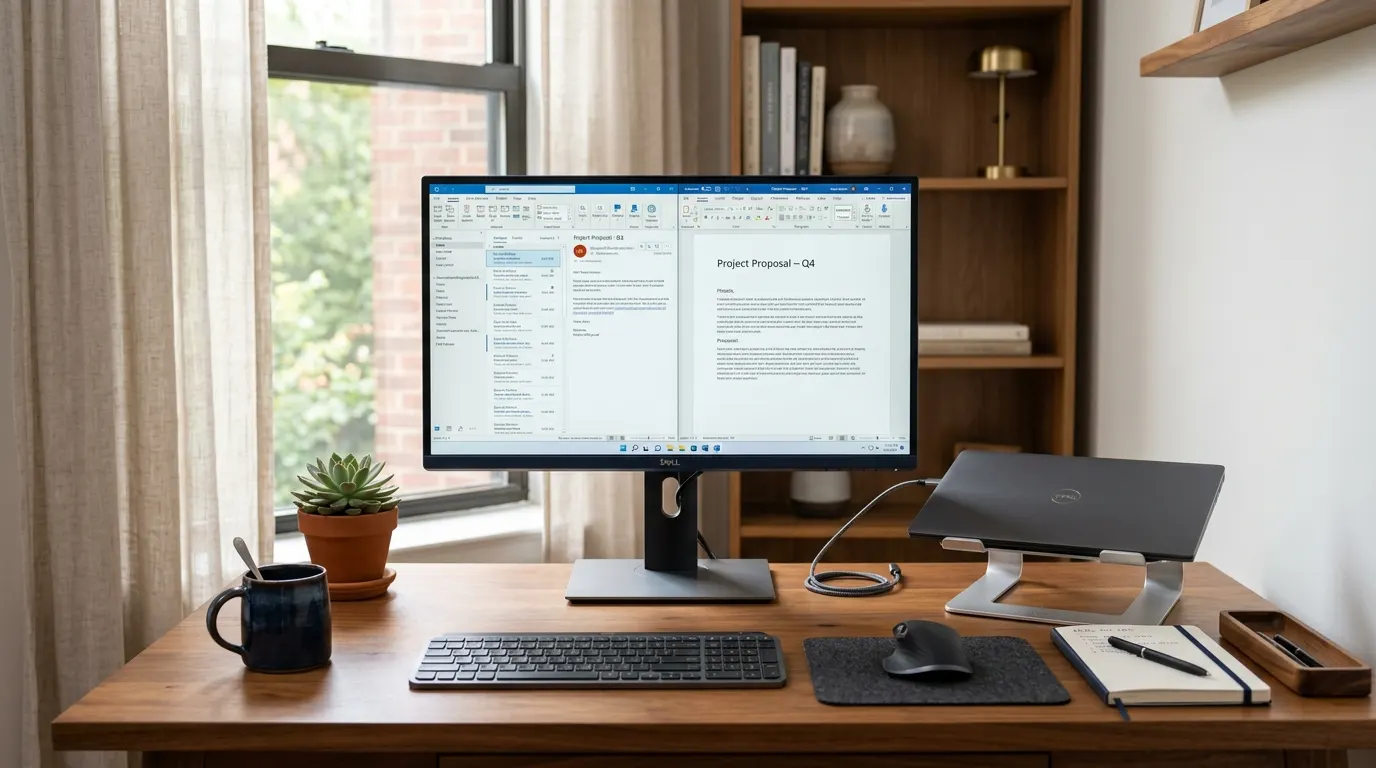
Zacznijmy od najmniejszego rozsądnego rozmiaru. 24 cale to klasyczny biurowy standard przez ostatnie 15 lat. Mniejsze monitory (22", 21,5") wciąż istnieją, ale na małych ekranach Full HD wygląda już ciasno. 24 cale to dobry kompromis między kompaktowością a wygodą.
24 cale — kompaktowy biurowy standard
Idealna proporcja dla małego biurka i pracy biurowej. Pasuje wszędzie, nie dominuje przestrzeni. Najlepsza rozdzielczość — Full HD (1920×1080). Cena najniższa ze wszystkich rozmiarów. Czas reakcji zwykle dobry — pasuje też dla casualowych graczy.
Dla kogo 24 cale
- Home office z ograniczoną przestrzenią — małe biurko 100×50 cm
- Recepcja, kasa, punkt obsługi — gdzie monitor nie ma dominować
- Drugie stanowisko w firmie — gdy budżet na jedno stanowisko jest ograniczony
- Praca biurowa Office + e-mail + przeglądarka — bez wymagania na multitasking
- Dziecko do nauki, uczeń — bez przesady z wielkością
✓ Zalety 24 cale
✗ Wady 24 cale
3. 27 cali — sweet spot dla większości
Najpopularniejszy rozmiar monitora w sklepach i nie bez powodu. 27 cali to przedział, w którym monitor jest wystarczająco duży, by realnie zwiększyć produktywność, a wciąż wystarczająco rozsądny cenowo i przestrzennie. Jeśli ktoś nie ma pewności, ile cali wybrać — 27 to bezpieczna odpowiedź dla 70% przypadków.
27 cali — uniwersalny standard
Idealna proporcja między przestrzenią a rozmiarem. Najczęściej spotykany rozmiar w monitorach biznesowych i konsumenckich. Najlepsza rozdzielczość — QHD (2560×1440) albo 4K. Cena rozsądna w klasie średniej, premium ceny przy 4K i wysokim odświeżaniu.
Dla kogo 27 cali
- Zdecydowana większość użytkowników biurowych — najbezpieczniejszy wybór
- Programiści, web designerzy — dwa okna IDE obok siebie
- Praca z arkuszami Excel średnich rozmiarów — wystarczająca szerokość
- Casualowi gracze — 27" 144Hz QHD to świetny gaming setup
- Praca z PDF i dokumentami — A4 w pełnej skali plus narzędzia z boku
✓ Zalety 27 cali
✗ Wady 27 cali
Klasyczne pytanie. Dla typowej pracy biurowej i konsumpcji multimediów — QHD (2560×1440) jest słodszym wyborem. Wszystko jest ostre, czytelne bez skalowania, system działa natywnie. 4K na 27 calach to dla profesjonalistów — fotografia, grafika, montaż wideo, gdzie liczy się każdy detal. Ale Windows na 4K wymaga skalowania (zwykle 150%), co czasem powoduje problemy z starszym oprogramowaniem.
4. 32 cale — duża powierzchnia, multitasking
Trzy lata temu monitor 32 cale był ciekawostką. Dzisiaj to najszybciej rosnący segment — ceny spadają, a wartość dla użytkownika rośnie. Jeśli twoja praca to dużo dokumentów, wiele aplikacji jednocześnie albo profesjonalna grafika — 32 cale realnie zmienia codzienność.
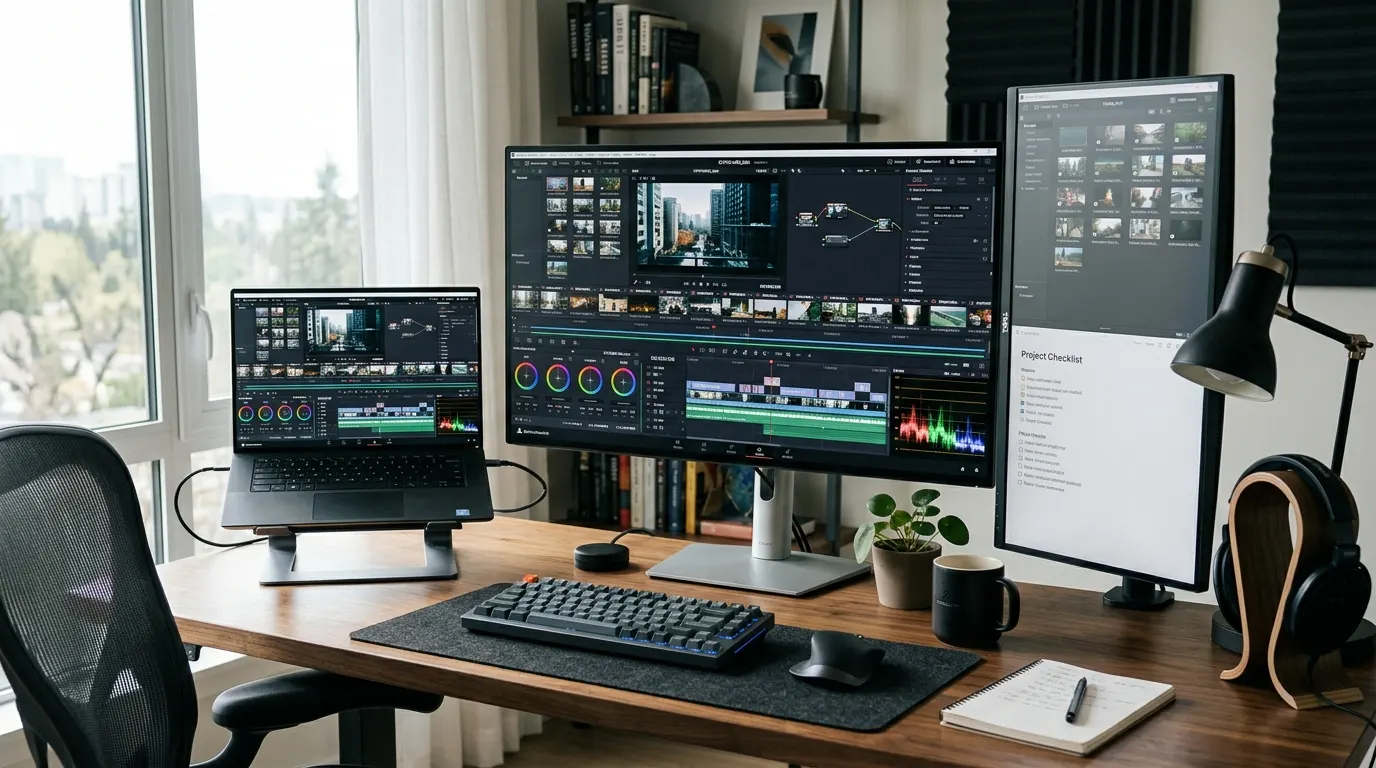
32 cale — multitasking i profesjonalna praca
Większy niż większość ludzi się spodziewa — to już realnie dominujący rozmiar na biurku. Najlepsza rozdzielczość — 4K (3840×2160). Cena znacznie wyższa niż 27", ale wartość dla wymagających zadań — niezrównana. Idealny dla pracy z kilkoma oknami jednocześnie.
Dla kogo 32 cale
- Profesjonalna grafika, fotografia — duża powierzchnia do oceny detali
- Montaż wideo — pełny timeline z panelami narzędzi
- Analitycy, księgowi z dużymi arkuszami Excel — wiele kolumn naraz
- Programiści, DevOps — kilka okien IDE + terminal + dokumentacja
- Architekci, projektanci CAD — model 3D z paletami narzędzi
- Gamerzy AAA — 32" 4K 144Hz to topowy gaming experience
✓ Zalety 32 cale
✗ Wady 32 cale
W naszej ofercie mamy Dell S3225QS — 32-calowy monitor 4K (3840×2160) z odświeżaniem 120Hz. To świetny wybór do montażu wideo, profesjonalnej grafiki, ale też do casualowego gamingu. 4K na 32 calach wygląda jak Retina display Apple — wszystko ostre, czyste, bez widocznych pikseli. Pełna oferta w kategorii monitorów Dell. Zadzwoń: 61 668 12 51, dobierzemy pod twoje potrzeby.
5. Ultrawide 34"+ — premium opcja dla profesjonalistów
I wreszcie kategoria, która nie ma „rozmiaru" tylko „proporcję". Monitory ultrawide mają proporcję 21:9 lub 32:9 zamiast standardowego 16:9 — czyli są znacznie szersze, ale wysokość pozostaje podobna do monitora 27-32". Efekt: gigantyczna powierzchnia robocza w poziomie.
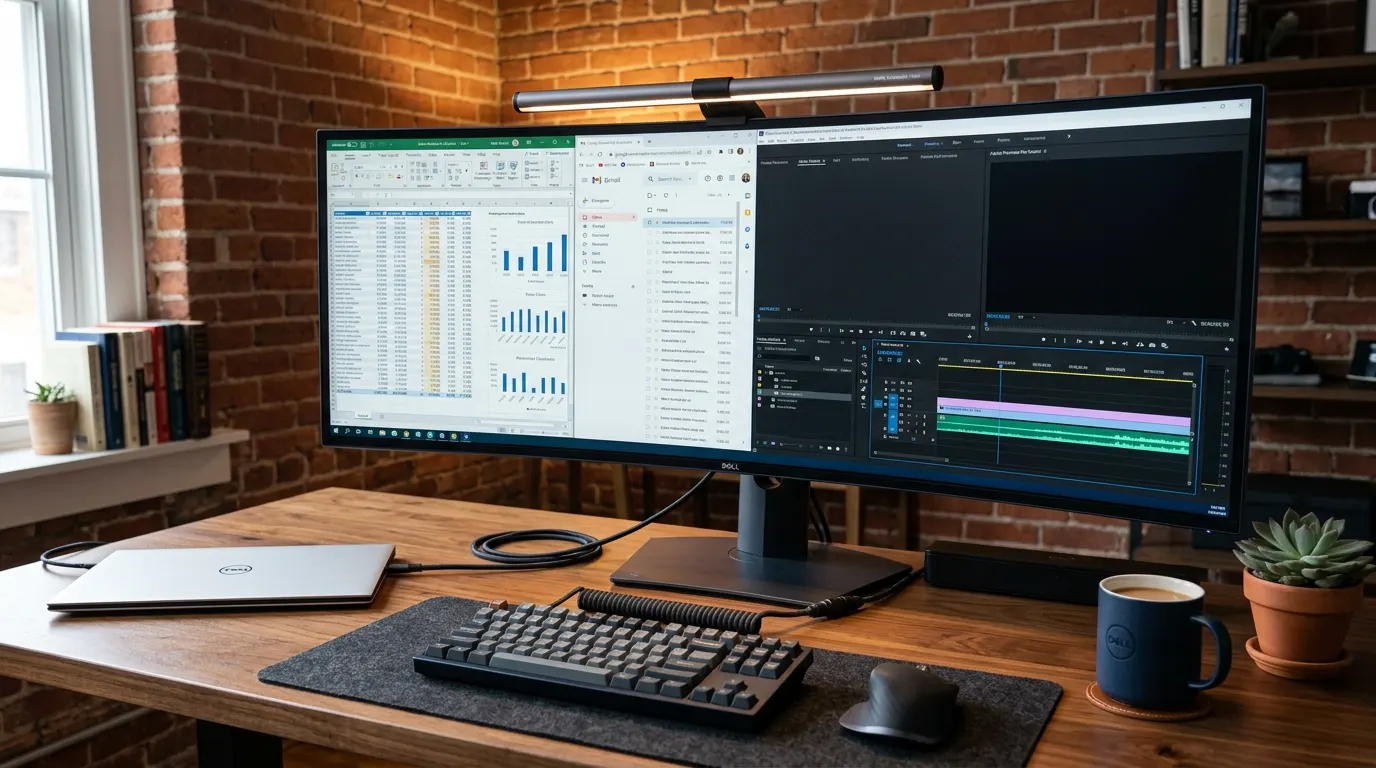
Ultrawide 34"+ — proporcja 21:9 lub 32:9
Jeden monitor zastępujący dwa osobne. Często zakrzywiony (curved), co poprawia komfort patrzenia. Idealny dla profesjonalistów potrzebujących szerokiej powierzchni — montaż wideo, finanse, programowanie z wieloma oknami, profesjonalny gaming.
Dla kogo ultrawide
- Montaż wideo — cały timeline widoczny bez przewijania
- Analitycy finansowi, traderzy — wiele wykresów obok siebie
- Programiści z wieloma narzędziami — IDE + terminal + Slack + dokumentacja
- Profesjonalni gamerzy — immersja w grach 21:9 (wszystkie tytuły AAA wspierają)
- Architekci pracujący z CAD — szeroki widok modelu z paletami narzędzi
- Osoby, które miały dotąd dwa monitory — ultrawide często zastępuje setup z dwoma 24" lub 27"
Mamy w ofercie dwa flagowe ultrawide Della:
Dell U4924DW — 49 cali 5K (5120×1440) IPS. To monitor 32:9, czyli proporcja jeszcze szersza niż klasyczne 21:9. Efektywnie zastępuje dwa monitory 27" 2K postawione obok siebie. Recenzję rozłożyłem w osobnym artykule o Dell U4924DW.
Dell P3424WEB — 34 cale WQHD (3440×1440) z kamerą i USB-C. Mniejszy, bardziej dostępny cenowo ultrawide z wbudowaną kamerką i dokowaniem przez jeden kabel USB-C. Idealny dla osób, które chcą zacząć przygodę z ultrawide bez wchodzenia w segment premium.
6. Parametry monitora, na które warto patrzeć
Rozmiar to dopiero pierwsza decyzja. Drugi parametr to rozdzielczość, trzeci — odświeżanie, czwarty — porty, piąty — ergonomia. Poniższa infografika pokazuje wszystkie kluczowe parametry w jednym miejscu.
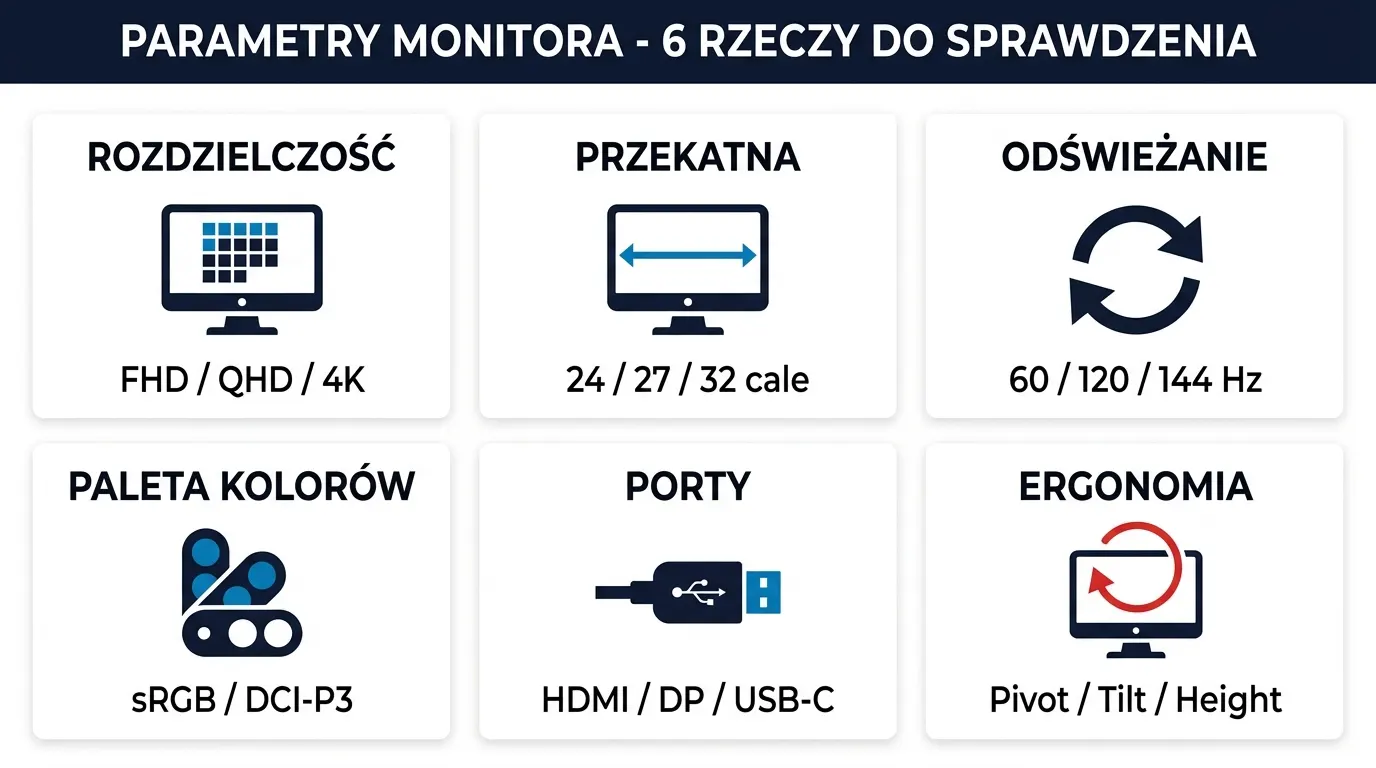
Rozdzielczość — FHD, QHD czy 4K
Full HD (1920×1080) — sensowny tylko dla 24". Na większych monitorach widać piksele. Najtańszy.
QHD / 2K (2560×1440) — idealny dla 27 cali. Ostry obraz bez wymagania na skalowanie systemu. Sweet spot ceny i jakości.
4K (3840×2160) — idealny dla 32 cali i większych. Wymaga skalowania Windows (150% dla 32", 200% dla 27"). Profesjonalna jakość obrazu. O ekranach pisałem szerzej w poradniku IPS vs VA vs OLED.
Odświeżanie — 60, 120, 144 Hz
60 Hz — standard biurowy, wystarcza dla pracy, e-maila, filmu, Excela.
120 Hz — płynniejszy interfejs systemu, zauważalna różnica przy przewijaniu stron.
144-240 Hz — gaming, profesjonalny montaż wideo. Dla biura przepłacenie.
Paleta kolorów — sRGB, DCI-P3
100% sRGB — standard biurowy i konsumencki. Wystarczy dla zwykłej pracy i konsumpcji multimediów.
100% DCI-P3 — kino, profesjonalna fotografia, montaż wideo. Szersza gama kolorów, soczyste obrazy.
7. Porty — jak podłączyć monitor do laptopa
Najprostsza kwestia, której często się nie zauważa przy zakupie. Twój laptop musi mieć port, który pasuje do monitora. Albo użyć adaptera. Albo stacji dokującej.
| Port monitora | Co podłączysz | Dodatkowe funkcje |
|---|---|---|
| HDMI | Każdy laptop z HDMI | Wideo + audio, jeden kabel |
| DisplayPort (DP) | Latitude/Precision z DP, większość PC | Lepszy do wysokich rozdzielczości i Hz |
| USB-C (DP Alt Mode) | Każdy nowy laptop z USB-C | Wideo + ładowanie laptopa (USB-C PD) |
| USB-C Thunderbolt | Laptopy biznesowe z Thunderbolt | Daisy chain, dwa monitory 4K, eGPU |
| USB-C z hub (KVM) | Premium monitory typu Dell P3424WEB | Monitor jako stacja dokująca |
Najlepsza opcja dla laptopa biznesowego — monitor z USB-C, który podłączasz jednym kablem. Wideo, dane, ładowanie laptopa, dodatkowe porty USB — wszystko przez jeden kabel. To jest filozofia "jednego kabla", o której pisałem w przewodniku po portach w laptopie.
Dwie ścieżki dochodzenia do pełnej stacji roboczej. Stacja dokująca — kupujesz osobno, podłączasz monitor do stacji, stacja do laptopa. Bardziej elastyczne, można podłączyć monitor każdej marki. Monitor z hubem USB-C — monitor sam pełni funkcję stacji, masz w nim porty USB, ethernet, ładowanie laptopa. Prostsze, ale ograniczone do tego konkretnego monitora. Pełną ofertę stacji w kategorii stacji dokujących.
8. Konkretne modele monitorów Dell
Po teorii — praktyka. Pokażę konkretne modele Dell, które są popularne na polskim rynku, z krótką charakterystyką każdego. Wszystkie dostępne w naszej ofercie albo w wersji nowej, albo poleasingowej.
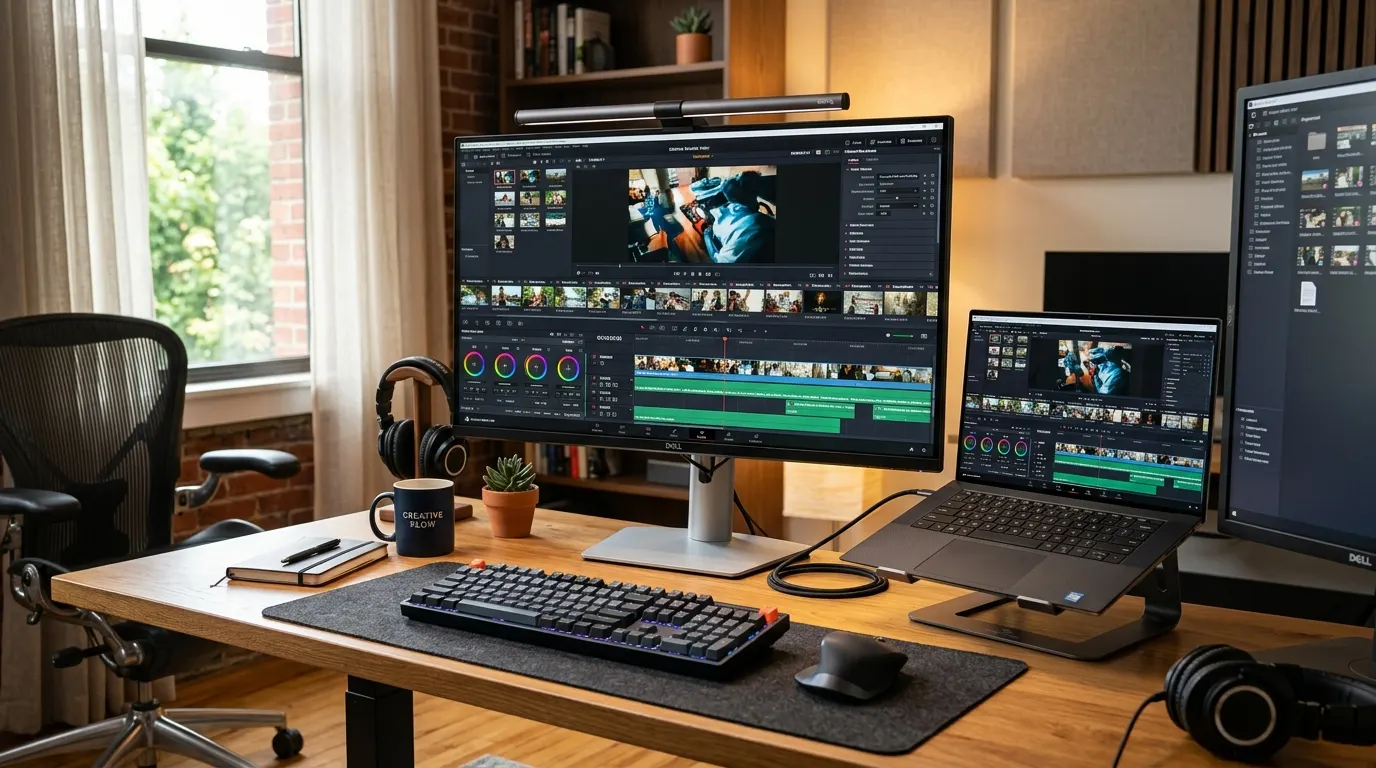
Dell P-Series (Professional) — biuro i biznes
Najpopularniejsza linia biznesowa Della. Monitory P2422H (24"), P2722H (27"), P3222QE (32" 4K) — wszystkie z ergonomicznym stojakiem (pivot, tilt, regulacja wysokości), USB-C z dokowaniem, świetną kalibracją kolorów. Idealne dla biznesowych stanowisk pracy.
Dell U-Series (UltraSharp) — profesjonalna grafika
Premium linia dla profesjonalistów. Lepsza kalibracja fabryczna, szersza gama kolorów (100% sRGB, czasem DCI-P3), wyższa jakość paneli IPS. Modele typu U2422H, U2722DE, U3223QE. Idealne dla grafików, fotografów, montażystów wideo.
Dell S-Series (Style) — konsumencki sweet spot
Konsumencka linia z dobrym stosunkiem ceny do jakości. Dell S3225QS to nasz konkretny przykład — 32 cale 4K 120Hz, świetny do mieszanego użycia: praca + multimedia + casualowy gaming. To monitor, który mam w sklepie i polecam klientom szukającym premium feeling bez wchodzenia w segment UltraSharp.
Dell Curved / Ultrawide — multitasking premium
Specjalna kategoria. Dell P3424WEB (34 cale WQHD z kamerą i USB-C) — idealny dla osób, które chcą zacząć przygodę z ultrawide. Dell U4924DW (49 cali 5K, IPS) — flagowy ultrawide dla profesjonalistów, opisany w osobnej recenzji.
Dell Alienware / Gaming — wysokie odświeżanie
Dla graczy. Monitory Alienware AW2723DF (27" 280Hz), AW3225QF (32" 4K 240Hz QD-OLED). Wysokie odświeżanie, niski czas reakcji, agresywna stylistyka. Pełna oferta w kategorii monitorów Dell dla graczy. Cluster gamingowy szerzej w rankingu komputerów gamingowych Alienware.
Wszystkie nasze monitory — od kompaktowych 24" po flagowy ultrawide 49" — znajdziesz w kategorii Monitory Dell. Plus dedykowane monitory dla graczy w monitory Dell dla graczy. Mamy ofertę zarówno nową, jak i poleasingową — pomożemy dobrać model pod twoje konkretne potrzeby. Pytania pod 61 668 12 51 albo sklep@ag.pl. Zobacz też osobny artykuł o najlepszych monitorach.
9. FAQ — najczęstsze pytania o monitory
Szukasz monitora do swojego laptopa?
W AG.pl znajdziesz pełną ofertę monitorów Dell — od kompaktowych 24" po flagowe 49" ultrawide. Plus stacje dokujące, kable i akcesoria. Pomożemy dobrać monitor pod twoje konkretne potrzeby i laptopa. Pytania pod 61 668 12 51 albo sklep@ag.pl.
🖥️ Monitory Dell 🎮 Monitory dla graczy 🔌 Stacje dokujące