.png)


.webp "MacBook Air 15")



.webp "Plecak z kieszenią na laptop Dell EcoLoop Essential Backpack 14-16 - Czarny")
Laptop się przegrzewa i głośno pracuje – czyszczenie i wymiana pasty
Wentylator wyje jak suszarka, obudowa parzy, a laptop po kwadransie pracy zwalnia do tempa ślimaka? W większości przypadków to nie starość sprzętu, tylko kurz – warstwa filcu, która przez lata zarosła radiator. Pokazuję, jak rozpoznać problem, zmierzyć temperatury darmowym narzędziem, wyczyścić chłodzenie krok po kroku i ocenić, kiedy naprawdę trzeba wymienić pastę termoprzewodzącą.
Może i czas – ale najpierw za dwadzieścia złotych i pół godziny pracy sprawdźmy tańszą hipotezę. Bo z mojego doświadczenia przynajmniej połowa laptopów przynoszonych „do wymiany, bo zwalnia" cierpi wyłącznie na zapchane chłodzenie. Puszka sprężonego powietrza, śrubokręt i pół godziny – i maszyna wraca do formy, którą właściciel pamięta z pierwszego roku. To najtańsza modernizacja komputera, jaką znam, a jednocześnie najczęściej pomijana.
Plan: najpierw zrozumiemy mechanizm (dlaczego kurz odbiera wydajność, a nie tylko podnosi hałas), potem rozpoznamy objawy i zmierzymy temperatury – bo diagnoza przed otwarciem obudowy to zasada, której trzymam się w serwisie. Dalej: darmowe kroki programowe, które czasem załatwiają sprawę bez śrubokręta, czyszczenie krok po kroku z ostrzeżeniem o najczęstszym błędzie, uczciwa prawda o paście termoprzewodzącej i podkładkach chłodzących – oraz moment, w którym mówię klientowi „to już nie jest kwestia kurzu".
- Dlaczego kurz kradnie wydajność – throttling po ludzku
- Sześć objawów zapchanego chłodzenia
- Zmierz, zanim otworzysz – temperatury i darmowe narzędzia
- Zanim sięgniesz po śrubokręt – darmowe kroki programowe
- Czyszczenie chłodzenia krok po kroku
- Pasta termoprzewodząca – kiedy naprawdę trzeba
- Podkładki chłodzące i nawyki – co działa, a co nie
- Czy przegrzewanie może uszkodzić laptopa
- Kiedy do serwisu, a kiedy to koniec laptopa
- Najczęstsze pytania (FAQ)
Dlaczego kurz kradnie wydajność – throttling po ludzku
Zacznijmy od mechanizmu, bo bez niego cała reszta to zgadywanie. W laptopie ciepło z procesora odbierają rurki cieplne i prowadzą je do radiatora – gęstego pakietu cienkich blaszek na wylocie powietrza. Wentylator przetłacza przez ten pakiet powietrze i wydmuchuje ciepło na zewnątrz. Prosty, skuteczny układ, dopóki powietrze ma czym płynąć.
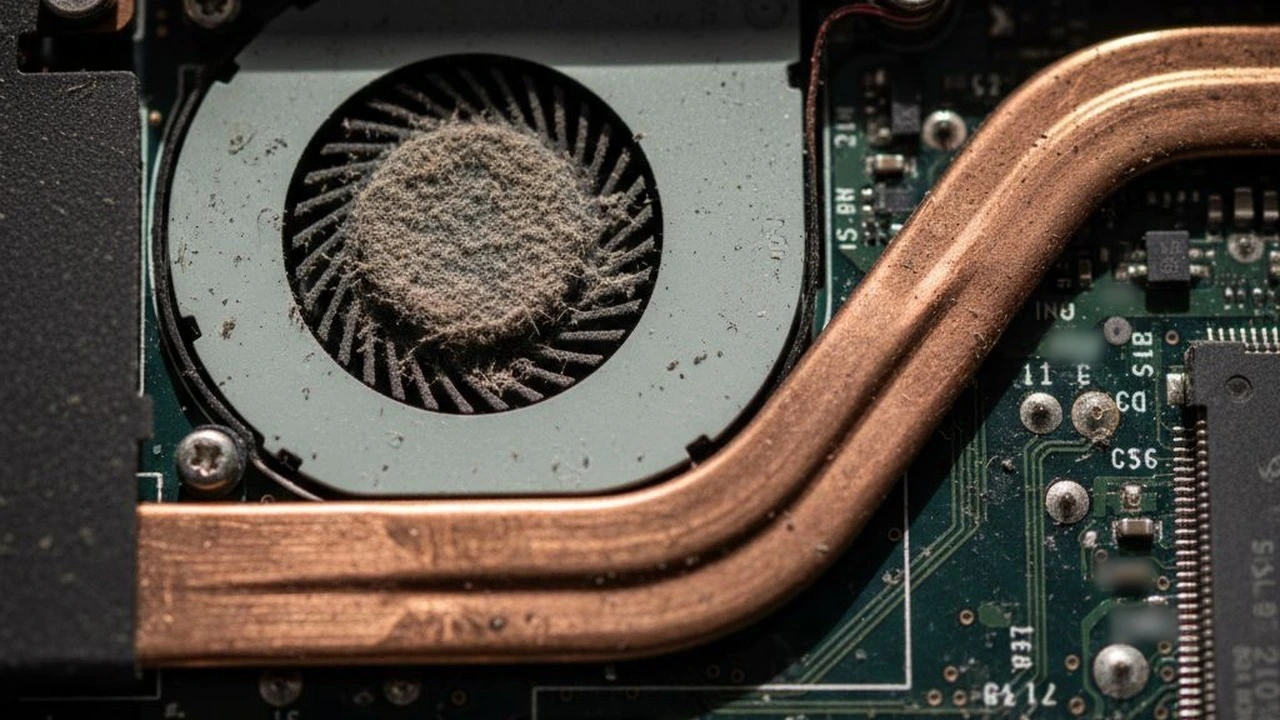
Problem w tym, że razem z powietrzem wciągany jest kurz, sierść i włókna z tkanin – i wszystko to osiada właśnie na blaszkach radiatora, tworząc z czasem zbity kożuch przypominający filc. To nie jest „trochę brudu": to szczelna zapora, przez którą wentylator nie przepycha już prawie nic. Ciepło zostaje w środku, temperatura rośnie, a wtedy procesor uruchamia mechanizm samoobrony.
Ten mechanizm nazywa się throttling – i to on odpowiada za „laptop zwalnia". Gdy temperatura zbliża się do granicy bezpieczeństwa, procesor automatycznie obniża taktowanie, żeby wydzielać mniej ciepła. Efekt: sprzęt, za który zapłaciłeś jak za wydajną maszynę, pracuje na ułamku swoich możliwości, bo fizycznie nie może inaczej. Wentylator wyje na maksimum (bo desperacko próbuje nadążyć), a Ty widzisz zacinające się okna i myślisz, że komputer się zestarzał. On się nie zestarzał – on się dusi.
Kurz osadza się latami – w trzy-czteroletnim laptopie, zwłaszcza używanym w domu z dywanem, zwierzętami czy w zapylonym warsztacie, kożuch na radiatorze potrafi być grubszy niż sam pakiet blaszek. Dlatego czyszczenie chłodzenia to pierwsza rzecz, którą robimy przy każdym laptopie trafiającym do naszego sklepu – zanim w ogóle sprawdzimy, ile ma trzymać bateria czy jak wygląda matryca.
Sześć objawów zapchanego chłodzenia
Zanim zaczniesz cokolwiek odkręcać, sprawdź, czy diagnoza w ogóle pasuje. Oto zestaw objawów, po których rozpoznaję ten problem przez telefon:

Objawy w wersji do odhaczenia
- ▸ Wentylator wyje bez przerwy – nawet przy zwykłym przeglądaniu stron. Chłodzenie walczy nie z obciążeniem, lecz z oporem kurzu.
- ▸ Obudowa parzy, zwłaszcza przy zawiasach – tam zwykle wyprowadzany jest gorący wydmuch. Gorąca spodnia część to też sygnał.
- ▸ Laptop zwalnia po kilkunastu minutach – klasyczny throttling. Na starcie jest szybko, potem coraz gorzej: to sygnatura problemu termicznego, nie programowego.
- ▸ Gry i cięższe programy „klatkują" mimo mocnych podzespołów – szczególnie widoczne w maszynach gamingowych, gdzie wydajność zależy od utrzymania wysokiego taktowania przez dłuższy czas.
- ▸ Nagłe wyłączenia bez ostrzeżenia – zabezpieczenie termiczne odcina zasilanie. To już alarm, nie sygnał.
- ▸ Kurz widoczny w kratkach – jeśli gołym okiem widzisz szary kożuch, w środku jest go wielokrotnie więcej.
Ważne zastrzeżenie, zanim chwycisz za śrubokręt: identyczne objawy potrafi dawać zaśmiecony system albo proces zjadający procesor w tle – i wtedy otwieranie laptopa niczego nie naprawi. Dlatego następny krok to pomiar, a nie demontaż.
Zmierz, zanim otworzysz – temperatury i darmowe narzędzia
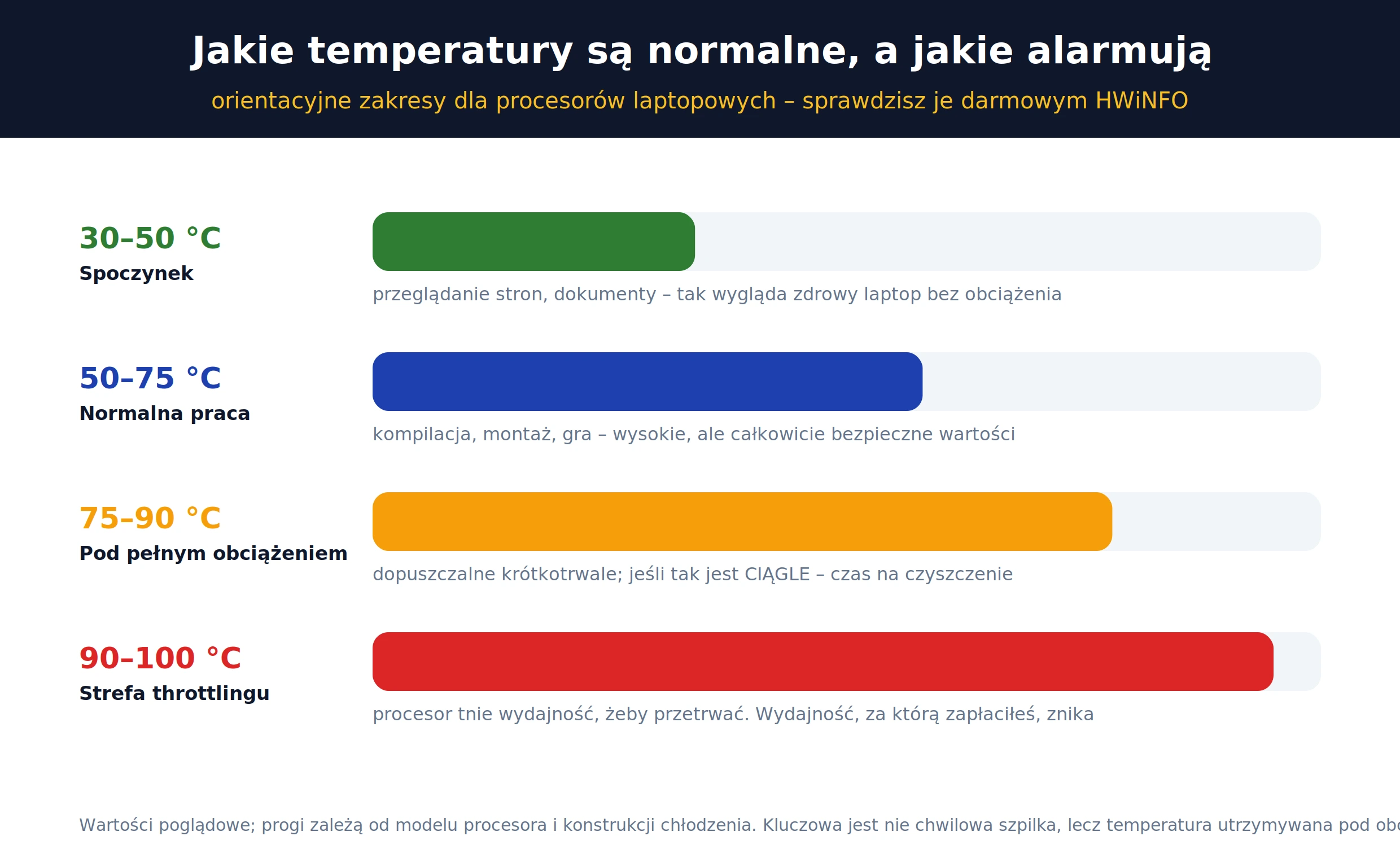
Diagnoza zajmuje dziesięć minut i wymaga jednego darmowego programu do monitoringu (popularny wybór to HWiNFO, ale wystarczy dowolny pokazujący temperatury procesora). Procedura wygląda tak: uruchom monitoring, zostaw laptopa w spoczynku na pięć minut i zanotuj temperaturę, potem obciąż go czymś wymagającym na dziesięć minut i obserwuj, co się dzieje. Porównaj wyniki z zakresami:
Jak czytać wynik
- ▸ Spoczynek 30–50 °C, obciążenie do ~85 °C: chłodzenie działa prawidłowo. Jeśli mimo to laptop zwalnia, przyczyna leży w oprogramowaniu – patrz następna sekcja.
- ▸ Spoczynek powyżej 60 °C: podejrzanie wysoko. Sprawdź najpierw, czy coś nie pracuje w tle; jeśli nie – to typowy obraz zapchanego radiatora.
- ▸ Pod obciążeniem stale 90–100 °C i spadające taktowanie: podręcznikowy throttling. Czyszczenie jest pierwszą rzeczą do zrobienia.
- ▸ Wentylator na maksimum przy niskiej temperaturze: sprawdź ustawienia profilu chłodzenia w BIOS-ie lub aplikacji producenta – bywa, że ktoś wcześniej wymusił tryb „performance".
Chwilowy skok do 95 °C przy uruchamianiu ciężkiego programu jest normalny – nowoczesne procesory celowo „strzelają" w górę na kilka sekund. Alarmujące jest dopiero utrzymywanie takiej temperatury i towarzyszący jej spadek taktowania. Patrz na wykres w czasie, nie na jedną liczbę.
Zanim sięgniesz po śrubokręt – darmowe kroki programowe
Jeśli pomiar pokazał wysokie temperatury już w spoczynku, ale coś w tle mocno obciąża procesor – najpierw uporządkuj oprogramowanie. Trzy ruchy, zero kosztów:
Trzy kroki na start
- ▸ Menedżer zadań (Ctrl+Shift+Esc) → zakładka Procesy. Posortuj po użyciu procesora i zobacz, co zjada moc w spoczynku. Zapętlona synchronizacja chmury, aktualizacje, zapomniany program do „optymalizacji" – to codzienni podejrzani.
- ▸ Autostart. Wyłącz z automatycznego uruchamiania wszystko, czego nie używasz świadomie. Mniej procesów = mniej ciepła i mniej pracy dla wentylatora.
- ▸ Plan zasilania i profil chłodzenia. W ustawieniach Windows wybierz zrównoważony plan zamiast maksymalnej wydajności; w aplikacji producenta (Dell Power Manager) sprawdź profil termiczny – tryb „chłodny" bywa lepszym wyborem niż „wydajny" przy pracy biurowej.
Jeśli sprzęt po tych zabiegach wciąż męczy się przy zwykłych zadaniach, warto rozważyć głębsze porządki – u laptopa z wieloletnim osadem czysta instalacja Windows potrafi zdziałać cuda, a jeśli maszyna dławi się przy dziesięciu kartach przeglądarki, problemem może być po prostu za mało pamięci RAM, nie temperatura. Pełny zestaw kroków przyspieszających starszego laptopa opisałem w osobnym poradniku na blogu.
Czyszczenie chłodzenia krok po kroku
Diagnoza wskazuje na kurz? Do dzieła. Potrzebujesz: śrubokręta krzyżowego (najlepiej z magnetyczną końcówką), puszki sprężonego powietrza i miękkiego pędzelka. Koszt: kilkanaście–dwadzieścia kilka złotych, czas: pół godziny.

Procedura w pięciu krokach
- ▸ 1. Przygotowanie. Wyłącz laptopa całkowicie (nie w tryb uśpienia), odłącz zasilacz, odkręć klapę serwisową. W biznesowych Latitude to kilka wkrętów i klapa schodzi w minutę – w cienkich, klejonych konstrukcjach konsumenckich odpuść i przeczytaj sekcję o serwisie.
- ▸ 2. Odłącz baterię. Jeśli konstrukcja pozwala, odepnij złącze baterii od płyty przed pracą w środku – to podstawowa zasada bezpieczeństwa, która zajmuje pięć sekund.
- ▸ 3. Zablokuj wentylator. NAJWAŻNIEJSZY KROK. Przytrzymaj łopatki palcem albo wsuń między nie wykałaczkę. Sprężone powietrze potrafi rozpędzić wentylator do obrotów znacznie wyższych niż projektowe, co uszkadza łożysko – i po czyszczeniu masz cichy komputer, który za miesiąc zaczyna buczeć. To najczęstszy błąd domowych czyszczeń.
- ▸ 4. Usuń kurz. Krótkimi impulsami wydmuchuj kurz od strony wnętrza na zewnątrz (czyli w kierunku kratki), żeby nie wpychać go głębiej. Zbity kożuch przy radiatorze podważ delikatnie pędzelkiem albo pęsetą. Puszkę trzymaj pionowo, żeby nie chlapnąć skroplinami. Nie używaj odkurzacza – generuje ładunki elektrostatyczne groźne dla elektroniki.
- ▸ 5. Złóż i sprawdź efekt. Skręć obudowę (bez przesadnego dokręcania), uruchom laptopa i powtórz test obciążeniowy z sekcji o pomiarze. Spadek o 10–20 °C to typowy rezultat, a wraz z nim wraca kultura pracy i wydajność.
Rozsądny rytm to raz na rok–dwa w typowym mieszkaniu, a co pół roku, jeśli w domu są zwierzęta, dywany albo laptop pracuje w warsztacie czy zapylonym pomieszczeniu. To dziesięć minut, gdy robisz to regularnie – i pół godziny walki z filcem, gdy odkładasz o pięć lat.
Pasta termoprzewodząca – kiedy naprawdę trzeba
Teraz temat, wokół którego narosło najwięcej internetowych mitów. Pasta termoprzewodząca to warstwa wypełniająca mikroskopijne nierówności między procesorem a rurką cieplną – bez niej ciepło nie ma jak przepłynąć. Z czasem pasta wysycha i traci właściwości, więc jej wymiana faktycznie potrafi obniżyć temperatury. Pytanie brzmi: kiedy to ma sens, a kiedy jest sztuką dla sztuki?
Wymiana pasty ma sens, gdy…
- ▸ Laptop ma 4+ lata i nigdy nie był serwisowany – to typowy horyzont, po którym fabryczna pasta bywa wyschnięta.
- ▸ Czyszczenie nie pomogło. Radiator lśni czystością, przepływ powietrza jest wyczuwalny, a temperatury dalej idą pod 95 °C – wtedy podejrzanym numer jeden jest właśnie pasta.
- ▸ Laptop pracuje na granicy z definicji – maszyny gamingowe i mobilne stacje robocze pod długim obciążeniem korzystają z odświeżenia pasty bardziej niż biurowe ultrabooki.
…a nie ma sensu, gdy
- ▸ Laptop ma rok–dwa i temperatury są w normie. „Profilaktyczna" wymiana w takiej sytuacji to niepotrzebne ryzyko demontażu.
- ▸ Nie czułeś się pewnie przy zdejmowaniu klapy. Wymiana pasty to inna liga niż czyszczenie: trzeba zdjąć układ chłodzenia z procesora, usunąć starą pastę, nałożyć nową w odpowiedniej ilości i skręcić śruby w prawidłowej kolejności, z równomiernym dociskiem. Błąd oznacza gorsze temperatury niż przed zabiegiem albo uszkodzony rdzeń.
Moja rada z serwisu jest prosta: czyszczenie rób sam, pastę zleć – chyba że masz doświadczenie w rozbieraniu elektroniki i dostęp do instrukcji serwisowej swojego modelu (Dell publikuje je dla każdej maszyny). Koszt usługi w serwisie to zwykle 100–200 zł łącznie z czyszczeniem, a robota jest wykonana z właściwym momentem dokręcenia i bez ryzyka, że coś zostanie „na później". Przy okazji: dobra pasta kosztuje kilkanaście złotych i wystarcza na wiele aplikacji – nie ma powodu oszczędzać na materiale.
Podkładki chłodzące i nawyki – co działa, a co nie
Skoro jesteśmy przy temperaturach, uporządkujmy jeszcze temat akcesoriów i codziennych przyzwyczajeń. Uczciwie, bez marketingu:
Co realnie pomaga
- ▸ Twarde, płaskie podłoże – działa najbardziej. Laptop na kołdrze, poduszce czy kocu ma zasłonięte wloty powietrza; to najprostsza droga do przegrzania i najczęstsza przyczyna, jaką widzę u klientów. Blat, taca, cokolwiek sztywnego – i połowa problemu znika.
- ▸ Uniesienie tyłu obudowy – działa zaskakująco dobrze. Podstawka pod laptopa albo nawet dwie książki pod tylną krawędzią poprawiają przepływ powietrza pod spodem. Przy okazji ustawiają ekran wyżej, co docenia kark – o czym pisałem przy okazji stanowiska z dokiem i monitorem.
- ▸ Podkładki chłodzące z wentylatorami – pomagają umiarkowanie. Dają zwykle kilka stopni różnicy, głównie dzięki temu, że unoszą laptopa i zapewniają swobodny dopływ powietrza. To sensowny dodatek, ale nie lekarstwo: na zapchany radiator żadna podkładka nie pomoże, bo problem jest w środku.
- ▸ Temperatura otoczenia – niedoceniana. Praca w nagrzanym pokoju pod dachem w lipcu potrafi podnieść temperatury o kilkanaście stopni. Ten sam laptop, który w zimie chodzi cicho, latem wyje – i to nie awaria, tylko fizyka.
I jedna uwaga łącząca się z innym poradnikiem: wysokie temperatury to nie tylko kwestia wydajności. To także główny wróg baterii – ogniwa litowe degradują się w upale szybciej niż od czegokolwiek innego. Czyszcząc chłodzenie, przedłużasz życie nie tylko procesorowi.
Czy przegrzewanie może uszkodzić laptopa – skutki długofalowe
Pytanie, które słyszę zaraz po diagnozie: „to co, mogę tak pracować dalej, skoro się nie wyłącza?". Można – ale warto wiedzieć, co się wtedy dzieje. Przegrzewanie rzadko zabija komputer z dnia na dzień; ono zbiera żniwo powoli, na kilku frontach naraz:
Co niszczy przewlekłe przegrzewanie
- ▸ Wydajność – od pierwszego dnia. Throttling to nie zagrożenie, tylko strata: sprzęt pracuje wolniej, mimo że jest sprawny. Płacisz za moc, której nie dostajesz.
- ▸ Bateria – najszybciej ze wszystkiego. Ogniwa litowe znoszą upał najgorzej; laptop przegrzewający się miesiącami traci pojemność wyraźnie szybciej niż taki, który pracuje chłodno. To ta sama zależność, którą opisywałem w poradniku o bateriach.
- ▸ Elementy elektroniczne – w perspektywie lat. Cykle nagrzewania i stygnięcia powodują naprężenia w lutach i podzespołach. Nie jest to natychmiastowa katastrofa, ale statystycznie skraca życie płyty głównej.
- ▸ Dysk i dane – pośrednio. Nagłe wyłączenia przy zabezpieczeniu termicznym to twarde odcięcia zasilania w trakcie pracy systemu – każde niesie ryzyko uszkodzenia plików. Jeśli laptop już się wyłącza, zrób kopię zapasową, zanim zaczniesz cokolwiek naprawiać.
Wniosek jest prosty i nie chodzi w nim o straszenie: przegrzewający się laptop nie eksploduje, ale traci wartość szybciej niż powinien – zarówno w sensie wydajności, jak i realnej ceny odsprzedaży. Pół godziny z puszką sprężonego powietrza raz na rok jest w tym rachunku najtańszą polisą, jaką można sobie wyobrazić.
Kiedy do serwisu, a kiedy to koniec laptopa
Nie każdy przypadek kończy się happy endem z puszką sprężonego powietrza. Oto sytuacje, w których mówię klientom „stop, to nie jest robota na kuchennym stole":
Do serwisu, gdy…
- ▸ Obudowa jest klejona albo trzyma się na ukrytych zatrzaskach – ryzyko połamania elementów przewyższa korzyść z samodzielnego czyszczenia.
- ▸ Wentylator wydaje metaliczne odgłosy, buczy albo zwalnia – to zużyte łożysko; potrzebna wymiana modułu, nie czyszczenie.
- ▸ Po czyszczeniu i wymianie pasty temperatury nadal są ekstremalne – może chodzić o uszkodzoną rurkę cieplną albo krzywo zamontowany układ chłodzenia.
- ▸ Laptop wyłącza się sam pod obciążeniem – dopóki nie znajdziesz przyczyny, nie eksploatuj go intensywnie, bo każde takie wyłączenie to ryzyko dla danych.
A kiedy to naprawdę koniec? Wtedy, gdy koszt naprawy zaczyna konkurować z wartością sprzętu, a maszyna i tak jest u kresu użyteczności – bo nie spełnia wymagań aktualnego systemu, ma za mało pamięci albo zmęczoną matrycę. Wymiana modułu chłodzenia za 300–400 zł w ośmioletnim laptopie z 4 GB RAM to inwestycja w sentyment. Za te pieniądze plus wartość starego sprzętu jesteś w połowie drogi do poleasingowego Latitude z gwarancją, w którym chłodzenie zostało wyczyszczone przed sprzedażą – a przy okazji dostajesz nowszy procesor i legalny system.
Bo tak – to jest część naszej procedury przygotowania sprzętu, o której rzadko się mówi: każdy laptop przechodzi u nas czyszczenie układu chłodzenia i test temperatur pod obciążeniem, zanim trafi na półkę. To jeden z powodów, dla których poleasingowa maszyna potrafi pracować ciszej niż nowy laptop z marketu po dwóch latach na kołdrze. Więcej o tym, czym różni się sprzęt z leasingu i na co patrzeć przy zakupie, znajdziesz w 15-punktowym checkliście.
Najczęstsze pytania (FAQ)
Podsumowanie – w trzech zdaniach
Głośna praca, gorąca obudowa i spadek wydajności po kilkunastu minutach to w większości przypadków nie starość laptopa, lecz kurz na radiatorze i wynikający z niego throttling – procesor sam obniża taktowanie, żeby przetrwać. Zacznij od pomiaru temperatur darmowym monitoringiem i sprawdzenia procesów w tle, potem wyczyść chłodzenie (pamiętając o zablokowaniu wentylatora i unikaniu odkurzacza), a pastę termoprzewodzącą wymieniaj wtedy, gdy czyszczenie nie wystarczyło – najlepiej rękami serwisu. Pół godziny pracy i dwadzieścia złotych potrafi zwrócić laptopowi wydajność, za którą zapłaciłeś; a jeśli po wszystkim maszyna nadal nie daje rady, przewodnik wyboru, nasza półka Latitude i outlet czekają z maszynami, które przeszły to czyszczenie przed sprzedażą.