.png)


.webp "MacBook Air 15")




Stacja dokująca Dell — przewodnik kompatybilności 2026
Stacja dokująca Dell — którą wybrać do Twojego laptopa w 2026 roku

- Po co właściwie potrzebna jest stacja dokująca
- Trzy typy stacji Dell — hub USB-C, dock i pełnoprawna stacja
- Dell DA20U — najprostszy hub USB-C dla mobilnych
- Dell WD15 — klasyk dla starszych Latitude i Precision
- Dell WD19s — najpopularniejsza stacja USB-C w 2026 roku
- Porównanie wszystkich trzech modeli w tabeli
- Jak sprawdzić, czy stacja zadziała z Twoim laptopem
- Ile monitorów podłączysz przez Dell dock
- Zasilanie laptopa przez dock — najczęstsze błędy
- Instalacja — czy potrzebne są sterowniki, czy plug-and-play
- Werdykt — który dock dla kogo
- FAQ — najczęstsze pytania od klientów
1. Po co właściwie potrzebna jest stacja dokująca
Zacznijmy od podstaw, bo jest to temat, który dla wielu klientów pozostaje mglisty. Stacja dokująca to urządzenie, które przez jeden kabel rozszerza możliwości Twojego laptopa — daje mu więcej portów, pozwala podłączyć monitory, klawiaturę, mysz, sieć przewodową, drukarkę i jednocześnie ładuje laptopa. W praktyce — siadasz przy biurku, podłączasz JEDEN kabel do laptopa i masz pełny zestaw stacjonarny. Wstajesz, odpinasz ten jeden kabel i wychodzisz z samym laptopem.
Zwykły laptop biznesowy ma 2-3 porty USB-C lub Thunderbolt, jeden HDMI, czasem RJ-45 i jacka audio. To wystarczy, kiedy podłączasz się tylko do projektora w salce konferencyjnej. Ale kiedy chcesz mieć stałe stanowisko z dwoma monitorami, klawiaturą, myszką, drukarką i siecią — robi się problem. Każde z tych urządzeń wymaga osobnego kabla, każdy zajmuje port. Po godzinach pracy laptop jest oplątany pajęczyną kabli. Stacja dokująca załatwia to w jedną sekundę.
Najważniejsza zaleta, którą podkreślam każdemu klientowi — tylko jeden kabel od laptopa do stacji. Wszystko inne (monitory, peryferia, sieć, zasilanie) jest podłączone na stałe do stacji. Wychodzisz z biura na spotkanie — wyciągasz jeden kabel USB-C i bierzesz laptopa. Wracasz — wpinasz ten sam kabel z powrotem i wszystko działa. Bez restartów, bez czekania, bez konfiguracji.
Jeśli pracujesz z laptopem przy stałym biurku przynajmniej 3 dni w tygodniu i podłączasz przynajmniej jeden monitor zewnętrzny — stacja dokująca opłaca się Ci od pierwszego tygodnia użytkowania. Jeśli pracujesz w 100% mobilnie (kawiarnie, spotkania, podróże) — wtedy zwykły hub USB-C wystarczy. Stacja to inwestycja w komfort pracy stacjonarnej z laptopem.
2. Trzy typy stacji Dell — hub USB-C, dock i pełnoprawna stacja
Dell w swojej ofercie ma kilkanaście modeli stacji dokujących, ale dzielą się one na trzy podstawowe typy, które się od siebie diametralnie różnią. Zanim wybierzesz konkretny model, musisz zrozumieć, czego dokładnie potrzebujesz. Oto trzy kategorie:
Typ 1: Hub USB-C / adapter
To najprostsza wersja, kompaktowa przejściówka, którą można nosić w torbie razem z laptopem. Hub USB-C nie ma własnego zasilania — czerpie je z laptopa. Daje dodatkowe 2-4 porty (typowo HDMI, jeden lub dwa USB-A, czasem czytnik kart). Idealny dla mobilnych użytkowników, którzy chcą podłączyć projektor albo monitor podczas prezentacji u klienta. Nie ładuje laptopa (a dokładniej, niektóre modele mają passthrough zasilania z osobnej ładowarki). Mój przykład tego typu to Dell DA20U.
Typ 2: Stacja dokująca USB-C / Thunderbolt (z zasilaniem)
To pełnoprawna stacja stacjonarna z własnym zasilaczem (typowo 130-240 W). Podłączasz jeden kabel USB-C lub Thunderbolt od laptopa do stacji, i przez ten jeden kabel idą: dane, obraz dla monitorów, sieć, i zasilanie do laptopa. Stacja stoi na biurku, do niej są podłączone na stałe monitory, klawiatura, myszka, drukarka. To jest model, który polecam większości klientów. Dell WD15, WD19s, WD22 to przykłady tego typu.
Typ 3: Stacja dokująca proprietary (E-Port)
Starszy typ, który Dell wprowadził w erze klasycznych Latitude E-series (E5440, E6440, E7440, E7470). Stacja ma specjalne złącze na spodzie laptopa (E-Port albo Latitude On-Lock), do którego podpina się laptop fizycznie — bez kabla. Świetne rozwiązanie, ale wycofane przez Dell w nowszych modelach (po roku 2017). Jeśli masz starszego Latitude E-series, możesz polować na używaną Dell E-Port Plus II albo Dell PR03X. W mojej obecnej ofercie nie mam tego typu, bo nowsze laptopy ich nie wspierają.
Słyszę co tydzień: „kupiłem hub USB-C, ale moja stacja nie ładuje laptopa". Tak — hub bez zasilacza nie naładuje. Klient chciał stację, a kupił hub. Albo odwrotnie — ktoś kupuje wielką stację z zasilaczem 180W, a potrzebuje tylko adaptera HDMI do okazjonalnych prezentacji. Najpierw określ, jak będziesz używać: stałe biurko → pełna stacja typu 2. Mobilny → hub typu 1. Każda inna decyzja będzie kosztowała Cię niepotrzebne pieniądze albo niepotrzebną frustrację.
3. Dell DA20U — najprostszy hub USB-C dla mobilnych
Zacznijmy od najmniejszego sprzętu w mojej ofercie. Dell DA20U to nie jest pełnoprawna stacja dokująca — to kompaktowy adapter, który mieści się w torbie obok laptopa. Idealny dla osób, które potrzebują dodatkowych portów tylko czasami — głównie podczas prezentacji u klienta, na spotkaniu, w hotelu. Nie zajmuje miejsca, kosztuje stosunkowo niewiele, a daje to, co potrzebne, w 95% mobilnych scenariuszy.
.png)
🔌 Dell DA20U — specyfikacja
- ▸ Złącze laptopa: USB-C (1 kabel, zintegrowany z hubem)
- ▸ Wyjścia: HDMI (do 4K@30Hz) + USB-A 3.0
- ▸ Zasilanie: brak własnego zasilacza (pasywne)
- ▸ Wymiary: kompaktowe, mieści się w dłoni
- ▸ Kompatybilność: każdy laptop z USB-C obsługującym DisplayPort Alt Mode (większość nowszych Dell Latitude, Pro Plus, XPS, ale też laptopy innych marek)
- ▸ Zastosowanie: prezentacje, projekt, podłączenie do monitora konferencyjnego
Dla kogo to ma sens? Przede wszystkim dla handlowców i konsultantów, którzy jeżdżą po klientach i potrzebują czasem podłączyć laptopa do monitora albo projektora. Adapter DA20U mieści się w torbie razem z laptopem, nie wymaga ładowarki, nie wymaga sterowników (plug and play). Włączasz, kabel idzie z USB-C laptopa, HDMI idzie do projektora, prezentacja działa.
Dla kogo NIE ma sensu? Dla osób, które pracują na stałym stanowisku z dwoma monitorami i chcą ładować laptopa przez stację. DA20U nie zasili Twojego Latitude 5450 — to nie jest jego zadanie. Do tego potrzebujesz pełnoprawnej stacji WD15 albo WD19s, o których za chwilę.
Dell DA20U — hub USB-C z HDMI
Kompaktowy hub-adapter dla osób mobilnych — handlowcy, konsultanci, prezenterzy. Mieści się w torbie, nie zajmuje miejsca, daje dodatkowy HDMI i USB tam, gdzie laptop ich nie ma. Najprostszy sposób na podłączenie laptopa do projektora lub monitora.
Zobacz Dell DA20U →4. Dell WD15 — klasyk dla starszych Latitude i Precision
Teraz przechodzimy do pełnoprawnych stacji dokujących. Dell WD15 to model, który Dell wprowadził w 2016 roku i który przez lata był standardową stacją dokującą do wszystkich laptopów biznesowych Della z USB-C. Choć od 2020 roku Dell zastępuje go modelem WD19s, WD15 nadal świetnie działa i jest tańszą alternatywą dla osób, które nie potrzebują najnowszych funkcji.
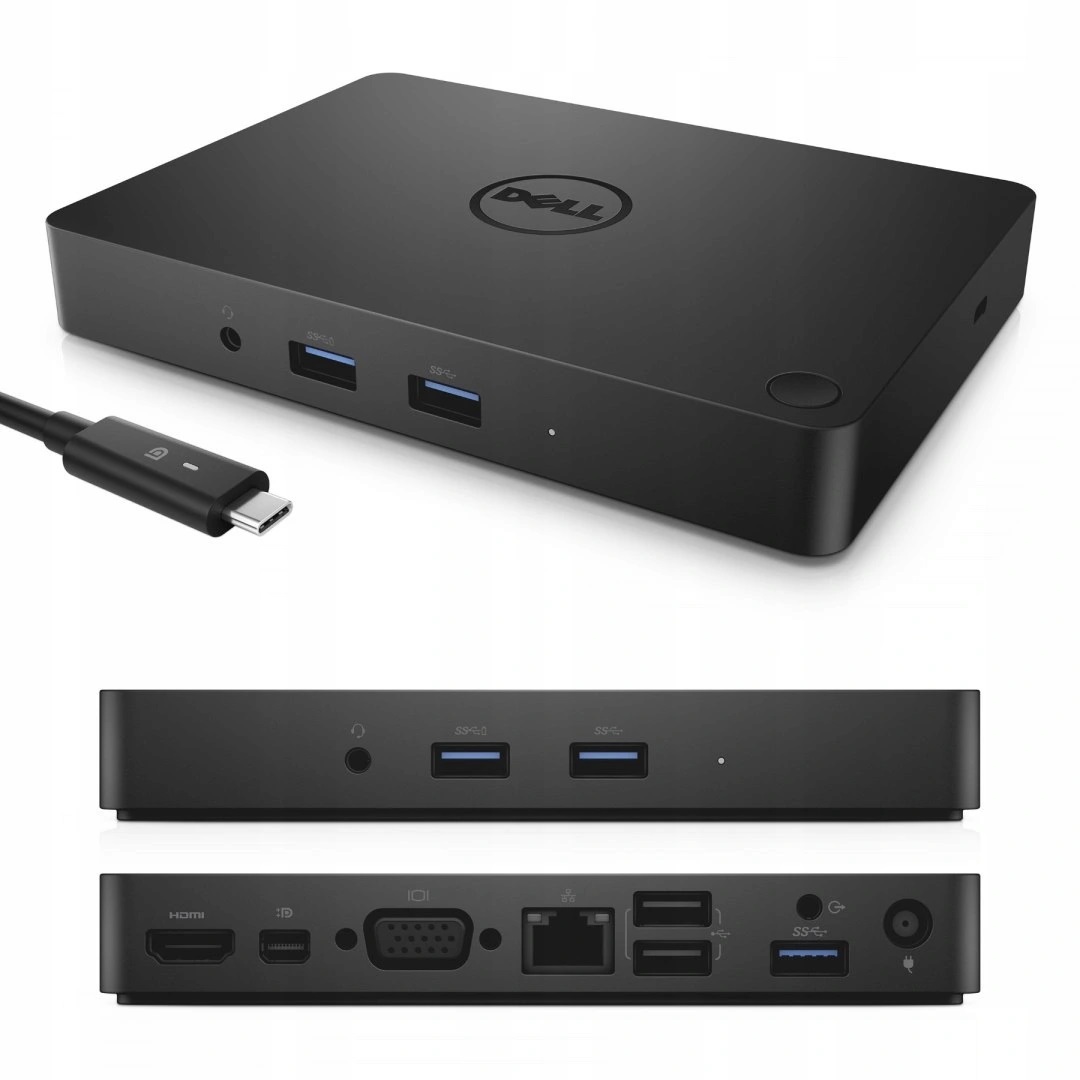
🔌 Dell WD15 — specyfikacja
- ▸ Złącze laptopa: USB-C (1 kabel)
- ▸ Wyjścia wideo: HDMI 1.4, mini DisplayPort, VGA
- ▸ USB-A: 2× USB 3.0 + 2× USB 2.0
- ▸ Sieć: Ethernet RJ-45 Gigabit
- ▸ Audio: jack 3,5 mm wejście + wyjście
- ▸ Zasilanie laptopa: do 130 W (zasilacz w komplecie)
- ▸ Maksymalna liczba monitorów: 2 zewnętrzne (HDMI + DisplayPort)
- ▸ Maksymalna rozdzielczość: 4K@30Hz (pojedyncze) lub 2× 2K@60Hz
Co WD15 robi dobrze? Pasuje do większości laptopów Dell sprzedanych w latach 2016-2021 — Latitude 5480, 5490, 5500, 5510, 5520, 7390, 7400, 7410, 7480, 7490, 7520, Precision 3540, 5530, 5540, XPS 13 9360/9370. Daje wszystkie podstawowe porty plus zasilanie 130W, co wystarczy dla wszystkich biznesowych laptopów oprócz topowych Precision. Cena znacznie niższa niż nowsze modele, a funkcjonalność identyczna w 80% przypadków.
Co WD15 robi gorzej? HDMI tylko 1.4 (nie 2.0), co ogranicza rozdzielczość 4K do 30 Hz — jeśli masz monitor 4K i chcesz w nim grać albo oglądać filmy, 30 Hz jest niewystarczające (płynność jak w starych filmach). Dla pracy biurowej, Office'a i przeglądania internetu 30 Hz jest spokojnie wystarczające. Druga rzecz — brak USB-C downstream (czyli z tyłu stacji nie ma portu USB-C do podłączenia telefonu albo dysku zewnętrznego), wszystko jest USB-A. W 2026 roku to już lekko anachroniczne.
WD15 to bardzo dobra wartość za rozsądną cenę. Sprzęt sprawdzony, niezawodny (mam dziesiątki klientów z WD15 z 2017 roku, które nadal działają bez problemów), z zasilaczem 130W w komplecie. Jeśli masz Latitude z lat 2018-2021 i potrzebujesz tylko stacji dla 1-2 monitorów Full HD, drukarki, klawiatury i myszki — WD15 to jest absolutnie wystarczający wybór, który zaoszczędzi Ci pieniędzy.
Dell WD15 — stacja dokująca USB-C z zasilaczem 130W
Sprawdzona stacja dokująca dla większości laptopów Dell sprzedanych w latach 2016-2021. Pełnoprawna stacja z własnym zasilaczem 130W. Świetna opcja dla starszych Latitude 5480/5490/5500/5520 oraz Precision 3540 — kompletne stanowisko stacjonarne za rozsądne pieniądze.
Zobacz Dell WD15 →5. Dell WD19s — najpopularniejsza stacja USB-C w 2026 roku
A teraz topowa stacja w mojej ofercie i moja standardowa rekomendacja dla większości klientów. Dell WD19s to model, który Dell wprowadził w 2020 roku jako następcę WD19. Litera „s" w nazwie oznacza "smart" — odświeżona wersja z poprawionym podzespołem zasilania i pełną kompatybilnością z najnowszymi laptopami Dell. Aktualnie kosztuje 499 zł z zasilaczem 180 W w komplecie, co czyni ją najlepszą propozycją wartości w segmencie stacji dokujących Dell.
🔌 Dell WD19s — specyfikacja
- ▸ Złącze laptopa: USB-C (1 kabel, długość 0,8 m)
- ▸ Wyjścia wideo: HDMI 2.0, DisplayPort 1.4, VGA
- ▸ USB-A: 3× USB 3.1 Gen 1 (5 Gb/s) + 2× USB 2.0
- ▸ USB-C: 1× USB-C downstream (do podłączenia urządzeń zewnętrznych)
- ▸ Sieć: Ethernet RJ-45 Gigabit (1 Gb/s)
- ▸ Audio: jack 3,5 mm combo
- ▸ Zasilanie laptopa: do 130 W (zasilacz 180 W w komplecie)
- ▸ Maksymalna liczba monitorów: do 3 zewnętrznych (lub 2× 4K@60Hz)
- ▸ Maksymalna rozdzielczość: 4K@60Hz (płynna animacja, idealnie do biura i grafiki)
- ▸ MAC Address Pass-through (ważne dla korporacji z polityką IT)
- ▸ Wake-on-LAN (zdalne włączenie laptopa przez sieć)
Co WD19s robi lepiej niż WD15? Po pierwsze — HDMI 2.0 i DisplayPort 1.4 zamiast HDMI 1.4 starej WD15. To oznacza, że możesz podłączyć monitor 4K w pełnym 60 Hz odświeżania, co dla codziennej pracy jest komfortowe (na 30 Hz mysz odczuwa się jak „zacinająca się" przy poruszaniu). Po drugie — do 3 monitorów zewnętrznych (zamiast 2), co jest realnym plusem dla osób pracujących z dużą ilością okien (analitycy danych, traderzy, programiści, edytorzy). Po trzecie — port USB-C downstream, czyli z tyłu stacji jest USB-C, do którego można podłączyć szybki dysk SSD, telefon do ładowania albo monitor wymagający USB-C.
Po czwarte — i to jest dla mnie ważne — MAC Address Pass-through. Brzmi technicznie, ale to jest ważna funkcja w środowiskach korporacyjnych. Wiele firm ma polityki, które rozpoznają i autoryzują laptopa po adresie MAC karty sieciowej. Bez tej funkcji laptop podłączony przez stację dostaje adres MAC stacji, a nie laptopa, co psuje polityki bezpieczeństwa. WD19s pozwala na przekazywanie MAC laptopa przez stację — ważne dla IT korporacyjnego.
Kompatybilność WD19s — pasuje do praktycznie każdego laptopa Dell sprzedanego od 2018 roku, który ma USB-C z obsługą Power Delivery i DisplayPort Alt Mode. To znaczy: Latitude 5400, 5410, 5420, 5430, 5440, 5450, 5500, 5510, 5520, 5530, 5540, Latitude 7400, 7410, 7420, 7430, 7440, 7450, Precision 3550, 3560, 3570, 5560, 5570, XPS 13 9300+, XPS 14, XPS 15, Pro Plus, Pro Premium, Pro Max — wszystkie te modele działają z WD19s bezproblemowo. Plus pasuje do laptopów innych marek z USB-C i DP Alt Mode (HP EliteBook, Lenovo ThinkPad), choć Dell oficjalnie tego nie potwierdza.
Jeśli kupiłeś od nas laptopa Dell w ciągu ostatnich pięciu lat (Latitude 5440+, Pro Plus, XPS 13/14/16, Precision) i chcesz stacji dokującej do biura — kup WD19s i nie zastanawiaj się. To jest najlepsza propozycja wartości w mojej obecnej ofercie. Cena 499 zł (z zasilaczem!), pełne wsparcie 4K@60Hz, trzy monitory, USB-C downstream, MAC pass-through. Zwracaj na nią uwagę, bo to jest sprzęt, który będzie Ci służył 5-7 lat bez wymiany.
Dell WD19s — stacja dokująca USB-C z zasilaczem 180W
Najpopularniejsza stacja dokująca Dell dla laptopów biznesowych sprzedanych od 2018 roku. Pełna obsługa 4K@60Hz, do 3 monitorów jednocześnie, MAC pass-through dla korporacji, USB-C downstream. Cena 499 zł z zasilaczem 180W w komplecie.
Zobacz Dell WD19s →6. Porównanie wszystkich trzech modeli w tabeli
Dla osób, które wolą jeden rzut oka zamiast czytania trzech sekcji — oto bezpośrednie porównanie wszystkich trzech stacji w mojej ofercie:
| Funkcja | DA20U | WD15 | WD19s |
|---|---|---|---|
| Typ | Hub adapter | Stacja USB-C | Stacja USB-C |
| Ładuje laptopa | Nie | Tak (130W) | Tak (130W, zasilacz 180W) |
| HDMI | 1× HDMI | HDMI 1.4 (4K@30Hz) | HDMI 2.0 (4K@60Hz) |
| DisplayPort | Brak | mini DP | DP 1.4 (4K@60Hz) |
| VGA | Brak | Tak | Tak |
| Max monitorów | 1 | 2 | 3 |
| Max rozdzielczość | 4K@30Hz | 4K@30Hz lub 2× 2K@60Hz | 4K@60Hz lub 2× 4K@60Hz |
| Ethernet | Brak | Gigabit | Gigabit |
| USB-A | 1× USB 3.0 | 4× (2× USB 3.0 + 2× USB 2.0) | 5× (3× USB 3.1 + 2× USB 2.0) |
| USB-C downstream | Brak | Brak | Tak (1×) |
| Audio jack | Brak | Tak (in + out) | Tak (combo) |
| MAC pass-through | Brak | Brak | Tak |
| Mobilność | Idealna (mieści się w torbie) | Stacjonarna | Stacjonarna |
| Dla kogo | Handlowiec, prezenter | Pracownik biurowy, używany laptop Dell | Najnowsze laptopy Dell, praca z 2-3 monitorami |
7. Jak sprawdzić, czy stacja zadziała z Twoim laptopem
To jest najczęstsze pytanie, które dostaję na mailu — „czy ta stacja zadziała z moim laptopem?". Odpowiedź wymaga sprawdzenia trzech rzeczy. Daj mi cztery minuty, opowiem jak to robić bez wątpliwości.
Krok 1: Sprawdź, czy laptop ma port USB-C
Wszystkie trzy stacje w mojej ofercie (DA20U, WD15, WD19s) podłącza się przez USB-C. Jeśli Twój laptop ma tylko stare USB-A (prostokątne) i HDMI, ale nie ma żadnego USB-C — to żadna z tych stacji nie zadziała. To wyklucza większość laptopów sprzed 2016 roku (klasyczne Latitude E-series E6420, E6430, E6440, większość Inspironów sprzed 2017). W takim przypadku potrzebujesz stacji E-Port, o której wspominałem w sekcji 2 — ale tego typu obecnie nie mam w ofercie.
Krok 2: Sprawdź, czy USB-C obsługuje DisplayPort Alt Mode
Sam port USB-C to za mało. Stacja dokująca przesyła obraz dla monitorów przez ten sam kabel USB-C, a do tego potrzebuje funkcji „DisplayPort Alt Mode" w porcie USB-C laptopa. Większość laptopów biznesowych Dell ma tę funkcję, ale niektóre starsze albo bardzo budżetowe modele — nie. Jak sprawdzić? Najprościej — sprawdź ikonę przy porcie USB-C w laptopie. Powinna być tam ikona błyskawicy (Thunderbolt) albo „D" (DisplayPort). Jeśli jest tam tylko zwykły symbol USB — możliwe, że to standardowy USB-C bez Alt Mode i monitor nie zadziała.
Krok 3: Sprawdź, czy USB-C obsługuje Power Delivery (ładowanie)
Jeśli chcesz, żeby stacja ładowała Twojego laptopa, port USB-C musi obsługiwać Power Delivery o odpowiedniej mocy. Każdy laptop ma swoje wymagania — Latitude 5440 potrzebuje 65W, Latitude 5450 potrzebuje 90W, XPS 16 z RTX-em potrzebuje 130W. Jeśli stacja dostarcza mniej mocy niż laptop wymaga, laptop pokaże komunikat „podłączono ładowanie, ale o niewystarczającej mocy" i będzie się ładował wolniej niż się rozładowuje pod obciążeniem.
Topowe laptopy gamingowe (Alienware) i stacje robocze (Precision z RTX A4000+) mogą wymagać 180W albo nawet 240W zasilania, czego WD19s nie dostarczy. Wtedy laptop nadal działa przez stację (monitory, sieć, peryferia), ale ładowanie jest niewystarczające i trzeba używać oryginalnej ładowarki laptopa równolegle ze stacją. To jest często sytuacja dla użytkowników flagowych Alienware (sprawdź recenzję) i mocnych Alienware i mocnych Dell Precision (zobacz test Precision 5490) — sprawdź TDP swojego laptopa zanim kupisz stację.
8. Ile monitorów podłączysz przez Dell dock
To pytanie też dostaję bardzo często, bo dla wielu klientów liczba monitorów to główny powód kupowania stacji. Praktyczne zestawy, które działają z każdym dockiem z mojej oferty:
📺 Możliwe konfiguracje monitorów
- ▸ DA20U: 1 monitor zewnętrzny HDMI (do 4K@30Hz) + ekran laptopa
- ▸ WD15: 2 monitory zewnętrzne (HDMI + DP albo VGA) + ekran laptopa = łącznie 3 ekrany pracujące jednocześnie
- ▸ WD19s: 3 monitory zewnętrzne (HDMI + DP + VGA) + ekran laptopa = łącznie 4 ekrany pracujące jednocześnie
Ważne — maksymalna rozdzielczość zależy od ilości podłączonych monitorów. Z WD19s można podłączyć:
- 1 monitor 4K@60Hz przez HDMI 2.0 lub DP 1.4 (z pełną płynnością)
- 2 monitory 4K@60Hz przez HDMI 2.0 + DP 1.4 jednocześnie
- 3 monitory, ale w 1080p albo 2K — bo VGA i mniejsza przepustowość USB-C nie udźwigną 3× 4K
Praktyka pokazuje, że najczęściej spotykana konfiguracja to 2× monitor 2K (2560×1440) lub 2× FHD (1920×1080) — to wystarcza dla 95% pracowników biurowych. Jeżeli pracujesz z grafiką w 4K, montażem wideo albo na giełdzie z analitykami — wtedy WD19s w trybie 2× 4K@60Hz robi swoją robotę.
9. Zasilanie laptopa przez dock — najczęstsze błędy
Z mojego doświadczenia 70% problemów ze stacjami dokującymi to problemy z zasilaniem. Klient kupuje stację, podłącza, monitor działa, sieć działa, ale laptop się nie ładuje albo ładuje się bardzo wolno. Oto najczęstsze przyczyny:
Błąd 1: Stacja dostarcza za mało mocy
Jak pisałem wcześniej — WD19s dostarcza do laptopa 130W. To wystarczy dla wszystkich Latitude, Pro Plus, Pro Premium, dla XPS 13/14, dla większości Precision. Ale jeśli masz XPS 16 z RTX 4070, Precision 5680 albo Alienware — laptop wymaga 180W+, a stacja daje tylko 130W. Laptop wtedy działa, ale nie ładuje się w pełni — czasami nawet rozładowuje pod obciążeniem.
Błąd 2: Zły kabel USB-C
Większość ludzi nie wie, że kable USB-C nie są takie same. Tani kabel USB-C kupiony za 15 zł na bazarze może w ogóle nie obsługiwać Power Delivery (zasilania) albo DisplayPort Alt Mode (obrazu). Stacja Dell ma zintegrowany kabel, więc problem znika — ale jeśli używasz dodatkowego przedłużacza między laptopem a stacją, kup taki, który obsługuje Power Delivery przynajmniej 100W.
Błąd 3: Stare sterowniki BIOS / firmware
Stacje Dell czasami wymagają aktualizacji firmware laptopa, żeby działały poprawnie. Jeśli kupiłeś używanego laptopa, który stał na półce poprzedniego właściciela 3 lata, jego BIOS może być przestarzały. Wejdź na dell.com/support, wpisz Service Tag swojego laptopa, ściągnij najnowsze BIOS i Dell Command Update — większość problemów ze stacjami znika po tej aktualizacji.
Błąd 4: Włączony tryb oszczędzania energii w USB-C
Windows czasami wyłącza port USB-C w trybie oszczędzania energii, co powoduje, że stacja „się zawiesza" albo monitor migocze. Wejdź w Menedżerze urządzeń → USB Hub → Właściwości → Zarządzanie energią → odznacz „Zezwalaj komputerowi na wyłączenie tego urządzenia". To rozwiązuje 30% dziwnych problemów ze stacjami.
10. Instalacja — czy potrzebne są sterowniki
Krótka odpowiedź: tak, ale tylko raz. Stacje Dell są w pełni „plug and play" w teorii — podłączasz, Windows automatycznie pobiera sterowniki, działa. W praktyce — dla pełnej funkcjonalności i optymalizacji warto zainstalować:
📦 Co warto zainstalować przy pierwszym podłączeniu stacji
- ▸ Dell Universal Audio Driver — żeby jack audio na stacji działał idealnie
- ▸ Dell DisplayLink Driver (dla WD19s) — żeby obsługa 3 monitorów działała stabilnie
- ▸ Dell Command Update — uniwersalna aplikacja, która pilnuje wszystkich sterowników Della na bieżąco
- ▸ Najnowszy BIOS z dell.com/support
Cały proces zajmuje 15-20 minut przy pierwszym podłączeniu i potem o stację można zapomnieć. Po zainstalowaniu wszystkiego stacja działa „w tle" — wpinasz kabel, monitory się włączają w 2 sekundy, laptop zaczyna się ładować, wszystko jest tak, jak ostatnio zostawiłeś. Magic.
Jeśli kupujesz poleasingowego laptopa i nową stację dokującą, polecam najpierw zaktualizować BIOS i system na laptopie do najnowszej wersji, dopiero potem podłączyć stację. Brzmi banalnie, ale 30% klientów dzwoni do mnie z problemem ze stacją, bo podłączyli ją do laptopa z BIOS-em z 2019 roku. Dell zna problemy starszych firmware'ów i poprawia je w aktualizacjach.
11. Werdykt — który dock dla kogo
Po dziesięciu sekcjach merytorycznych czas na konkretne rekomendacje. Oto moje typowe odpowiedzi, kiedy klient pyta „którą stację mi pan poleci":
| Twój profil | Moja rekomendacja | Dlaczego |
|---|---|---|
| Handlowiec / konsultant mobilny |
DA20U | Mieści się w torbie, robi swoją robotę przy prezentacjach, nie zajmuje miejsca w hotelu. Najprostszy sprzęt do okazjonalnego podłączenia do projektora. |
| Pracownik biurowy z używanym Latitude 5480/5490/5500 |
WD15 | Świetna stacja dla starszych Latitude. Pełne wsparcie 2 monitorów Full HD/2K, zasilanie 130W, w dobrej cenie. Tańsza alternatywa dla WD19s. |
| Pracownik biurowy z nowszym Latitude 5440+/Pro Plus/XPS |
WD19s | Najlepsza propozycja wartości w mojej ofercie. 4K@60Hz na 2 monitorach, 3 monitory jednocześnie, USB-C downstream, MAC pass-through. Cena 499 zł z zasilaczem 180W. |
| Programista, analityk, edytor |
WD19s | Trzy monitory to dla tej grupy norma. WD19s obsługuje to natywnie, w pełnej rozdzielczości, z odświeżaniem 60 Hz. Idealny do pracy z dużą ilością okien. |
| Pracownik korporacyjny z polityką IT |
WD19s | MAC Address pass-through to wymóg w wielu korporacjach. Dodatkowo Wake-on-LAN. Stacja certyfikowana przez Dell i kompatybilna z większością polityk korporacyjnych. |
| Topowe Alienware / Precision z RTX-em |
Tylko częściowo — WD19s + osobna ładowarka |
WD19s da Ci wszystkie porty, ale 130W nie wystarczy do ładowania laptopa gamingowego pod obciążeniem. W tym przypadku potrzebujesz albo dedykowanej stacji Dell WD22TB4 (130W+), albo używasz WD19s plus oryginalna ładowarka. |
Pamiętaj, że stacja dokująca to inwestycja na 5-7 lat. Lepiej dopłacić raz 100-150 zł do nowszego modelu i mieć spokój, niż oszczędzać na sprzęcie, który będziesz musiał wymienić za rok, kiedy kupisz nowego laptopa albo dorzucisz trzeci monitor. WD19s to moja standardowa rekomendacja dla 80% klientów, którzy do mnie dzwonią. Najlepsza propozycja wartości w segmencie.
12. FAQ — najczęstsze pytania od klientów
Gotowy wybrać stację? Sprawdź pełną ofertę
W AG.pl mam wszystkie trzy modele opisane w tym poradniku — Dell DA20U, WD15 i WD19s. Każdy z 12-miesięczną gwarancją sklepu, fakturą VAT i wysyłką kurierem DPD w 1-2 dni.
Zobacz wszystkie stacje dokujące →Przejdź do strony głównej Wróć do kategorii Blog aglab