.png)


.webp "MacBook Air 15")





Thunderbolt 3, Thunderbolt 4, USB4, USB-C – czym się różnią i dlaczego to ważne przy zakupie laptopa
Wyglądają identycznie. Ten sam wtyk USB-C. Ale jedno złącze podłączy Ci dwa monitory 4K, naładuje laptopa i przetransferuje 40 GB/s – a drugie ledwo obsłuży pendrive'a. Tłumaczę różnice prostym językiem, bez żargonu, z konkretnymi przykładami z naszej oferty.
1. Co to jest Thunderbolt i skąd się wziął
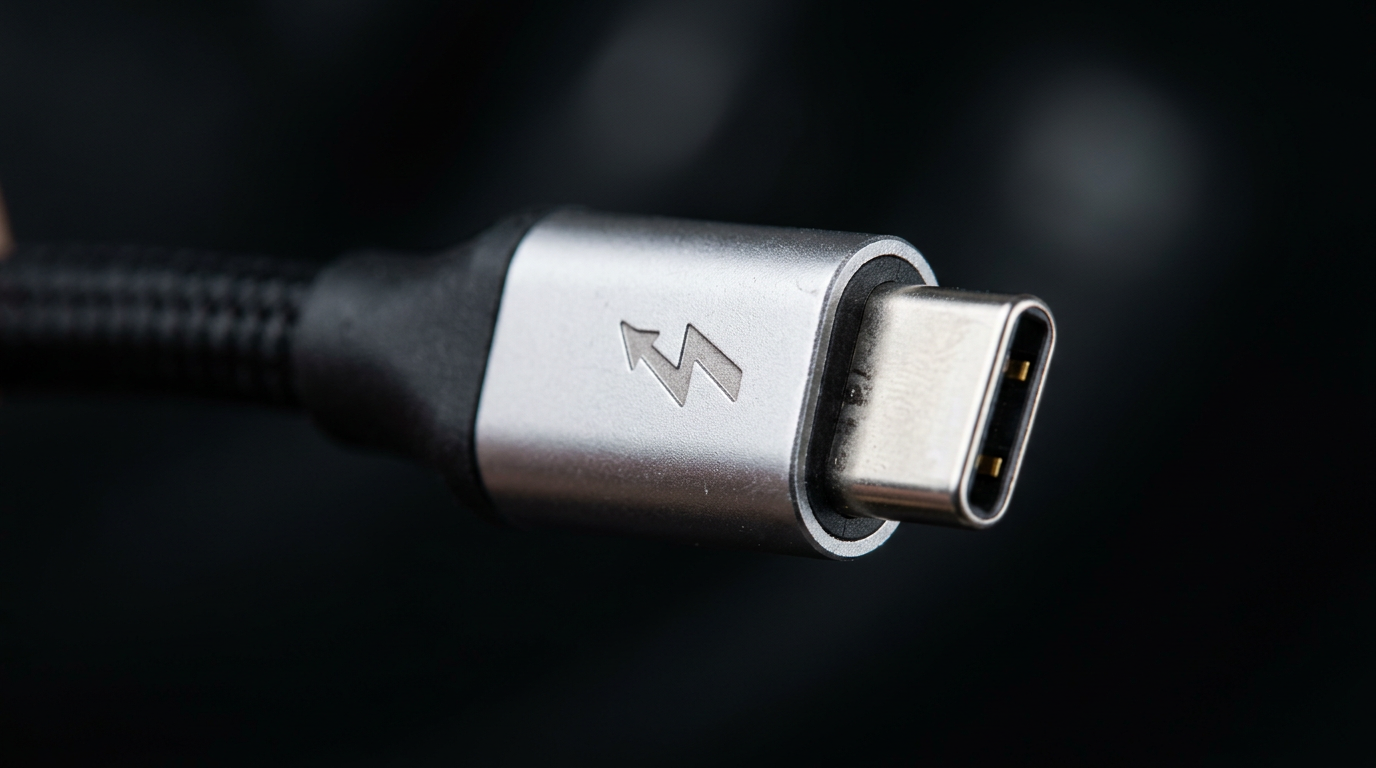
Thunderbolt to standard łączności stworzony przez Intela we współpracy z Apple. Pierwsza wersja pojawiła się w 2011 roku w MacBooku Pro – z własnym, mini-DisplayPortowym złączem i transferem 10 Gb/s. Wtedy brzmiało to futurystycznie. Dziś Thunderbolt 4 oferuje 40 Gb/s przez zwykły wtyk USB-C i potrafi jednocześnie przesyłać obraz na monitory, ładować laptopa i transferować dane.
Najważniejsza zmiana nastąpiła w 2015 roku z Thunderbolt 3: Intel porzucił własne złącze i przeniósł Thunderbolt na USB-C. To była rewolucja – bo od tego momentu Thunderbolt wygląda identycznie jak USB-C. Ten sam wtyk, ten sam kształt, ten sam kabel (fizycznie). Ale możliwości – zupełnie inne. I tu zaczyna się zamieszanie, które próbuję dziś wyjaśnić.
2. USB-C vs Thunderbolt – ten sam wtyk, inny świat
To jest najczęstsze nieporozumienie, z jakim spotykam się w rozmowach z klientami: „Laptop ma USB-C, więc podłączę do niego dwa monitory 4K i stację dokującą, prawda?" Niekoniecznie. Wytłumaczę to najprościej jak umiem.
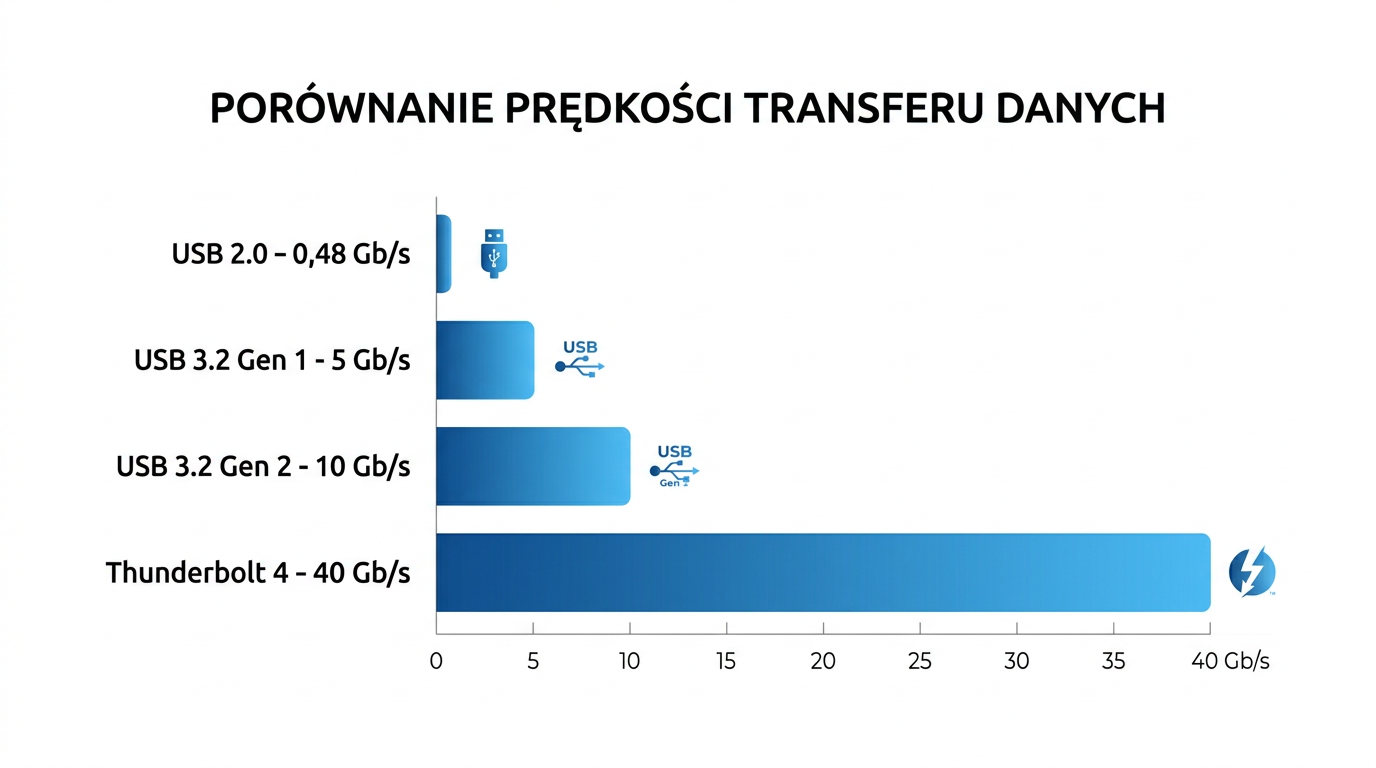
USB-C to kształt złącza – mały, symetryczny, owalny wtyk. Nic więcej. To jak powiedzieć „samochód ma koła" – nic to nie mówi o silniku. Przez port USB-C możesz przesyłać dane z prędkością 480 Mb/s (USB 2.0) albo 40 Gb/s (Thunderbolt 4) – zależy od tego, co siedzi w środku. Sam kształt nie gwarantuje niczego.
Thunderbolt to protokół – technologia przesyłu danych, która korzysta ze złącza USB-C. Thunderbolt gwarantuje: transfer 40 Gb/s, obsługę monitorów (DisplayPort), ładowanie laptopa (Power Delivery) i możliwość podłączenia stacji dokujących, zewnętrznych kart graficznych (eGPU) i szybkich dysków. Każdy port Thunderbolt jest portem USB-C – ale nie każdy port USB-C jest Thunderboltem.
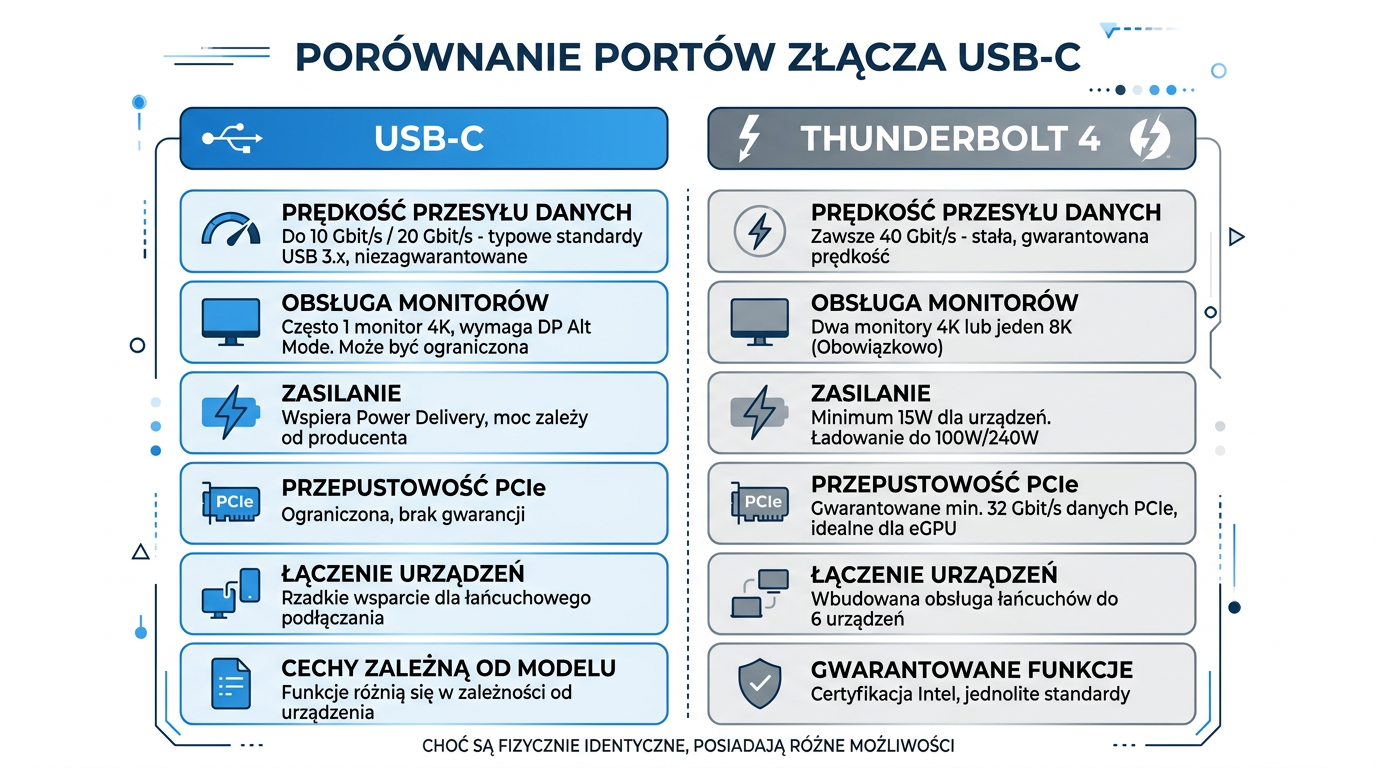
Analogia, która działa: USB-C to autostrada – ma dwa pasy i wyznaczony kształt. Zwykłe USB 3.2 to samochód osobowy jadący tą autostradą – wiezie dane z prędkością 5-10 Gb/s. Thunderbolt 4 to TIR z przyczepą jadący tą samą autostradą – jedzie z prędkością 40 Gb/s i wiezie jednocześnie dane, obraz na monitor i prąd do ładowania. Ta sama droga, ale zupełnie inne pojazdy.
3. Thunderbolt 3 vs Thunderbolt 4 vs USB4 – tabela różnic
Skoro Thunderbolt 3 i 4 mają tę samą przepustowość 40 Gb/s – to po co Intel wypuścił czwórkę? Bo Thunderbolt 4 podnosi minimalne wymagania. Thunderbolt 3 pozwalał producentom na oszczędności: mógł obsługiwać jeden monitor 4K zamiast dwóch, mógł mieć krótszy kabel, mógł nie wspierać PCIe. Thunderbolt 4 mówi: „minimum to dwa monitory 4K, kabel 2 metry, pełne PCIe" – bez wyjątków.
| Cecha | Thunderbolt 3 | Thunderbolt 4 | USB4 (v1) | USB4 v2 |
|---|---|---|---|---|
| Przepustowość | do 40 Gb/s | 40 Gb/s | do 40 Gb/s | do 80 Gb/s |
| Złącze | USB-C | USB-C | USB-C | USB-C |
| Monitory 4K | min. 1 (opcja 2) | min. 2 (gwarantowane) | zależy od implementacji | min. 2 |
| PCIe (dane) | opcjonalnie 16 Gb/s | 32 Gb/s gwarantowane | opcjonalnie | do 64 Gb/s |
| Power Delivery | do 100 W | do 100 W | do 100 W | do 240 W |
| Minimalna dł. kabla | 0,5 m (pasywny 40 Gb) | 2 m (pasywny 40 Gb) | zależy | do 2 m |
| Wake from sleep | opcjonalnie | wymagane | opcjonalnie | opcjonalnie |
| Ochrona DMA | opcjonalnie | wymagana (Intel VT-d) | opcjonalnie | opcjonalnie |
| Certyfikacja Intel | tak | tak | nie (USB-IF) | nie (USB-IF) |
| Kompatybilność | wstecz z TB1/2 | wstecz z TB3/USB | wstecz z USB 3/TB3 | wstecz z USB4 v1 |
| Rok wprowadzenia | 2015 | 2020 | 2020 | 2023 |
A co z USB4?
USB4 to otwarty standard oparty na protokole Thunderbolt 3 – Intel udostępnił specyfikację organizacji USB-IF, dzięki czemu producenci mogą implementować 40 Gb/s bez płacenia licencji Intela. Brzmi świetnie? Jest haczyk: USB4 pozwala na opcjonalne funkcje. Producent może wypuścić port USB4, który obsługuje 20 Gb/s zamiast 40 Gb/s, nie obsługuje Thunderbolt i nie daje dwóch monitorów 4K. I wciąż legalnie nazwie go „USB4".
Dlatego Thunderbolt 4 jest bezpieczniejszym wyborem – bo Intel certyfikuje każde urządzenie i gwarantuje pełną listę funkcji. Port z ikoną błyskawicy ⚡ i cyfrą „4" = masz pewność, że podłączysz dwa monitory 4K, stację dokującą i szybki dysk. Port z napisem „USB4" – musisz sprawdzić specyfikację, bo „USB4" to szerokie pojęcie.
4. Jak sprawdzić, czy Twój laptop ma Thunderbolt
To jest pytanie, które dostaję kilka razy w tygodniu. Klient pisze: „Mam Dell Latitude z USB-C, czy to Thunderbolt?" – i odpowiedź nie zawsze jest oczywista. Oto trzy sposoby sprawdzenia:
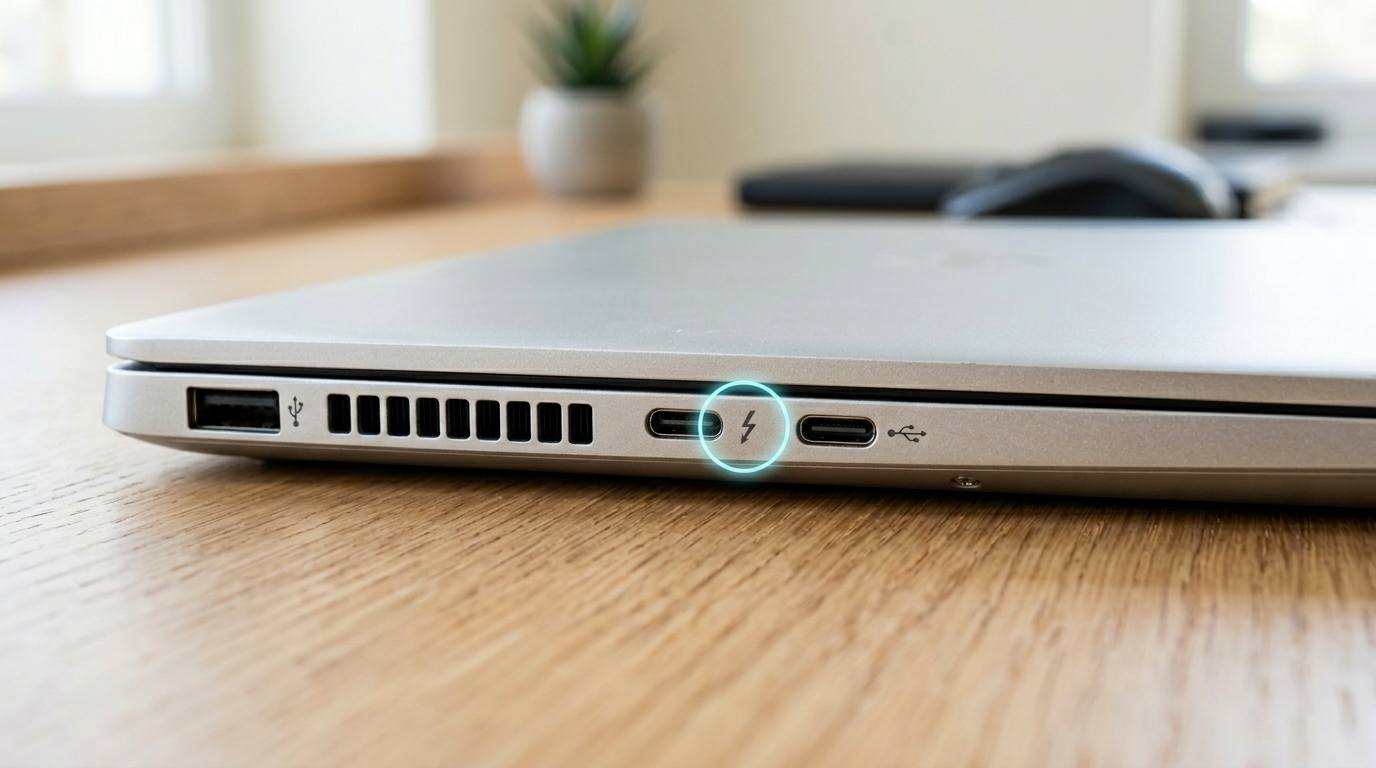
Sposób 1: Ikona błyskawicy obok portu
Najprostszy sposób – obejrzyj port z boku laptopa. Jeśli obok złącza USB-C widzisz mały symbol błyskawicy ⚡ – to jest Thunderbolt. Jeśli widzisz symbol USB (trójząb) – to jest zwykły USB-C. Jeśli nie ma żadnego symbolu – musisz sprawdzić inaczej.
Sposób 2: Menedżer urządzeń Windows
Otwórz Menedżer urządzeń (prawy klik na Start → Menedżer urządzeń). Szukaj kategorii „Kontrolery Thunderbolt" lub „Kontrolery Universal Serial Bus" – jeśli widzisz „Intel Thunderbolt Controller" lub „Thunderbolt(TM) 4" – masz Thunderbolt. Jeśli tej kategorii nie ma – Twój laptop nie ma Thunderbolt.
Sposób 3: Specyfikacja na stronie producenta
Wejdź na stronę producenta (Dell Support, Lenovo Support), wpisz numer seryjny lub model i sprawdź specyfikację portów. Dell wyraźnie pisze „Thunderbolt 4 (USB-C)" albo „USB 3.2 Gen 2 Type-C" – to dwie różne rzeczy. W naszych opisach produktów na AG.pl zawsze podajemy dokładny standard portu – szukaj słowa „Thunderbolt" w specyfikacji.
5. Co możesz podłączyć przez Thunderbolt
Thunderbolt to nie jest „szybsze USB". To jest uniwersalny port, który zastępuje pięć różnych złączy. Jeden port Thunderbolt 4 potrafi jednocześnie robić to, do czego kiedyś potrzebowałeś osobnych kabli HDMI, USB-A, Ethernet, zasilacza i eSATA. Oto co możesz podłączyć:
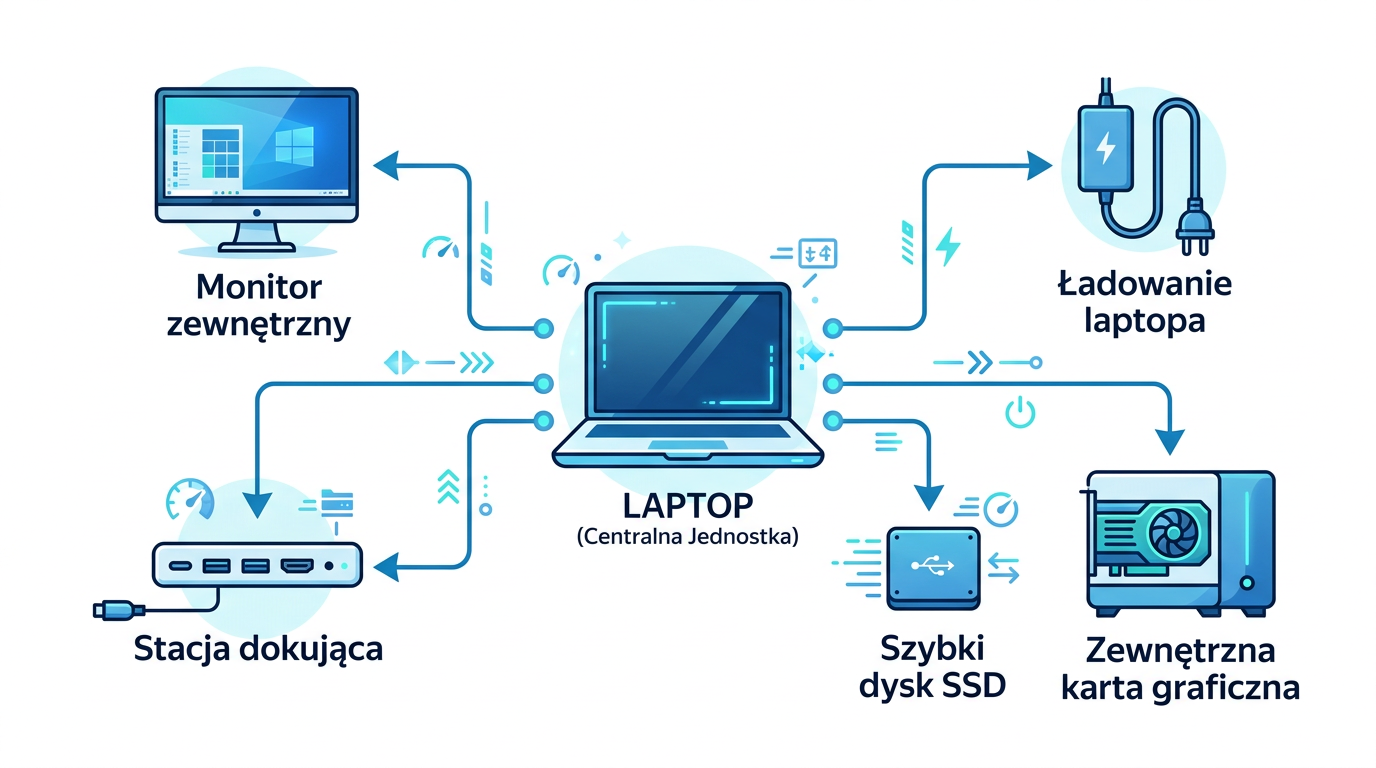
Monitory zewnętrzne – Thunderbolt 4 obsługuje dwa monitory 4K@60Hz lub jeden monitor 8K@30Hz przez jeden port. Nie potrzebujesz osobnego kabla HDMI czy DisplayPort – kabel Thunderbolt/USB-C przenosi sygnał wideo. Podłączasz monitor z wejściem USB-C (albo przez przejściówkę na HDMI/DP) i masz obraz.
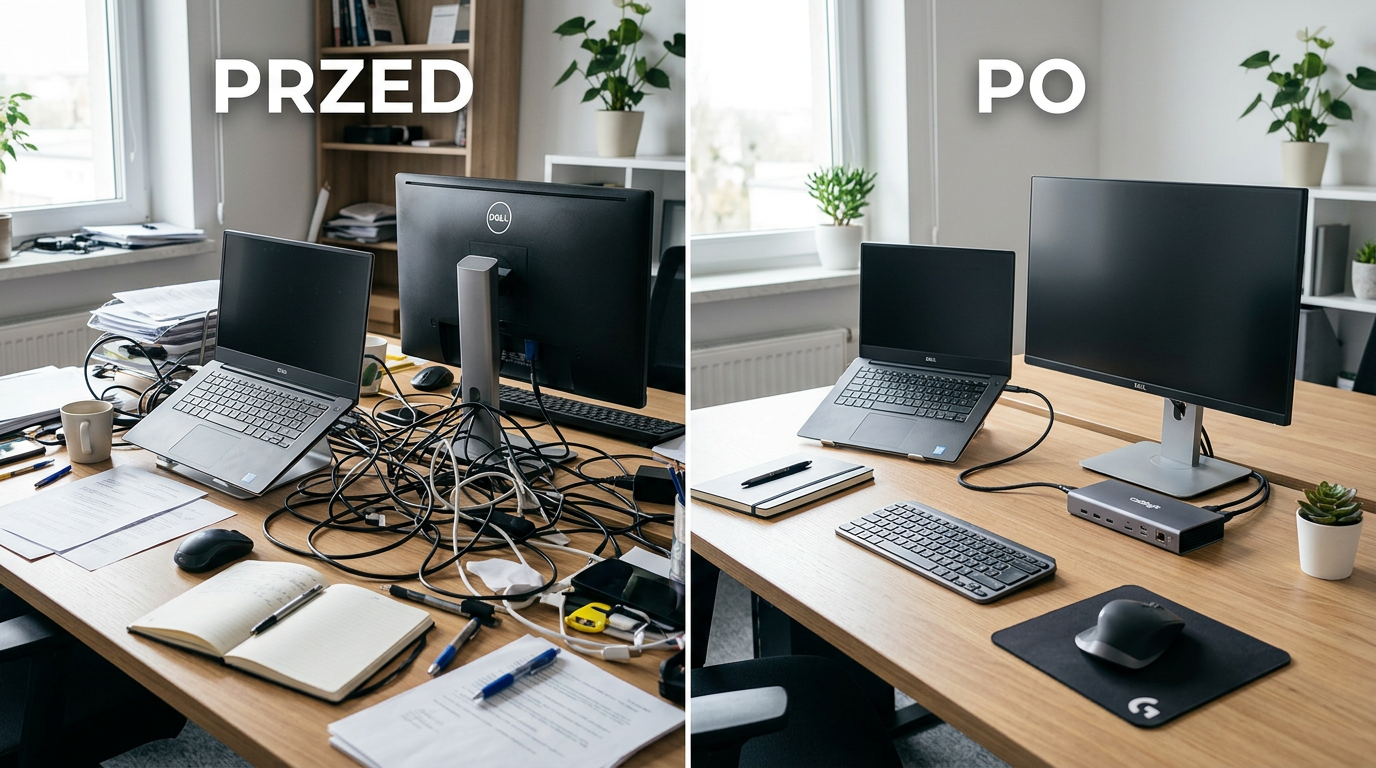
Stacje dokujące – jeden kabel Thunderbolt do stacji dokującej = monitor + Ethernet + USB-A + ładowanie laptopa. Siadasz przy biurku, podłączasz jeden kabel – i masz pełne stanowisko pracy. Wstajesz, odłączasz kabel – i idziesz na spotkanie z laptopem. O stacjach dokujących piszę szczegółowo w następnej sekcji.
Szybkie dyski zewnętrzne – Thunderbolt 4 oferuje 32 Gb/s na danych PCIe. Zewnętrzny dysk SSD NVMe na Thunderbolt osiąga transfery 2-3 GB/s – to tyle, co wewnętrzny dysk SSD. Do montażu wideo, backupu dużych plików, pracy z surowymi zdjęciami RAW – Thunderbolt jest rewelacyjny. Przez zwykłe USB 3.2 ten sam dysk osiągnie 500-800 MB/s – trzy razy wolniej.
Zewnętrzna karta graficzna (eGPU) – to nisza, ale fascynująca. Przez Thunderbolt 3/4 możesz podłączyć obudowę eGPU z pełnoprawną kartą graficzną (np. NVIDIA RTX 4070) do cienkiego ultrabooka. Laptop zyskuje moc stacjonarnego PC do gier czy renderingu – a kiedy odłączasz eGPU, wracasz do lekkiego laptopa podróżnego. Opóźnienia PCIe przez Thunderbolt zmniejszają wydajność GPU o ~10-15% vs slot PCIe, ale to wciąż ogromny skok vs grafika zintegrowana.
Ładowanie laptopa (Power Delivery) – Thunderbolt 4 obsługuje USB Power Delivery do 100 W. Większość laptopów biznesowych (Latitude, ThinkPad, XPS) ładuje się przez port Thunderbolt – nie potrzebujesz dedykowanego zasilacza z okrągłym wtykiem. Jeden uniwersalny ładowarka USB-C PD do laptopa, telefonu i tabletu. Koniec ery piętnastu różnych zasilaczy w szufladzie.
Sieć Ethernet – przez Thunderbolt (bezpośrednio lub przez stację dokującą) możesz podłączyć przewodową sieć 1 Gbit/s, a z adapterami Thunderbolt-to-Ethernet nawet 10 Gbit/s. Dla firm z serwerami plików i NAS-ami – to poważna przewaga nad Wi-Fi.
6. Stacje dokujące – kiedy Thunderbolt, a kiedy USB-C wystarczy
Stacja dokująca to urządzenie, które zmienia laptopa w komputer stacjonarny – jednym kablem. Podłączasz laptop do docka, a dock daje Ci: monitory, Ethernet, USB-A na drukarkę i skaner, ładowanie i dźwięk. Ale nie każda stacja dokująca wymaga Thunderbolt. Oto jak wybrać:
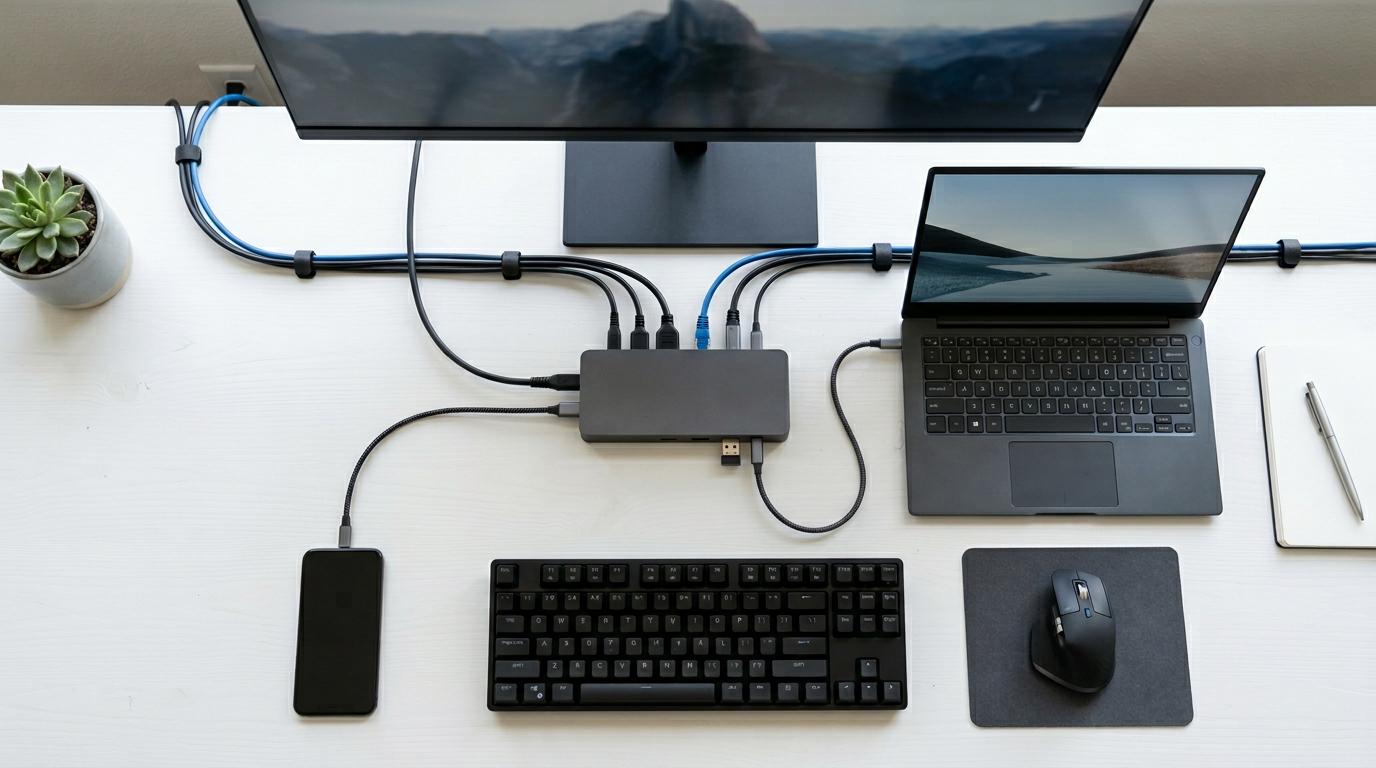
Stacja dokująca USB-C (bez Thunderbolt)
Stacja USB-C, jak np. Dell WD19S USB-C, łączy się z laptopem przez port USB-C 3.2 Gen 2 (10 Gb/s). Obsługuje jeden monitor 4K@60Hz (przez HDMI lub DisplayPort), porty USB-A, Ethernet 1 Gbit/s i ładowanie przez USB PD. Wystarczająca do 90% biurowych stanowisk: jeden monitor, drukarka, kabel sieciowy, ładowanie. Cena: zazwyczaj niższa niż dock Thunderbolt.
Kiedy USB-C wystarczy: jedno stanowisko z jednym monitorem zewnętrznym, typowa praca biurowa (Office, przeglądarka, Teams), laptop z USB-C 3.2 lub USB4 (nie musisz mieć Thunderbolt).
Stacja dokująca Thunderbolt
Stacja Thunderbolt (np. Dell WD22TB4, Lenovo ThinkPad Thunderbolt 4 Dock) łączy się przez Thunderbolt 4 z pełną przepustowością 40 Gb/s. Obsługuje dwa monitory 4K@60Hz jednocześnie, szybszy transfer danych do podłączonych dysków, budzenie z uśpienia i zaawansowane zarządzanie przez Dell Client Command Suite / Lenovo Vantage.
Kiedy potrzebujesz Thunderbolt: dwa monitory 4K jednocześnie, szybki transfer danych (montaż wideo, backup), stanowisko pracy, gdzie liczy się maksymalna przepustowość (studio graficzne, biuro architektoniczne), zarządzanie zdalne przez dział IT (vPro + TB dock).
| Cecha | Dock USB-C (np. WD19S) | Dock Thunderbolt (np. WD22TB4) |
|---|---|---|
| Przepustowość | 5-10 Gb/s | 40 Gb/s |
| Monitory 4K@60Hz | 1 | 2 |
| Ładowanie laptopa | tak (USB PD, do 90-130 W) | tak (USB PD, do 100-130 W) |
| Ethernet | 1 Gbit/s | 1 Gbit/s |
| USB-A | 3-4 porty | 3-5 portów |
| Wymagany port w laptopie | USB-C 3.2 (dowolny) | Thunderbolt 3 lub 4 |
| Cena (orientacyjna) | 300-600 zł | 600-1200 zł |
| Dla kogo | 1 monitor, typowe biuro | 2 monitory, studio, power user |
7. Monitory przez Thunderbolt – jeden kabel zamiast trzech
To jest scenariusz, który zmienił moje podejście do stanowisk pracy: monitor USB-C podłączony jednym kablem do laptopa. Ten jeden kabel przenosi obraz (4K@60Hz), ładuje laptopa (do 90 W) i przesyła dane (hub USB w monitorze). Podłączasz kabel rano – odłączasz wieczorem. Zero stacji dokującej, zero dodatkowych zasilaczy.
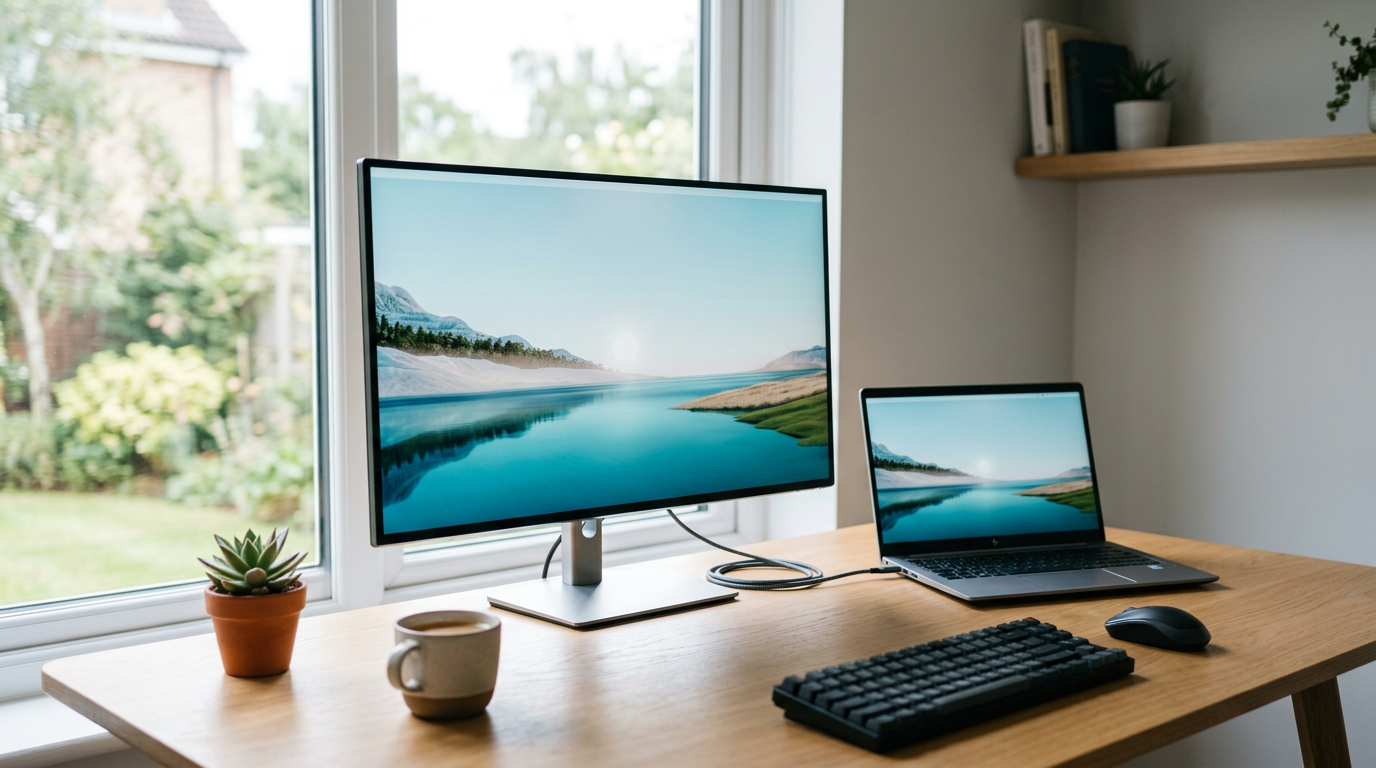
Żeby to zadziałało, potrzebujesz: (a) laptopa z portem Thunderbolt 4 lub USB-C z DisplayPort Alt Mode, (b) monitora z wejściem USB-C z Power Delivery (sprawdź, ile watów daje – 65 W wystarczy do ultrabooka, 90 W do mocniejszego laptopa). Monitory Dell z serii P i U (np. Dell P3424WEB 34" z kamerą) mają wbudowany hub USB i Ethernet – podłączasz jeden kabel i masz pełne stanowisko bez żadnego docka.
A co z dwoma monitorami? Thunderbolt 4 obsługuje Daisy Chain – możesz połączyć monitor A z laptopem, a monitor B z monitorem A (kaskadowo). Potrzebujesz monitorów wspierających Daisy Chain (DisplayPort Out na monitorze) albo stacji dokującej z dwoma wyjściami wideo. Dla firm z dwoma monitorami na stanowisku – Thunderbolt dock to najprostsze rozwiązanie.
8. Laptopy z Thunderbolt 4 w ofercie AG.pl
Skoro wiesz już, czym jest Thunderbolt i co daje – oto konkretne laptopy z naszej oferty, które mają porty Thunderbolt 4. Pogrupowałem je według zastosowania:
💼 Ultrabooki biznesowe z Thunderbolt 4
Dell Latitude 7430 Carbon – i5-1245U, 16 GB, 512 GB SSD, 14" FHD. Obudowa z włókna węglowego, waga ~1,2 kg, 2× Thunderbolt 4. Podłączysz dwa monitory 4K, stację dokującą, szybki dysk – przez porty, które wyglądają jak zwykłe USB-C, ale dają 40 Gb/s. To nasz bestseller w segmencie poleasingowym. Recenzja: Dell Latitude 7430 Carbon.
Dell Latitude 7450 – Ultra 7 155U (najnowsza generacja), 16 GB, 512 GB, 14" FHD+ 16:10. Thunderbolt 4 + USB4. Nowy model z Dell Outlet – najnowsza architektura Intel z NPU. Recenzja: Dell Latitude 7450 – ultrabook dla biznesu.
Lenovo ThinkPad X1 Carbon Gen 13 – Ultra 5 225U, 16 GB, 512 GB, 14" FHD+. Najnowsza generacja legendy – 2× Thunderbolt 4, klawiatura ThinkPad, waga 1,09 kg. Dla tych, którzy chcą najlżejszego laptopa z pełnym Thunderbolt.
Lenovo ThinkPad X1 Carbon Gen 10 – i7-1265U, 16 GB, 1 TB SSD, 14" FHD+ 16:10. Poleasingowy flagowiec z 2× Thunderbolt 4 – za ułamek ceny nowego. Do biura, programowania, podróży.
⚙️ Stacje robocze z Thunderbolt 4
Dell Precision 5490 – Ultra 7 165H, RTX 2000 Ada 8 GB, 32 GB, 1 TB SSD. Mobilna stacja robocza z 4× Thunderbolt 4 – podłączysz trzy monitory 4K bez żadnych adapterów. Waga 1,49 kg. Nasz test: to laptop, który zmienia definicję „stacji roboczej".
Dell Precision 5690 – ta sama specyfikacja co 5490, ale z ekranem 16". Dla tych, którym 14 cali to za mało. 4× Thunderbolt 4, RTX 2000 Ada 8 GB.
Dell Precision 5570 z ekranem 4K – i7-12800H, RTX A2000, 32 GB, 15" 4K 3840×2400. Poleasingowa stacja robocza z ekranem 4K i Thunderbolt 4 – dla grafików i montażystów, którzy chcą premium za rozsądne pieniądze.
📊 Laptopy Outlet (nowe z kartonu)
Dell Latitude 5450 – Ultra 7 155U, 32 GB, 512 GB. Nowy z Dell Outlet z Thunderbolt 4. Dla firm, które chcą nowy laptop z Thunderbolt 4 w cenie niższej niż konfigurator Dell.
Dell Precision 3490 – Ultra 7 155H, RTX 500 Ada, 32 GB, 1 TB. Najtańsze wejście w stację roboczą z Thunderbolt 4 i dedykowaną kartą graficzną.

9. Kable – nie każdy USB-C to kabel Thunderbolt
Masz laptop z Thunderbolt 4, kupiłeś stację dokującą Thunderbolt – i nic nie działa na pełnej prędkości? Prawdopodobnie masz zły kabel. To jest pułapka, w którą wpada połowa użytkowników – bo kable USB-C wyglądają identycznie, a działają zupełnie inaczej.
Kabel USB-C ≠ kabel Thunderbolt. Tani kabel USB-C za 15 zł z marketu może obsługiwać tylko USB 2.0 (480 Mb/s) i ładowanie – zero wideo, zero szybkich danych. Kabel Thunderbolt 4 za 80-150 zł obsługuje pełne 40 Gb/s, dwa monitory 4K, ładowanie 100 W i transfer danych. Z zewnątrz wyglądają identycznie – różnica jest w przewodach wewnątrz kabla.
Jak rozpoznać kabel Thunderbolt?
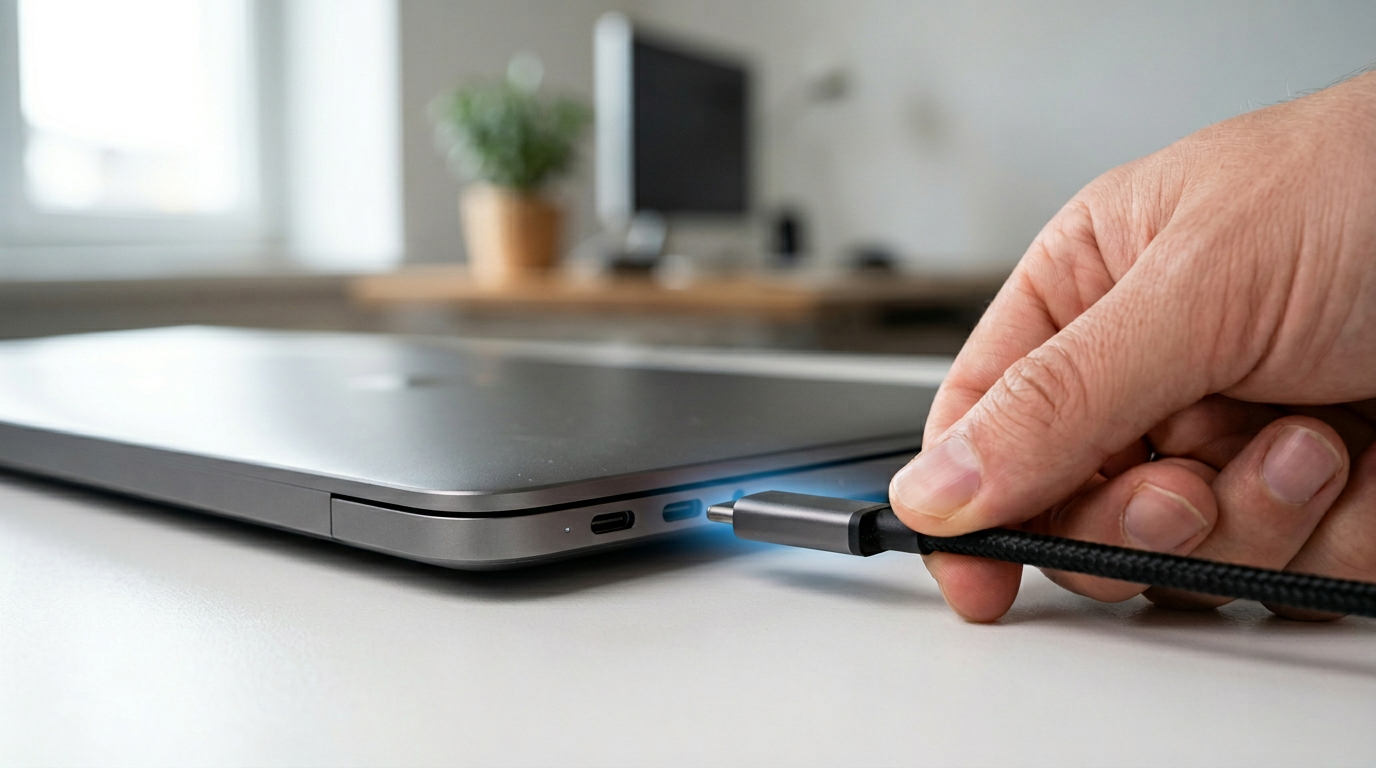
Szukaj symbolu błyskawicy ⚡ na wtyczce – oryginalny kabel Thunderbolt ma wygrawerowany lub nadrukowany symbol błyskawicy (czasem z cyfrą 3 lub 4). Jeśli na wtyku jest tylko symbol USB (trójząb) – to kabel USB-C, nie Thunderbolt. Drugi sposób: certyfikat „Thunderbolt" na opakowaniu – Intel certyfikuje kable Thunderbolt i nadaje im logo. Kabel bez certyfikatu to kabel USB-C.
| Rodzaj kabla | Maks. prędkość | Wideo | Ładowanie | Orientacyjna cena |
|---|---|---|---|---|
| USB-C (tylko ładowanie) | 480 Mb/s (USB 2.0) | ❌ nie | ✅ tak | 10-20 zł |
| USB-C 3.2 Gen 1 | 5 Gb/s | ⚠️ zależy | ✅ tak | 20-40 zł |
| USB-C 3.2 Gen 2 | 10 Gb/s | ✅ DP Alt Mode | ✅ tak | 30-60 zł |
| USB4 Gen 3 | 40 Gb/s | ✅ tak | ✅ tak | 50-100 zł |
| Thunderbolt 4 | 40 Gb/s | ✅ 2× 4K | ✅ 100 W | 80-150 zł |
| Thunderbolt 5 | 80-120 Gb/s | ✅ 3× 4K / 8K | ✅ 240 W | 150-250 zł |
10. Najczęściej zadawane pytania
Szukasz laptopa z Thunderbolt 4?
W AG.pl mamy laptopy z Thunderbolt 4 – poleasingowe i z Dell Outlet – z 12-miesięczną gwarancją.
💻 Dell Latitude z TB4 ⚙️ Dell Precision z TB4📂 Lenovo ThinkPad z TB4 🔌 Stacje dokujące
• Dell Latitude 7430 Carbon – recenzja
• Dell Precision – przewodnik po stacjach roboczych
• Laptop poleasingowy vs nowy budżetowy – co wybrać w 2026?
• Nowe nazewnictwo Dell od 2025 – kompletny przewodnik
Nie wiesz, czy Twój laptop ma Thunderbolt? Zadzwoń 61 668-12-51 lub napisz sklep@ag.pl – sprawdzimy i doradzimy najlepsze rozwiązanie.