.png)


.webp "MacBook Air 15")



.webp "Plecak z kieszenią na laptop Dell EcoLoop Essential Backpack 14-16 - Czarny")

Jak wyczyścić laptopa Della — kompletny przewodnik bezpiecznego czyszczenia w 8 krokach
- Czego potrzebujesz — lista zakupowa za 50-100 zł
- Przygotowanie laptopa — co zrobić zanim zaczniesz
- Krok 1: Czyszczenie ekranu Latitude / XPS / MacBook
- Krok 2: Czyszczenie klawiatury i touchpada
- Krok 3: Czyszczenie portów USB-C, HDMI, jack
- Krok 4: Czyszczenie wentylatora od spodu
- Krok 5: Czyszczenie wnętrza (zaawansowane)
- Czego absolutnie NIE wolno robić
- Jak często czyścić — kalendarz konserwacji
1. Czego potrzebujesz — lista zakupowa za 50-100 zł
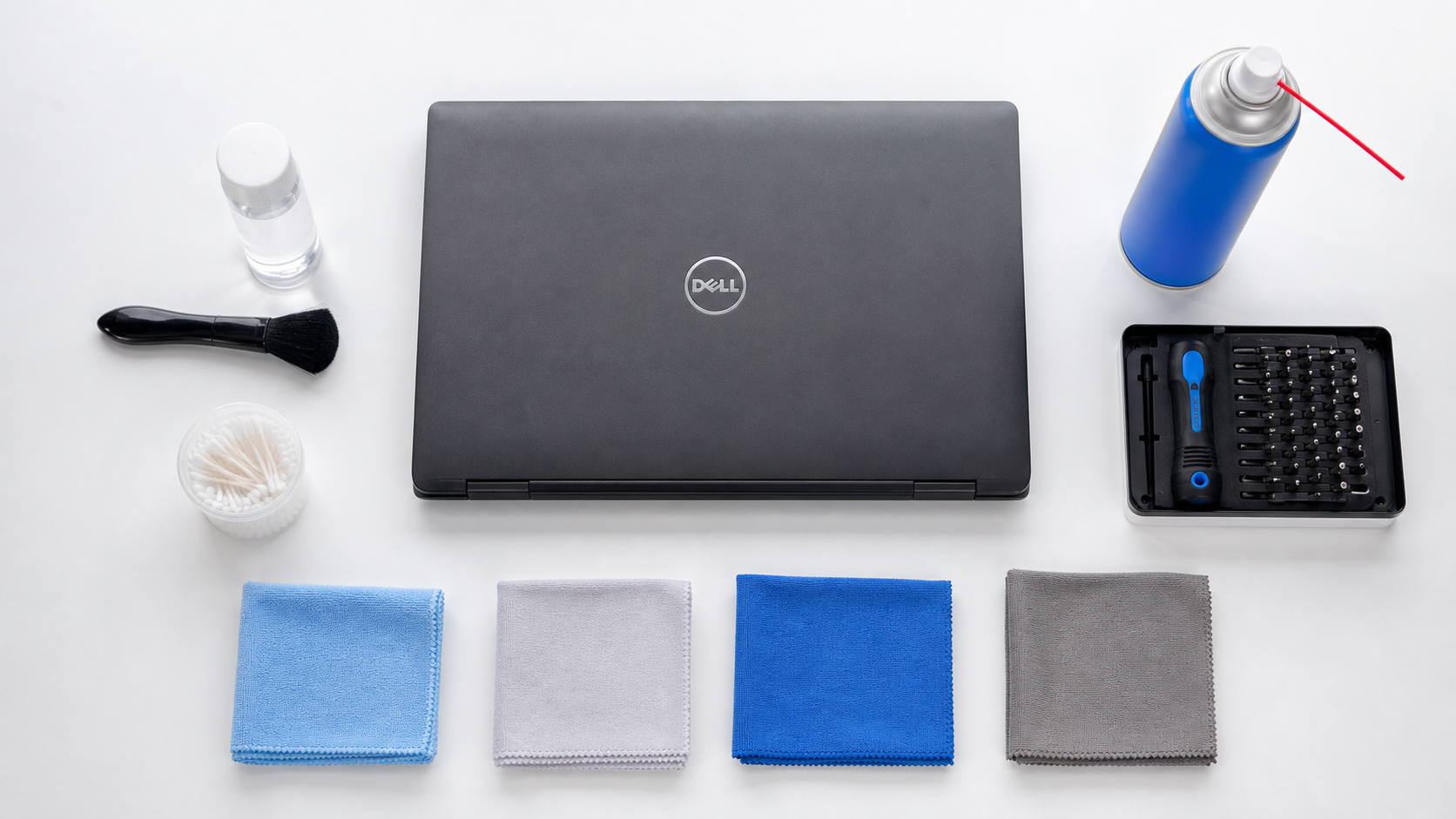
Zanim weźmiesz laptopa do ręki — najpierw uzbrój się w odpowiednie narzędzia. To tu większość ludzi popełnia pierwsze błędy — używają ręcznika papierowego (zostaje pył), domowego płynu do okien (uszkadza powłokę matrycy) albo dotykają niczym ostrym typu śrubokręt płaski. Profesjonalne czyszczenie wymaga konkretnych narzędzi, które kupisz na Allegro/Amazon za 50-100 zł i będziesz mieć na 5 lat.
🛠️ Podstawowy zestaw czyszczący (must-have)
- ▸ Mikrofibry minimum 3 sztuki — jedna do ekranu (nieużywana w innych celach!), druga do obudowy zewnętrznej, trzecia do wnętrza. Koszt: 20-30 zł komplet. Marka: Carpro, Mr. Clean, każda profesjonalna
- ▸ Sprężone powietrze w aerozolu — kluczowe do klawiatury i wentylatorów. Marka: Logilink, Esperanza, Logitech. NIE używaj kompresora warsztatowego (za silny strumień, wyrzuca wodę)
- ▸ Alkohol izopropylowy 70% lub 99% — do dezynfekcji klawiatury i czyszczenia uporczywych plam. Apteka lub Amazon, 10-20 zł za buteleczkę 100 ml. NIE wódka, NIE acetonowy zmywacz
- ▸ Pędzelek antystatyczny — do delikatnego wymiatania kurzu z portów i klawiatury. Pędzelek malarski miękki z naturalnego włosia również się sprawdzi. Koszt: 5-15 zł
- ▸ Patyczki higieniczne (cotton swabs) — do precyzyjnego czyszczenia portów i szczelin między klawiszami. Drogeria, 5-10 zł za 100 sztuk
- ▸ Płyn do czyszczenia ekranów LCD — bezalkoholowy, do matowych matryc Latitude/XPS. Marka: Care, Logitech, Cyberclean. Koszt: 20-30 zł
Plus opcjonalnie, jeśli planujesz otworzyć obudowę i czyścić wnętrze:
🔧 Zaawansowany zestaw (do otwierania)
- ▸ Zestaw mini-śrubokrętów z bitami Torx — Dell używa T5, T6, T7, T8 oraz Phillips PH00 i PH01. Kup zestaw 30-50 bitów za 40-80 zł, wystarczy na lata
- ▸ Pry tool (plastikowe szpatułki) — do podważenia obudowy bez rys. NIGDY metalowy śrubokręt
- ▸ Mata magnetyczna na śruby — żeby nie pogubić małych śrubek
- ▸ Opaska antystatyczna — chroni płytę główną przed ESD (wyładowaniem elektrostatycznym z palców). Koszt: 15-25 zł
- ▸ Pęseta antystatyczna — do wyjmowania połączeń wstążkowych
Całość zestawu zaawansowanego — okolice 150-250 zł jednorazowo. To inwestycja, którą zamortyzujesz przy pierwszej wymianie SSD albo czyszczeniu — bo serwis lokalny weźmie 150-300 zł za sam transport + diagnostykę.
2. Przygotowanie laptopa — co zrobić zanim zaczniesz
Najczęstsza przyczyna uszkodzeń podczas czyszczenia? Klient zaczyna od razu — bez wyłączania. Zwykle kończy się to tym, że strumień sprężonego powietrza wpada w jakiś klawisz, ten klawisz "wbija się" w kombinacji systemowej i powoduje przypadkowe zachowanie. Albo gorzej — alkohol izopropylowy spływa po klawiaturze do działającej elektroniki i powoduje zwarcie.
5 czynności, które wykonujesz przed jakimkolwiek czyszczeniem:
Zapisz wszystko, co masz otwarte
Word, Excel, Photoshop, kod w VS Code — wszystko zapisuj. Jeśli używasz Latitude z Windows 11 Pro i BitLockerem — pamiętaj o ewentualnym kluczu odzyskiwania, choć BitLocker nie powinien reagować na czyszczenie zewnętrzne.
Wyłącz laptopa CAŁKOWICIE
Nie sleep, nie hibernate. Start → Zasilanie → Zamknij. Poczekaj 30 sekund, aż wszystkie diody zgasną. Latitude i Precision mogą mieć aktywny tryb Wake-on-LAN — przed czyszczeniem portu Ethernet wyciąg kabel z routera.
Odłącz ładowarkę i wszystkie akcesoria
Wyciągnij ładowarkę z gniazda, odłącz myszkę, klawiaturę zewnętrzną, monitor zewnętrzny, pendrive, kartę SD, słuchawki. Laptop ma być sam na biurku. Jeśli masz stację dokującą — odłącz też ją.
Wyjmij baterię (jeśli możesz)
Starsze Latitude 5400, 5410, E7440 mają wymienialną baterię — można ją wyjąć przed czyszczeniem. Nowsze Latitude 5430+, 7440+, wszystkie XPS i MacBook Pro mają baterię wewnętrzną — wtedy nie wyjmujesz. Sprawdź na dell.com/support instrukcję dla swojego modelu po Service Tagu.
Przygotuj odpowiednie miejsce pracy
Czysty, oświetlony stół. Najlepiej kuchenny blat (białe podłoże = widać brud). Mata antystatyczna pod laptopem (opcjonalnie). Mikrofibry w zasięgu ręki. Zamknij okna, żeby nie było przeciągów (kurz z dworu opadnie z powrotem). Wyłącz wentylatory w pokoju.
Najlepsza pora na czyszczenie to poranek lub wczesne popołudnie — dobre oświetlenie naturalne pozwala zobaczyć kurz i odciski palców. Wieczorem przy lampie żarowej drobny brud znika. Latem czyszczę przy oknie, zimą — pod boczną lampą LED 4000K (dziennie światło).
3. Krok 1: Czyszczenie ekranu Latitude / XPS / MacBook
Ekran to najbardziej wrażliwa część laptopa. Matryca matowa (typowa w Latitude i XPS) ma powłokę antyrefleksyjną, którą można zniszczyć alkoholem o stężeniu powyżej 70% albo zbyt mocnym tarciem. Matryca błyszcząca (MacBook Pro, niektóre XPS) — odwrotnie, znosi alkohol, ale szybciej pokazuje smugi.
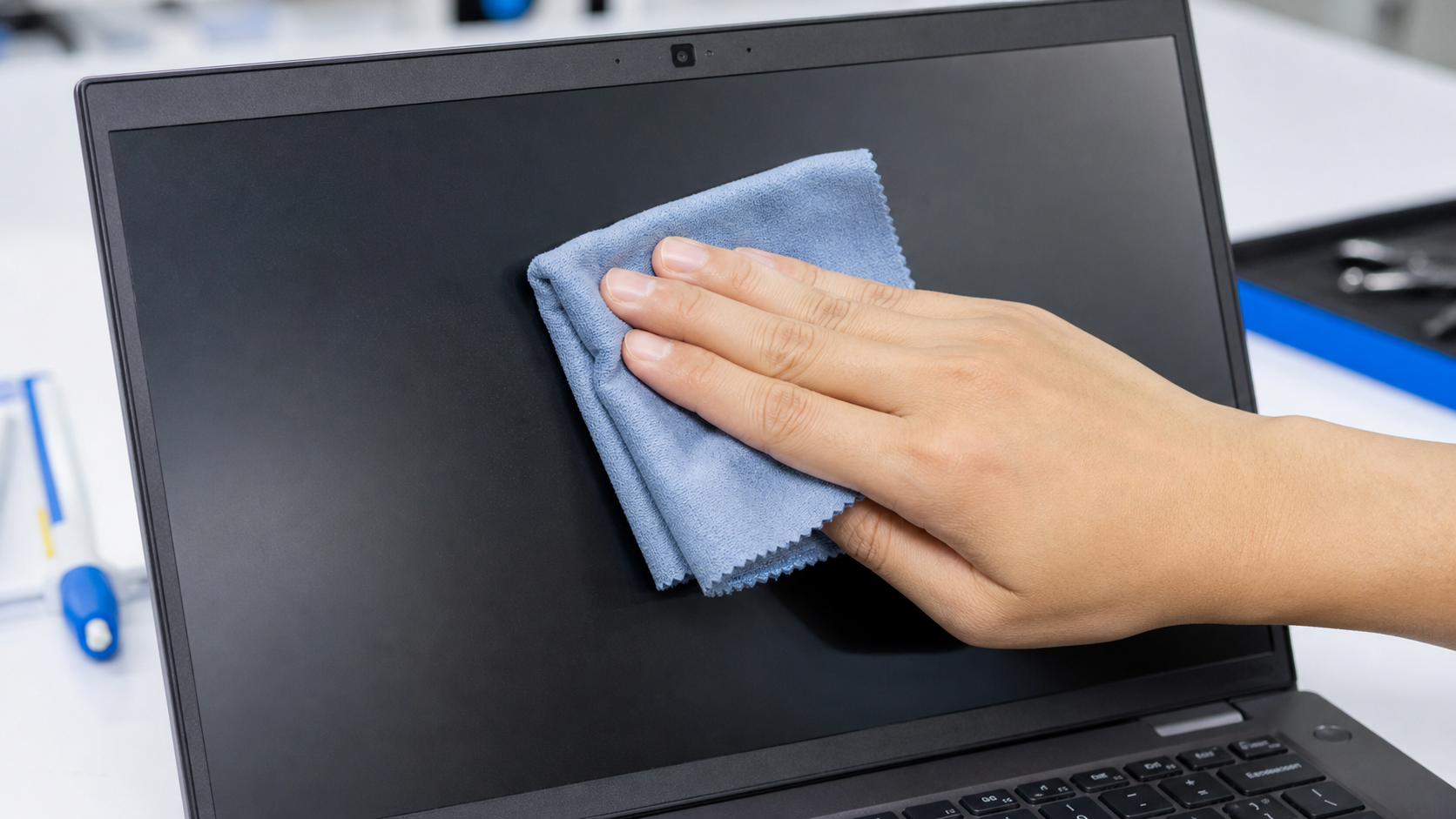
Procedura czyszczenia ekranu — krok po kroku:
Wstępne wymiecenie kurzu suchą mikrofibrą
Zacznij od suchej mikrofibry — wymieć kurz, włókna z ubrań, drobne osady. Idź od góry do dołu, delikatnie. Ruchy poziome, nigdy okrężne (powodują smugi).
Sprawdź, czy nie ma trudniejszych plam
Odciski palców, ślady oleju, krople kawy. Jeśli są — przygotuj drugą mikrofibrę, ZLEKKA spryskaną płynem do ekranów LCD. Bez moczenia! Płyn na mikrofibrę, nigdy bezpośrednio na ekran.
Przetrzyj plamy okrężnymi ruchami
Niewielkie ruchy okrężne, lekkim naciskiem. Nigdy mocno — można uszkodzić warstwy IPS pod powłoką. Jeśli plama jest uporczywa, NIE naciskaj mocniej — wytrzyj kilka razy, daj wyschnąć, powtórz. Cierpliwość lepsza niż zniszczona matryca za 600-1200 zł.
Wytrzyj na sucho
Po użyciu płynu — końcowy ruch suchą stroną mikrofibry. Ekran ma być wytarty do sucha, nie zostawiać śladów wilgoci. Daj 30 sekund na wyschnięcie zanim zamkniesz klapę.
Najczystszy ekran osiągniesz przy wyłączonym laptopie. Dlaczego? Bo na czarnym, wyłączonym ekranie widzisz każdą smugę i każde pomijane miejsce. Kiedy ekran świeci — drobne smugi są niewidoczne. Po skończeniu — włącz laptopa, sprawdź na białym tle (np. otwarty pusty Word), poprawiej kątem światła. Jeśli widzisz smugi — czyść ponownie.
4. Krok 2: Czyszczenie klawiatury i touchpada
Klawiatura to miejsce, gdzie zbiera się najwięcej brudu i bakterii z całego laptopa. Okruszki, włókna z ubrań, sierść zwierząt, kawa, pył, a w czasie pandemii — wirusy i bakterie. Klawiatura biurowego pracownika ma więcej bakterii niż sedes (statystycznie potwierdzone w badaniach Microsoftu).
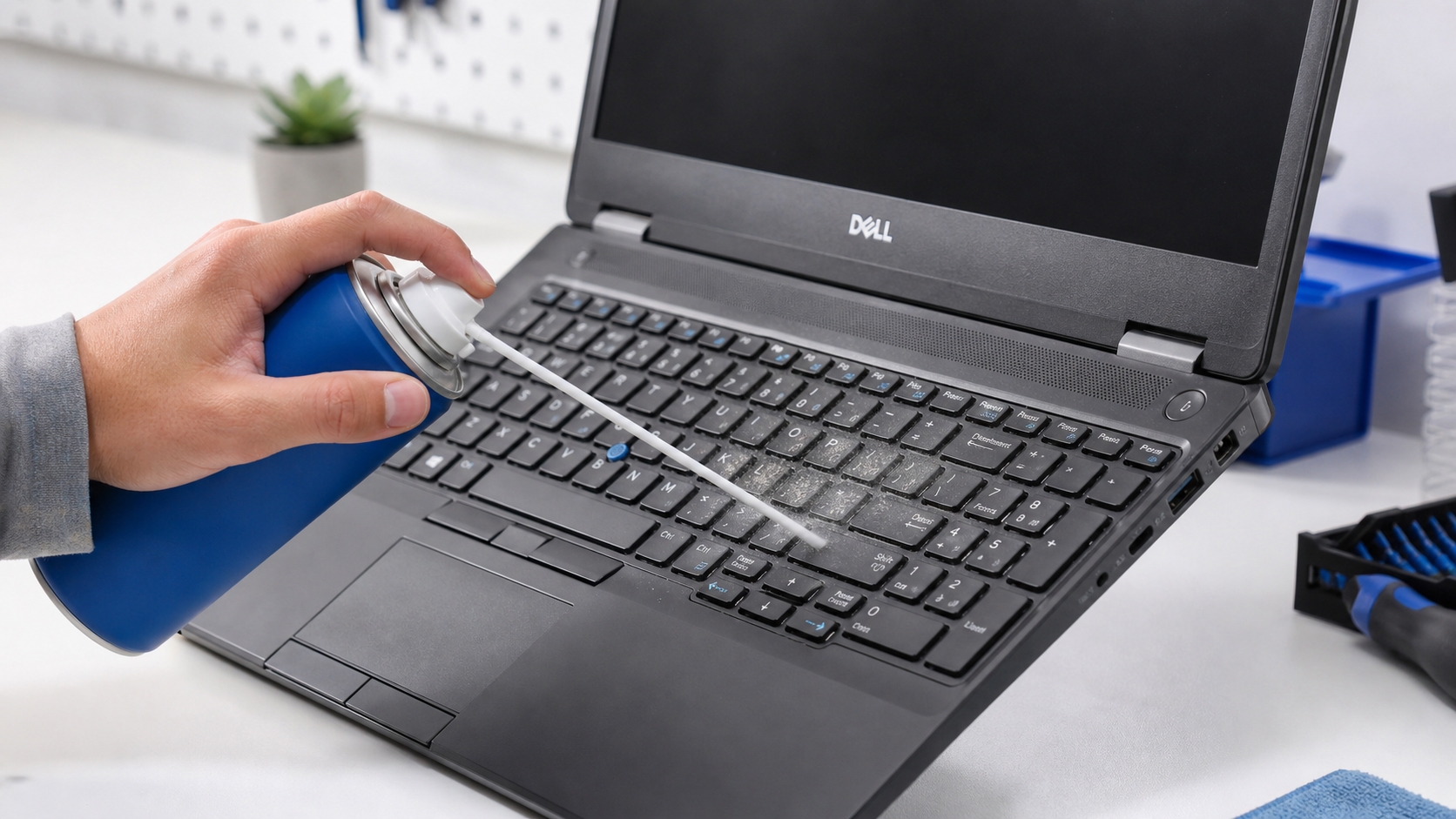
Procedura czyszczenia klawiatury:
Odwróć laptopa do góry nogami i potrząśnij
Pierwsza czynność. Większość okruszków wypadnie sama. Potrząsanie lekkie, ale stanowcze. Trzymaj nad białym blatem, żeby widzieć, co spada.
Sprężone powietrze pod kątem 45°
NIE prosto w dół. Pod kątem 45 stopni — strumień powietrza wbija się między klawisze i wybija kurz w stronę krawędzi laptopa. Krótkie impulsy 1-2 sekundy, nie ciągły strumień. Idź rzędami od góry do dołu, raz w lewo raz w prawo.
Pędzelkiem antystatycznym wyciągnij resztę
To, czego nie wybiło powietrze, wyjmiesz pędzelkiem. Delikatne, lekkie ruchy między klawiszami. Czujesz, jak włosie pędzelka wciąga drobne włókna.
Mikrofibra z alkoholem na powierzchnie klawiszy
Zwilżona mikrofibra (nie mokra!) z alkoholem 70% — przetrzyj powierzchnię klawiszy. Każdy klawisz osobno albo kilka naraz. Alkohol szybko paruje, nie zostawia osadu, dezynfekuje. Touchpad też wytrzyj — to drugie najbardziej zabrudzone miejsce.
Wytrzyj na sucho
Suchą stroną mikrofibry — dla pewności. Klawiatura ma być wytarta do sucha. Daj 1-2 minuty na ewaporację, zanim włączysz laptopa.
5. Krok 3: Czyszczenie portów USB-C, HDMI, jack
Porty — najczęściej zapominane miejsce. Kurz w porcie USB-C może powodować problemy z ładowaniem, kurz w gnieździe HDMI — niestabilny obraz monitora, kurz w jacku 3,5 mm — trzaski w słuchawkach. To są realne problemy, które klienci zgłaszają telefonicznie, a rozwiązanie to często 30 sekund pędzelka.
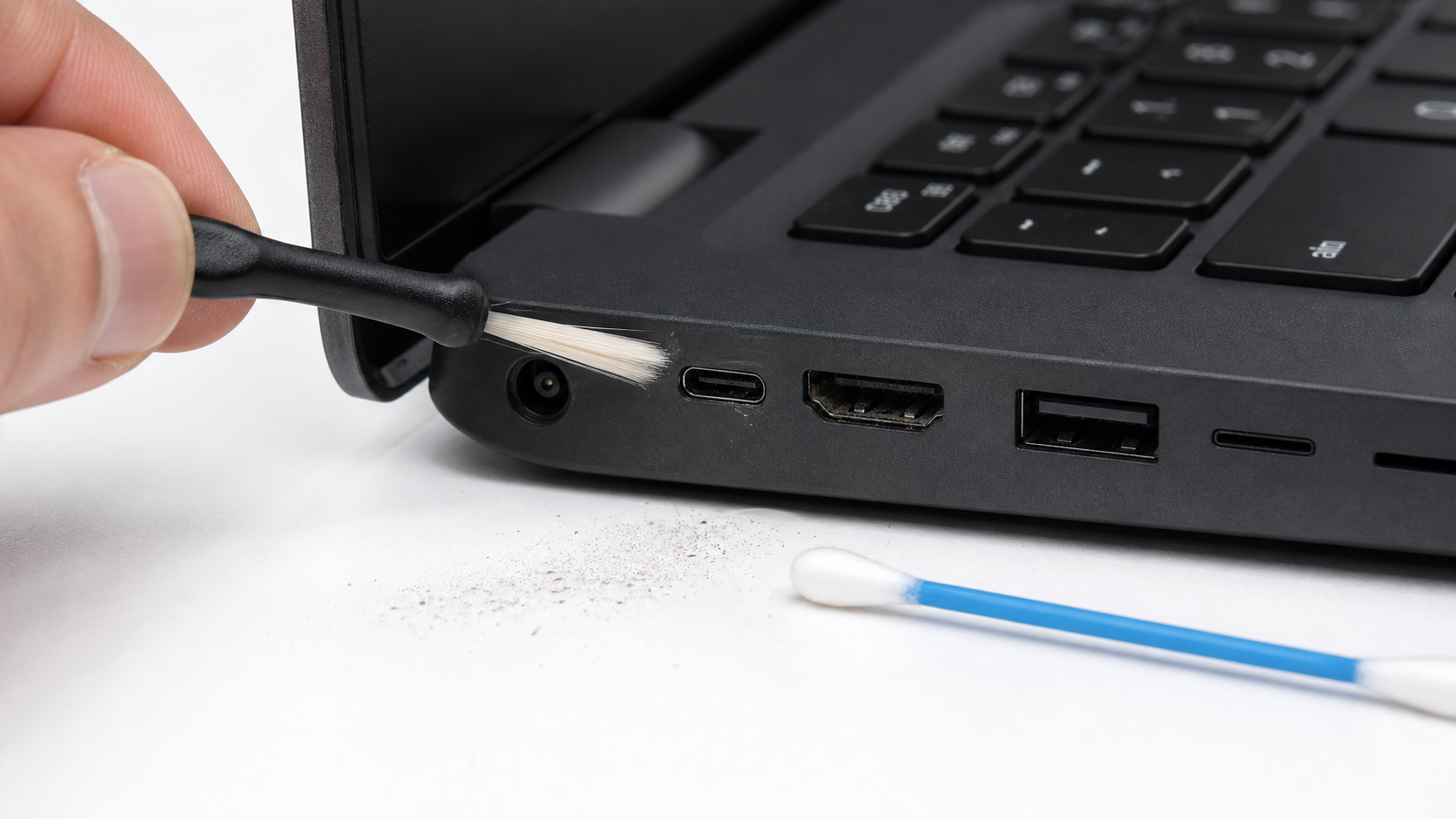
Procedura czyszczenia portów:
Sprężone powietrze do każdego portu osobno
Krótki impuls (1 sekunda) prostopadle do gniazda. Powietrze wyrzuca kurz na zewnątrz. Powtórz 2-3 razy na każdy port.
Pędzelek antystatyczny do delikatniejszego czyszczenia
Cienki, miękki pędzelek wsuń delikatnie w gniazdo. Obracaj go lekko. Wyciąga to, czego powietrze nie wybiło.
Patyczki higieniczne do uporczywych zanieczyszczeń
Jeśli widzisz lepkie osady (np. po wylanej kawie), zwilż patyczek alkoholem izopropylowym i delikatnie wytrzyj wnętrze portu. Patyczek musi być wilgotny, nie mokry — nadmiar alkoholu w porcie to ryzyko zwarcia po włączeniu laptopa.
NIGDY nie używaj metalowych przedmiotów
Pinezki, druciki, śrubokręty — wszystko z metalu może uszkodzić styki w porcie i zewrzeć linie zasilania. Jeśli coś utknęło w porcie i nie da się wyjąć pędzelkiem — zostaw to serwisowi.
Pisałem szczegółowiej o portach Della (i jak je rozróżnić — barrel vs USB-C) w poradniku o ładowarkach Della.
6. Krok 4: Czyszczenie wentylatora od spodu
Tutaj zaczyna się prawdziwa robota. Wentylator zasysa powietrze przez kratki na spodzie laptopa, a wydmuchuje przez kratki z tyłu/boku. Kurz osadza się głównie na kratkach wlotowych — z czasem tworzy filtr, który blokuje przepływ powietrza. Im mniej powietrza, tym wyższa temperatura procesora, tym większy throttling.
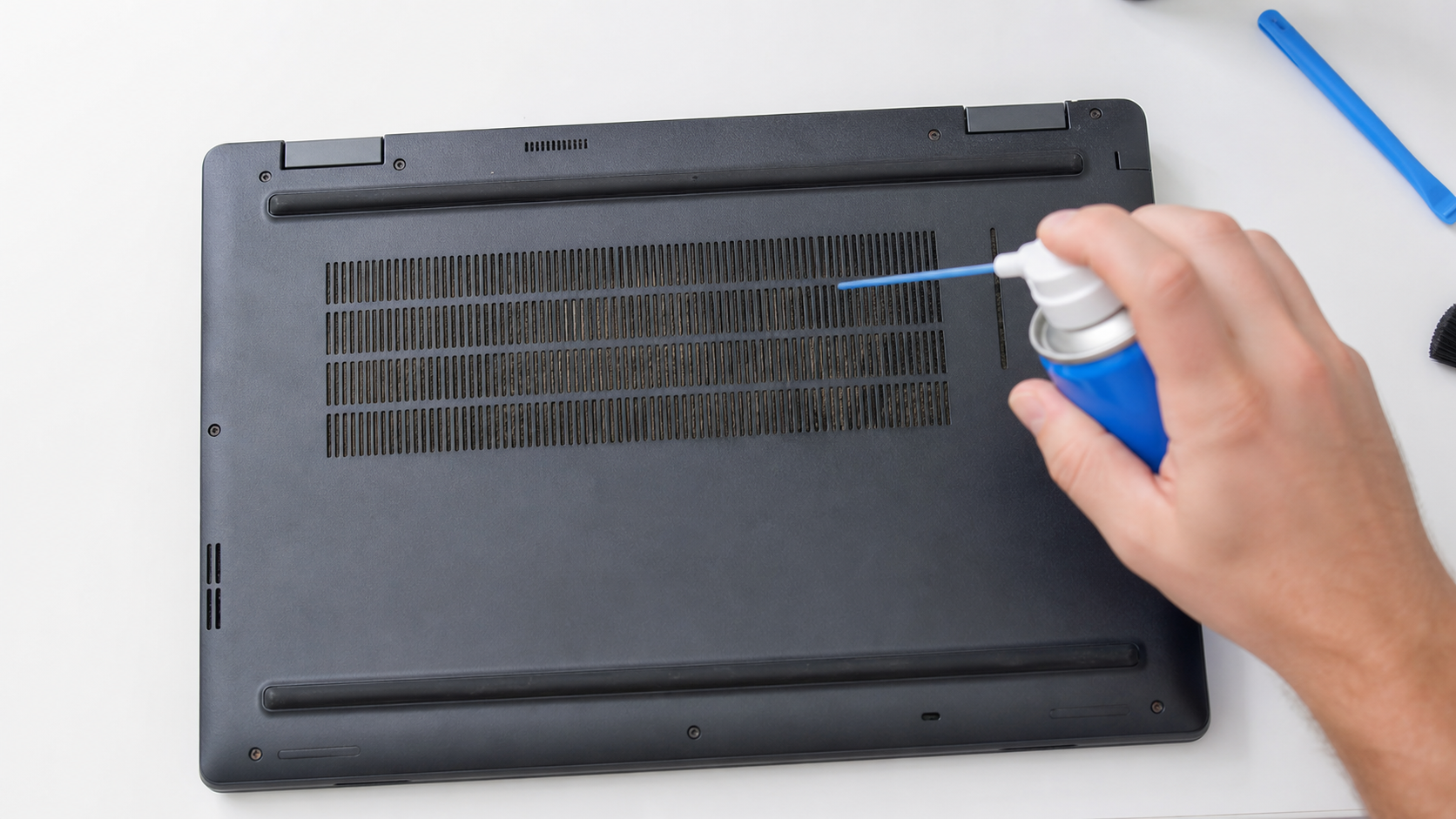
Procedura czyszczenia wentylatora od spodu:
Odwróć laptopa na białą powierzchnię
Najlepiej kuchenny blat. Pod laptop podstaw mikrofibrę albo gazetę — żeby zebrać wybity kurz. Widzisz kratki wentylacyjne — to są one Twoim celem.
Zlokalizuj kratki wlotowe i wylotowe
Wlotowe (zasysanie) — zazwyczaj duża kratka centralnie pod klawiaturą. Wylotowe (wydmuchanie) — z tyłu lub z boku obudowy. Sprężone powietrze podajesz w kierunku od wylotu do wlotu — to znaczy z tyłu/boku w stronę dolnej kratki. Wyrzucasz wtedy kurz tą samą drogą, którą wchodził.
Krótkie impulsy 1-2 sekundy
NIE długi ciągły strumień. Krótkie pulsy, żeby wentylator nie rozkręcał się na pełne obroty (puszka sprężonego powietrza rozkręca łopatki, a wirujący wentylator bez zasilania może uszkodzić łożyska). Trzymaj jeden palec na łopatkach wentylatora przez kratkę — żeby ich unieruchomić podczas dmuchania.
Obserwuj efekty
Pod laptopem na białym blacie zobaczysz, ile kurzu wyszło. Po pierwszym razie po 2-3 latach — typowo łyżka stołowa szarego puchu. To dosłownie zatkana kratka, której laptop nie mógł oddychać.
7. Krok 5: Czyszczenie wnętrza (zaawansowane)
Zewnętrzne czyszczenie sprężonym powietrzem załatwia 70% problemów z kurzem. Pozostałe 30% to kurz, który osadził się bezpośrednio na łopatkach wentylatora od wewnątrz — wybić tego nie da się z zewnątrz, trzeba otworzyć obudowę. To zaawansowana operacja, nie dla każdego.
Otwarcie laptopa wymaga: (a) zestawu mini-śrubokrętów z bitami Torx, (b) spokojnej godziny czasu, (c) braku stresu, (d) akceptacji ryzyka, że gwarancja producenta przepadnie. Jeśli masz Latitude w okresie 3-letniej gwarancji Dell ProSupport — NIE otwieraj, zadzwoń do Della (numer w karcie produktu). Jeśli laptop jest poza gwarancją producenta, a Ty masz tylko gwarancję sklepu na 12 miesięcy z AG.pl — możesz spokojnie otworzyć, my nie zerwiemy gwarancji za czyszczenie (jeśli zrobione poprawnie).
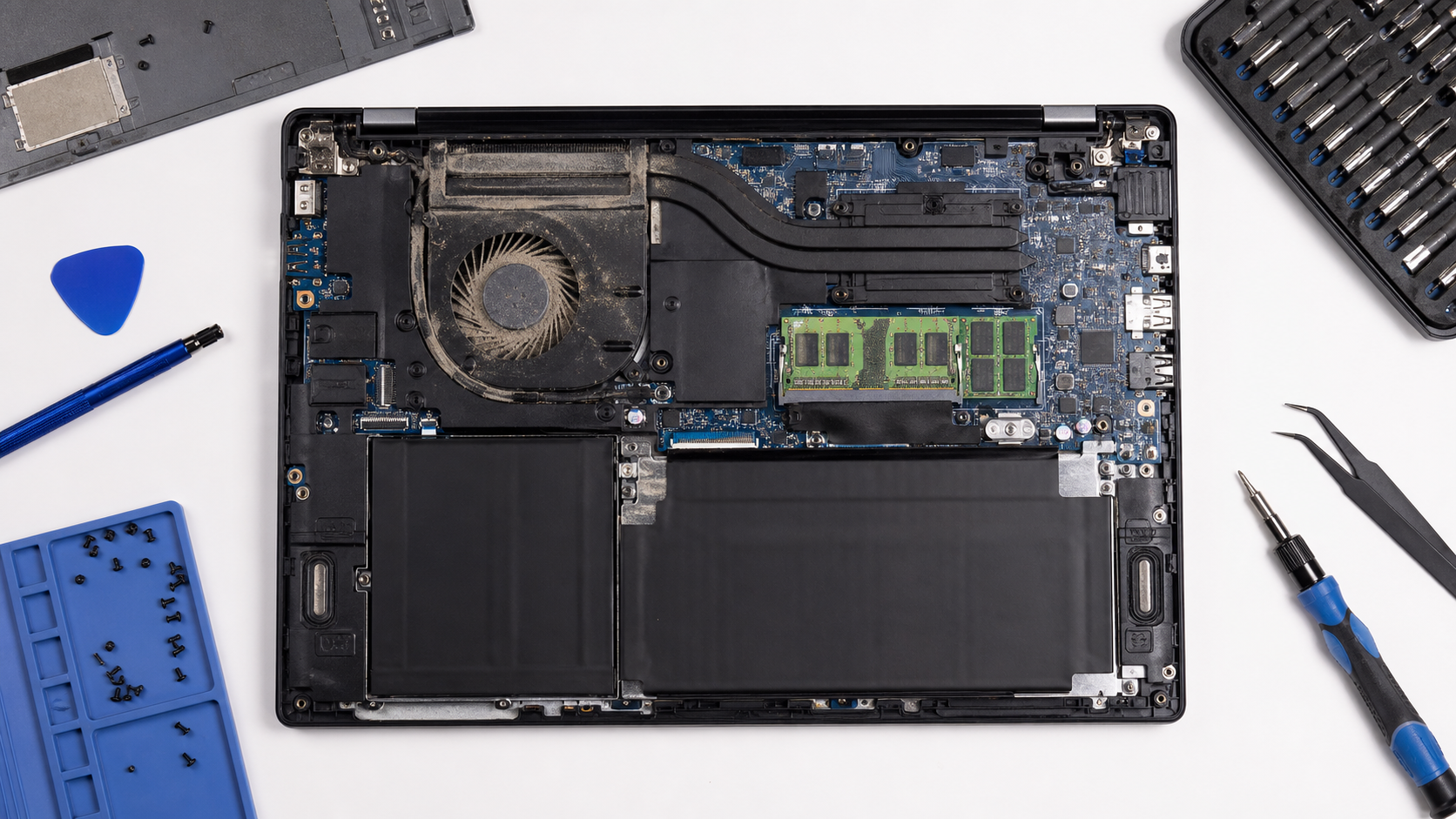
Procedura czyszczenia wnętrza:
Znajdź instrukcję serwisową dla swojego modelu
Wejdź na dell.com/support, wpisz Service Tag (lub model), wybierz "Manuals" → "Service Manual". Tam są zdjęcia, gdzie są śruby (typowo 8-12 śrub Torx T5), które kable wstążkowe odłączyć, jak otworzyć obudowę bez pęknięć.
Wykręć śruby i połóż je w kolejności
Każda śruba ma swoje miejsce. Połóż je na macie magnetycznej w układzie analogicznym do obudowy — żeby później wiedzieć, która gdzie wraca. Latitude ma kilka różnych rozmiarów (krótsze przy zawiasach, dłuższe centralnie). Pomyłka = obudowa nie zamknie się równo.
Pry toolem podważ obudowę dookoła
Plastikowa szpatułka wsunięta w szczelinę między dolną a górną obudową — delikatnie, dookoła całego obwodu. Klipsy puszczają z charakterystycznym "klik". NIGDY metalowy śrubokręt — zarysuje aluminium.
Odłącz baterię (pierwszy konektor!)
Po otwarciu pierwsze, co robisz — odłączasz baterię od płyty głównej. Mały plastikowy konektor, pociągasz lekko. To zapobiega ewentualnemu zwarciu podczas dalszej pracy. Nigdy nie pracuj wewnątrz laptopa z podłączoną baterią.
Wybij kurz z wentylatora pędzelkiem i powietrzem
Najpierw pędzelkiem antystatycznym — wymieć kurz między łopatkami. Trzymaj palcem łopatki, żeby się nie kręciły. Potem sprężone powietrze — krótkie impulsy, prostopadle do wentylatora. Powtórz 3-4 razy aż łopatki są wyraźnie czyste.
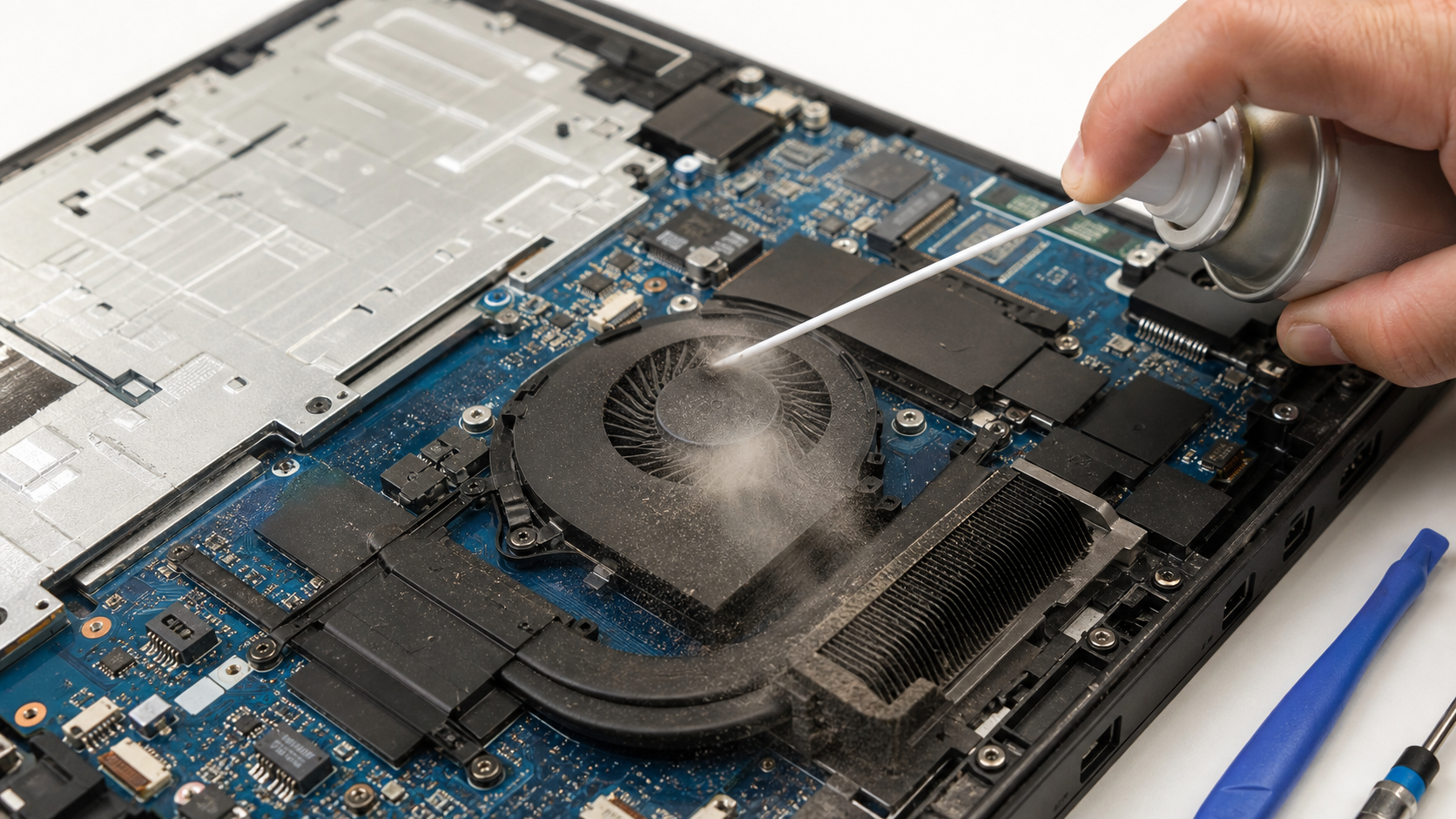
Wymień pastę termoprzewodzącą (opcjonalnie)
Jeśli laptop ma 4-5 lat — pasta termoprzewodząca między procesorem a heatsinkiem zaschła. Można ją wymienić: zetrzyj starą izopropanolem 99% (NIE 70%!), nałóż nową cienką warstwę nowej (Arctic MX-4, Thermal Grizzly Kryonaut). To zaawansowana operacja — jeśli nie czujesz się pewnie, zostaw serwisowi. Koszt wymiany u nas: 150-250 zł.
Podłącz baterię, zamknij obudowę, wkręć śruby
Pierwsze — bateria. Potem ostrożnie zamknij obudowę (powinna pasować bez nacisku), wciśnij klipsy dookoła, wkręć śruby w kolejności (TYLKO NA TYLE, żeby nie kręcić się — nie dokręcaj na siłę, śrubka się pourwała w plastiku to dramat).
Włącz i test — sprawdź temperatury
Po pierwszym uruchomieniu — uruchom HWMonitor albo HWiNFO64. Obciąż procesor (np. Cinebench R23 single-core). Temperatura powinna być o 8-15°C niższa niż przed czyszczeniem. Jeśli laptop był naprawdę zaniedbany — różnica może wynosić nawet 20°C.
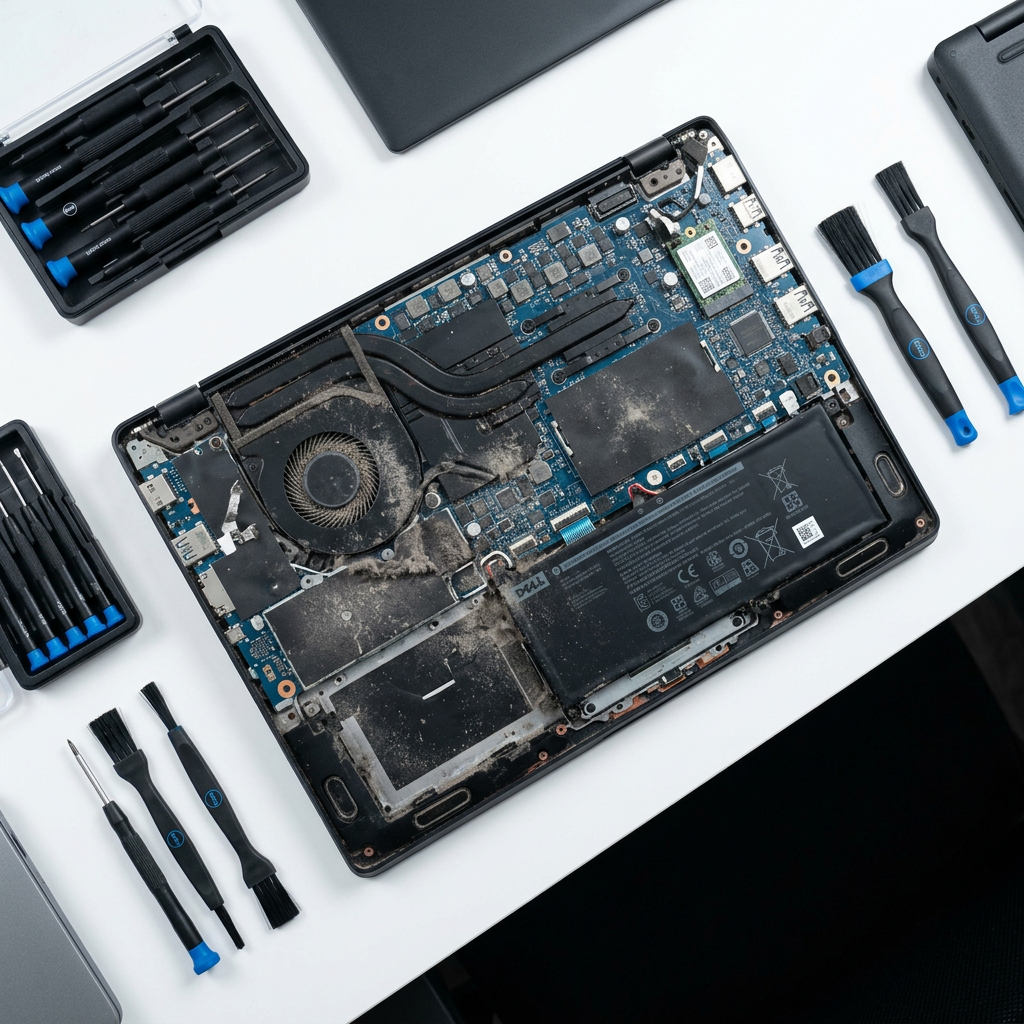
8. Czego absolutnie NIE wolno robić
Lista rzeczy, które potrafią zniszczyć laptopa szybciej niż 5 lat braku czyszczenia. Każdy z tych błędów widziałem w praktyce — i każdy kosztował klienta od 200 zł do całego laptopa.
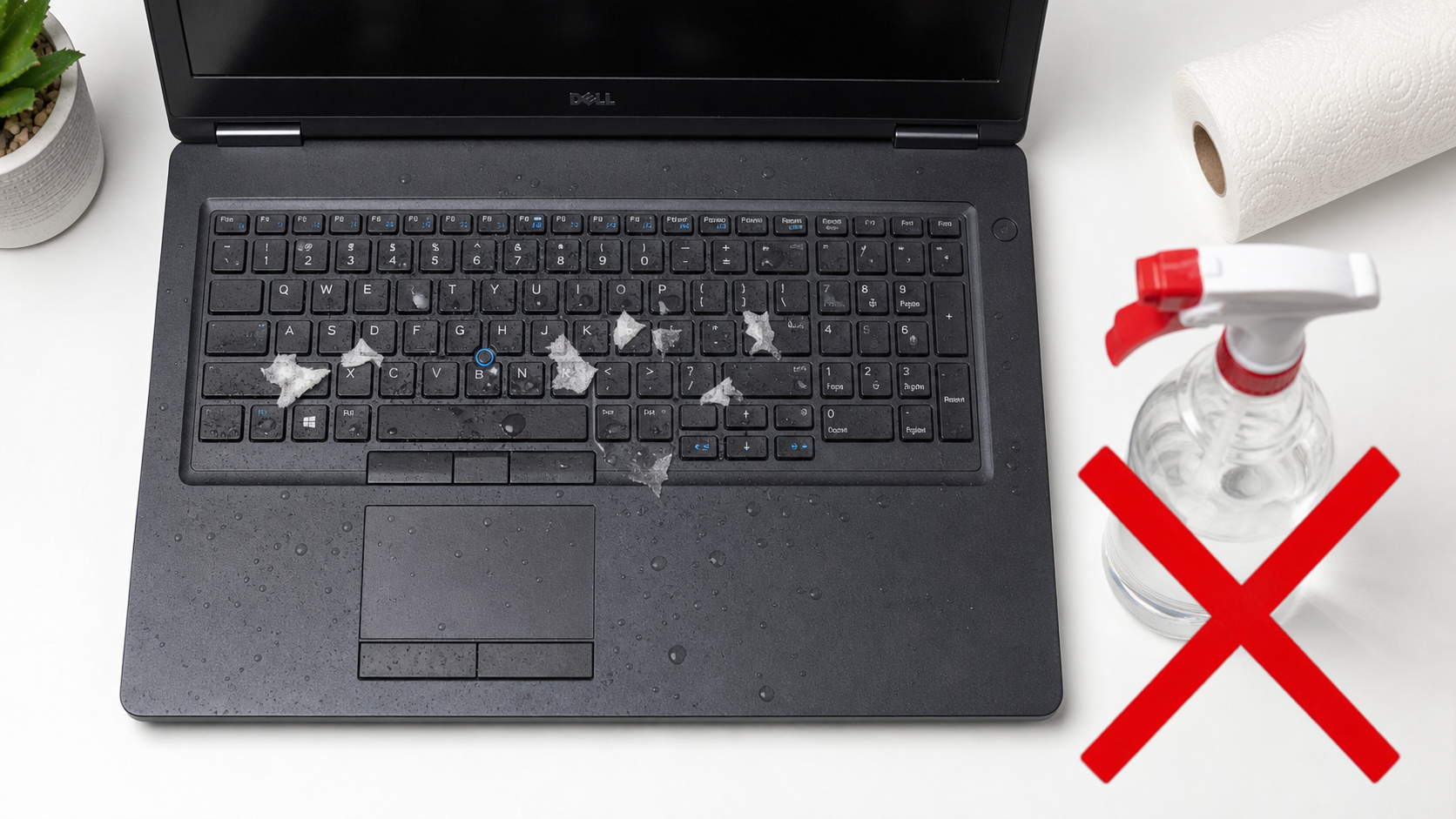
❌ 8 grzechów głównych w czyszczeniu laptopa
- ▸ NIE spryskuj nigdy bezpośrednio na laptopa — żadnego płynu, żadnego sprayu. Wszystko najpierw na mikrofibrę, potem na laptopa
- ▸ NIE używaj ręcznika papierowego — zostawia drobiny celulozy między klawiszami, pod ekranem, w portach. Ręczniki to wynalazek do podłóg, nie do elektroniki
- ▸ NIE używaj domowych płynów do okien — Cif, Domestos, Pronto. Zawierają amoniak i detergenty rozpuszczające powłokę antyrefleksyjną matrycy. Strata ekranu = 600-1200 zł
- ▸ NIE używaj zwykłej wody — chlor i minerały zostawiają osady. Jeśli musisz — destylowana
- ▸ NIE używaj acetonu / zmywacza paznokci — rozpuszcza plastik klawiszy i topi tworzywo obudowy
- ▸ NIE wkładaj nic metalowego w porty — śrubokręt płaski, igła, drut. Zwiera styki, niszczy controller USB
- ▸ NIE używaj odkurzacza domowego — generuje statyczne pole elektryczne, które potrafi spalić chip pamięci RAM albo controller. Tak, to się dzieje. Widziałem to dwukrotnie
- ▸ NIE czyść włączonego laptopa — alkohol spływający po klawiaturze do działającej elektroniki to klasyczne zwarcie
Klient zalał klawiaturę Latitude'a kawą. Nie wyłączył laptopa, przykrył go ręcznikiem papierowym i kontynuował pracę przez 2 godziny. Po 2 dniach klawiatura zaczęła "lewitować" (każde naciśnięcie wpisywało wiele liter naraz). Po tygodniu — laptop nie włączył się. Rezultat: spalona płyta główna, koszt naprawy 1500 zł, klient kupił nowego Latitude'a w mojej ofercie. Gdyby od razu wyłączył, odwrócił do góry nogami, dał wyschnąć 48h — laptop by działał dalej. Tyle wystarczy.
9. Jak często czyścić — kalendarz konserwacji
Pytanie, które dostaję mailowo co tydzień: "Damianie, jak często mam czyścić Latitude'a?". Odpowiedź zależy od warunków, w jakich używasz laptopa. Mam ogólny kalendarz, który polecam klientom:
| Częstotliwość | Co czyścić | Czas |
|---|---|---|
| Co tydzień | Ekran (mikrofibra), klawiatura (sucha mikrofibra) | 3-5 minut |
| Co miesiąc | Pełne czyszczenie zewnętrzne — klawiatura, ekran, obudowa, porty | 15-20 minut |
| Co kwartał | Sprężone powietrze przez kratki wentylacyjne od spodu | 5-10 minut |
| Co rok (lub po 12 miesiącach intensywnego użytku) | Otwarcie obudowy + czyszczenie wnętrza, wentylatora | 30-60 minut |
| Co 3-4 lata | Wymiana pasty termoprzewodzącej między CPU a heatsinkiem | 45-90 minut |
Czynniki, które zwiększają częstotliwość czyszczenia (zwiększ częstotliwość 2x):
- Posiadasz kota lub psa — sierść zwierząt wciąga wentylator jak magnes
- Palisz w domu — żywica osadza się na każdej powierzchni, zbiera kurz
- Pracujesz w pyłnej okolicy — warsztat, budowa, magazyn
- Mieszkasz blisko ruchliwej ulicy — drobinki silnikowe wchodzą oknami
- Często jesz przy laptopie — okruszki, krople
Dla biurowego pracownika w czystym biurze z klimatyzacją — kalendarz wystarczy. Dla freelancera kawiarnia/dom/kawiarnia — częstotliwość 2x.
Latitude czyszczony regularnie według tego kalendarza działa 5-7 lat bez problemów. Latitude bez czyszczenia — typowo 3-4 lata, potem coraz częstsze throttling, głośna praca, w końcu awarie. Pisałem o tym w poradniku o przedłużaniu żywotności laptopa — czyszczenie to tylko jeden z elementów. Plus regularne aktualizacje, sterowniki, klimat pracy.
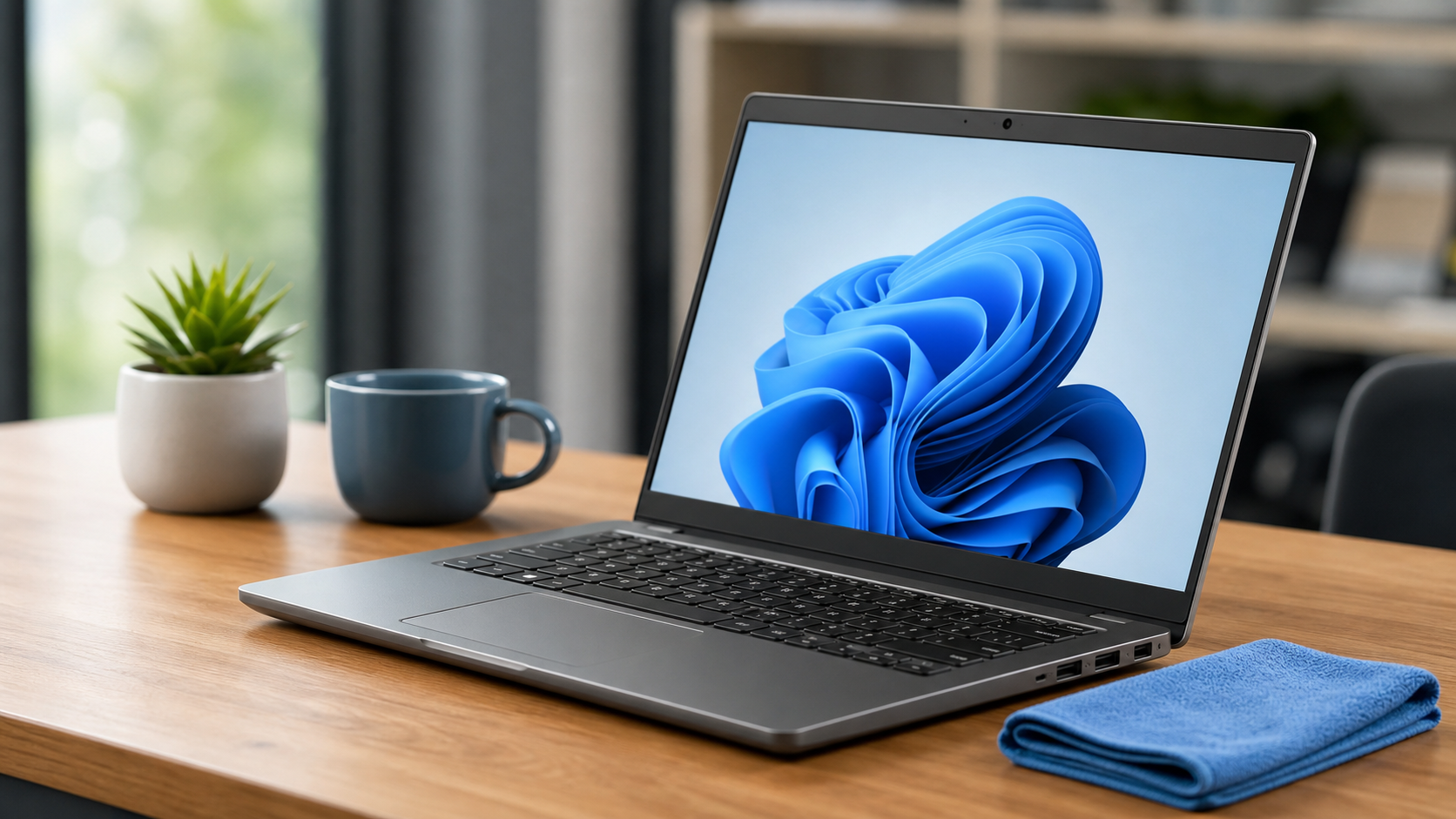
Nie czujesz się pewnie? Zostaw to nam
Czyścimy laptopy Della w serwisie AG.pl — od zewnętrznego po pełne otwarcie z wymianą pasty termoprzewodzącej. Faktura VAT, 30-dniowa gwarancja na usługę. Zadzwoń: 61 668 12 51 albo napisz: sklep@ag.pl.
💼 Poleasingowe Latitude ⚡ Nowe laptopy Dell 🛠️ Akcesoria AG.pl