.png)


.webp "MacBook Air 15")



.webp "Torba do laptopa Dell EcoLoop Essential Briefcase 14-16 - Czarna")
Co to jest USB 3.0, USB-C i Thunderbolt — pełny przewodnik po portach w laptopie
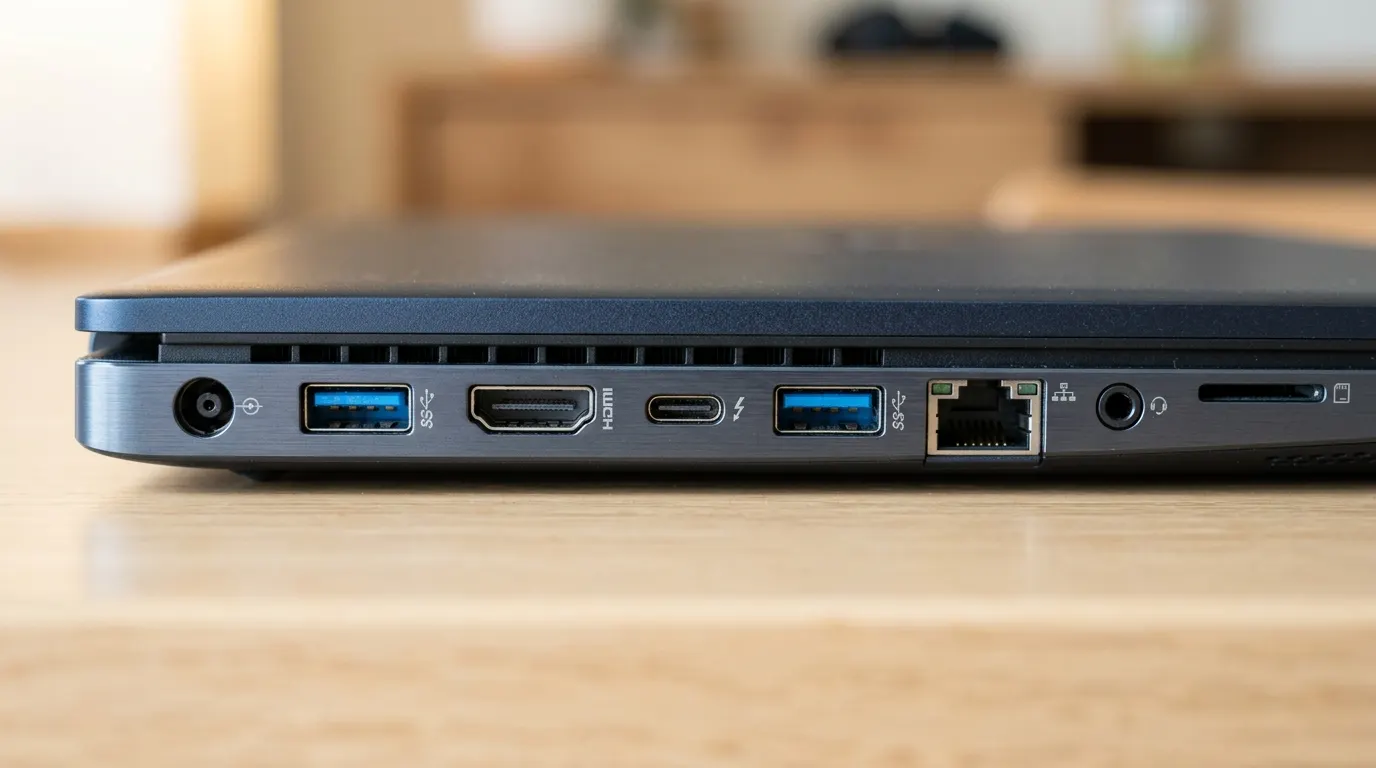
- Po co znać porty w swoim laptopie
- USB-A — klasyka, którą znamy wszyscy
- USB-C — uniwersalny port przyszłości
- Thunderbolt — premium standard transmisji
- HDMI i DisplayPort — porty obrazu
- Jak rozpoznać port — symbole i oznaczenia
- Stacje dokujące — jeden kabel, wszystko podłączone
- Porty w konkretnych laptopach Dell
- FAQ — najczęstsze pytania o porty
1. Po co znać porty w swoim laptopie
Zanim wejdziemy w szczegóły każdego portu — krótka motywacja. Dlaczego w ogóle warto się tym zająć? Bo w 2026 roku porty w laptopie decydują o tym, co możesz z nim zrobić, znacznie bardziej niż jeszcze 5 lat temu.
Konkretnie — od tego, jakie masz porty, zależy:
🔌 Co umożliwiają ci porty laptopa
- ▸ Podłączenie drugiego monitora — HDMI, DisplayPort, USB-C z DP-Alt mode lub Thunderbolt
- ▸ Ładowanie laptopa przez USB-C — wymaga USB-C z Power Delivery, nie każde USB-C to potrafi
- ▸ Podłączenie stacji dokującej — Thunderbolt 3/4 daje pełną stację dokującą jednym kablem
- ▸ Szybki transfer plików — USB 3.0 to 5 Gbps, USB4/Thunderbolt to nawet 40-80 Gbps
- ▸ Podłączenie zewnętrznej karty graficznej — wymaga Thunderbolta
- ▸ Wyjście dźwięku do zestawu kina domowego — HDMI z audio passthrough
- ▸ Podłączenie ethernetu — szybciej i stabilniej niż Wi-Fi
- ▸ Czytnik kart pamięci — kluczowy dla fotografów
Z mojego doświadczenia — najczęstsze rozczarowanie klienta po zakupie laptopa to odkrycie, że nie obsłuży tego, do czego klient go kupował. Cienkie ultrabooki coraz częściej mają tylko 2 porty USB-C i jacka — koniec. Bez stacji dokującej nie podłączysz do nich monitora HDMI ani myszy USB-A. To nie wada — to świadomy wybór projektowy producenta. Ale trzeba to wiedzieć przed zakupem.
Przy zakupie poleasingowego laptopa porty są jednym z parametrów, na które warto zwrócić uwagę. Wymieniłem to w punkcie 11 mojego 15-punktowego checklistu, co sprawdzić przed kupnem poleasingowego laptopa. Każdy port musi działać — niedziałający to albo obniżka ceny, albo rezygnacja z zakupu.
2. USB-A — klasyka, którą znamy wszyscy
Zacznijmy od najbardziej znanego — USB-A to ten klasyczny prostokątny port, który masz w laptopie, komputerze, telewizorze, ładowarce, samochodzie i wszędzie indziej. Pierwszy USB pojawił się w 1996 roku, dzisiaj jego wersja USB-A to wciąż najpopularniejszy port świata. Ale „USB-A" to za mało — w praktyce mamy kilka generacji o radykalnie różnych prędkościach.
USB-A — kształt prostokątny, uniwersalny
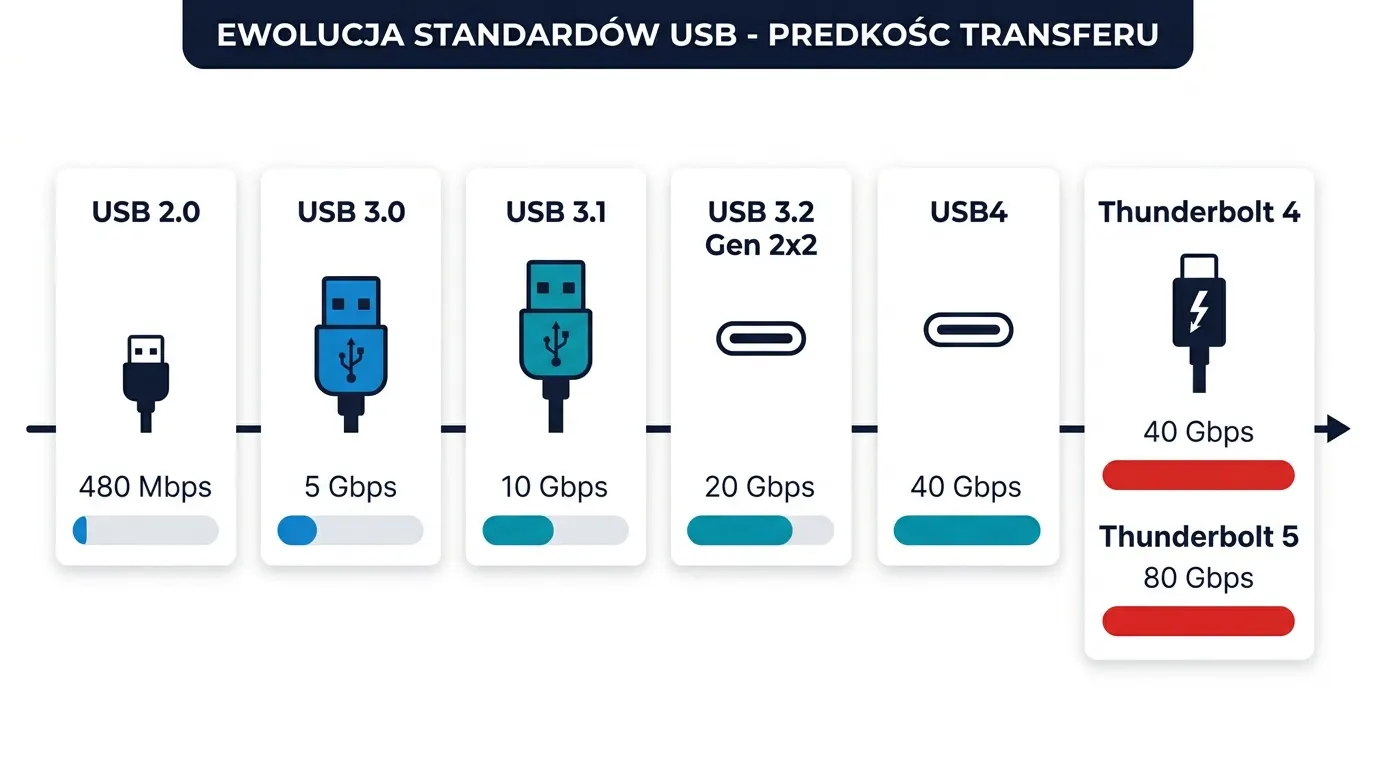
Fizyczny kształt portu się nie zmienia od 25 lat. Co się zmienia, to standard i prędkość. Kluczowy sygnał — kolor wnętrza portu. Czarny lub biały = USB 2.0 (wolne, 480 Mbps). Niebieski język wewnątrz = USB 3.0 lub szybsze (5+ Gbps).
USB 2.0 — pradziadek wszystkich USB
Pierwszy szybki USB. Prędkość 480 Mbps (megabity, nie megabajty — to faktycznie około 60 MB/s). W 2026 spotkasz go już rzadko w nowych laptopach, ale w starszych poleasingowych modelach (sprzed 2015 roku) to wciąż standard. Wystarczy do myszy, klawiatury, pendrive'a do małych plików.
USB 3.0 — przełom prędkości
Wprowadzony w 2008, ale spopularyzowany dopiero około 2012. Prędkość 5 Gbps (około 500 MB/s) — dziesięciokrotny skok względem USB 2.0. To jest standard, który zmienił pracę z dyskami zewnętrznymi i kopiowaniem dużych plików. Fizycznie wygląda jak USB 2.0, ale ma charakterystyczny niebieski język wewnątrz portu — to jest znak rozpoznawczy USB 3.0. Czasem oznaczany jako „SS" (SuperSpeed) obok portu.
USB 3.1 / 3.2 / SuperSpeed+ — mniej znane, ale ważne
Kolejne pokolenia USB-A. USB 3.1 Gen 2 to 10 Gbps (czyli 1 GB/s realnej prędkości — kopiujesz film w 4K w sekundę). USB 3.2 Gen 2x2 to 20 Gbps. Oznaczenia są chaotyczne (USB-IF zmieniało je kilka razy), ale w skrócie: im wyższa liczba, tym szybciej. W poleasingowych laptopach Dell z lat 2020+ standardowo masz USB 3.1 lub 3.2.
Wszystkie poleasingowe Dell Latitude z lat 2018+, Precision oraz XPS mają porty USB-A z minimum USB 3.0 (niebieski język). Starsze modele typu Latitude E-series z lat 2014-2017 też mają USB 3.0, ale tylko niektóre porty — pozostałe są w wolniejszym 2.0. Sprawdzisz to po kolorze wewnątrz portu.
3. USB-C — uniwersalny port przyszłości
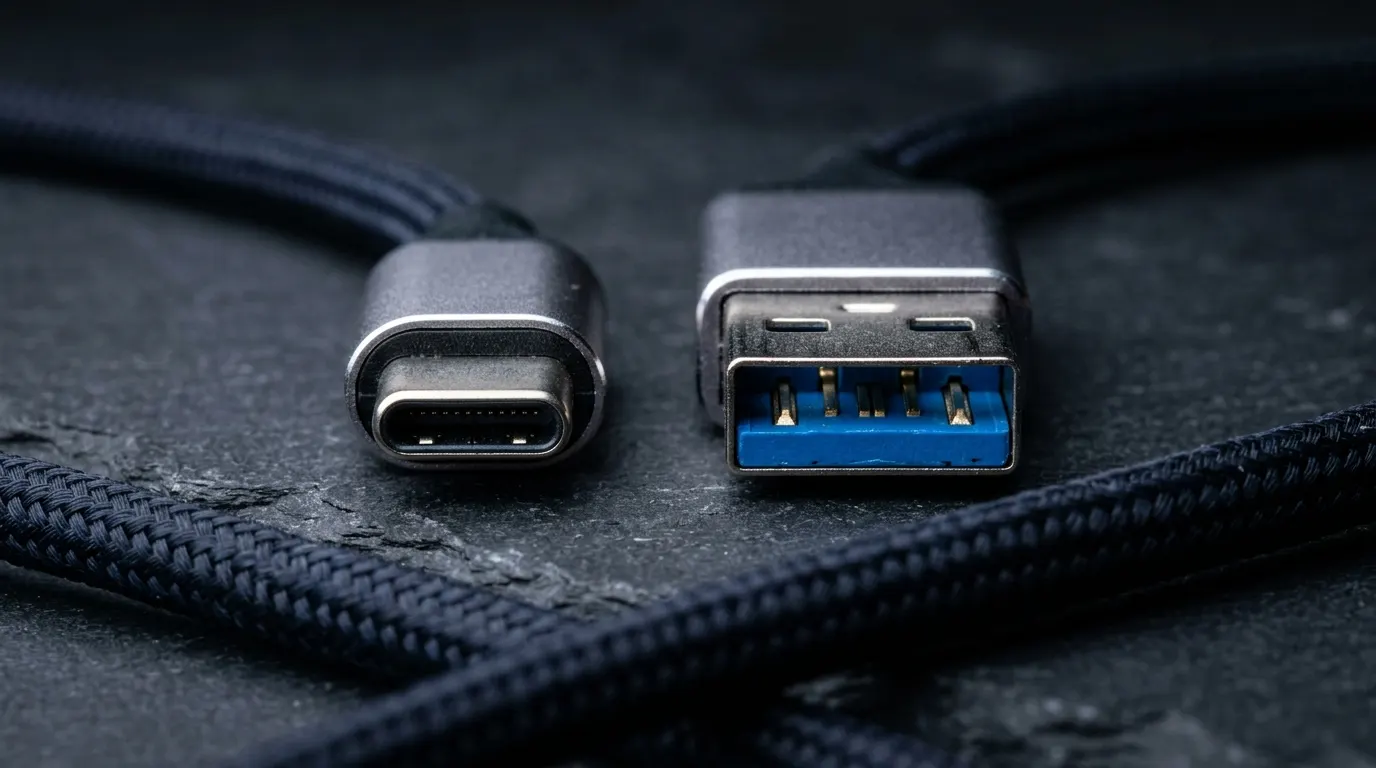
USB-C to inny port — fizycznie zupełnie inny od USB-A. Mały, owalny, symetryczny (możesz wpiąć go obiema stronami). Wprowadzony w 2014, dziś jest standardem we wszystkich nowych laptopach, telefonach, słuchawkach, ładowarkach. Unia Europejska od 2024 wymaga USB-C w nowych urządzeniach mobilnych — to definitywnie wygrana technologia.
USB-C — owalny, symetryczny, uniwersalny
Mały port (8,4 × 2,6 mm), który możesz wpiąć obiema stronami — koniec ze sprawdzaniem orientacji wtyku. Ale „USB-C" to tylko kształt — w środku może być różny standard: USB 2.0, USB 3.0, USB 3.1, USB 3.2, USB4, Thunderbolt 3, Thunderbolt 4. Tu zaczynają się prawdziwe schody.
Co USB-C potrafi zrobić
USB-C to najbardziej uniwersalny port, jaki istnieje. Przez ten sam kabel może iść:
⚡ Funkcje USB-C w jednym porcie
- ▸ Transfer danych — USB 2.0 do USB4 (480 Mbps do 40 Gbps)
- ▸ Wideo (DisplayPort Alt Mode) — drugi monitor 4K przez USB-C
- ▸ Ładowanie (Power Delivery) — do 100W i więcej, ładuje cały laptop
- ▸ Audio — słuchawki USB-C, mikrofony
- ▸ Sieć (USB Ethernet) — przez adapter USB-C do RJ45
- ▸ Thunderbolt — niektóre porty USB-C obsługują też Thunderbolta
Pułapka USB-C — nie każdy USB-C to to samo
Tu zaczynają się schody, których nie ma w USB-A. Patrząc na port USB-C w laptopie, nie wiesz, co on tak naprawdę potrafi — bo „USB-C" to tylko kształt fizyczny. Wewnątrz może być:
- USB-C tylko do danych (USB 2.0 lub 3.0) — bez wideo, bez ładowania, tylko transfer
- USB-C z DP-Alt mode — wideo działa, ale brak Thunderbolta
- USB-C z Power Delivery — można ładować laptop
- USB-C z Thunderbolt 3/4 — pełna funkcjonalność, 40 Gbps, dwa monitory 4K
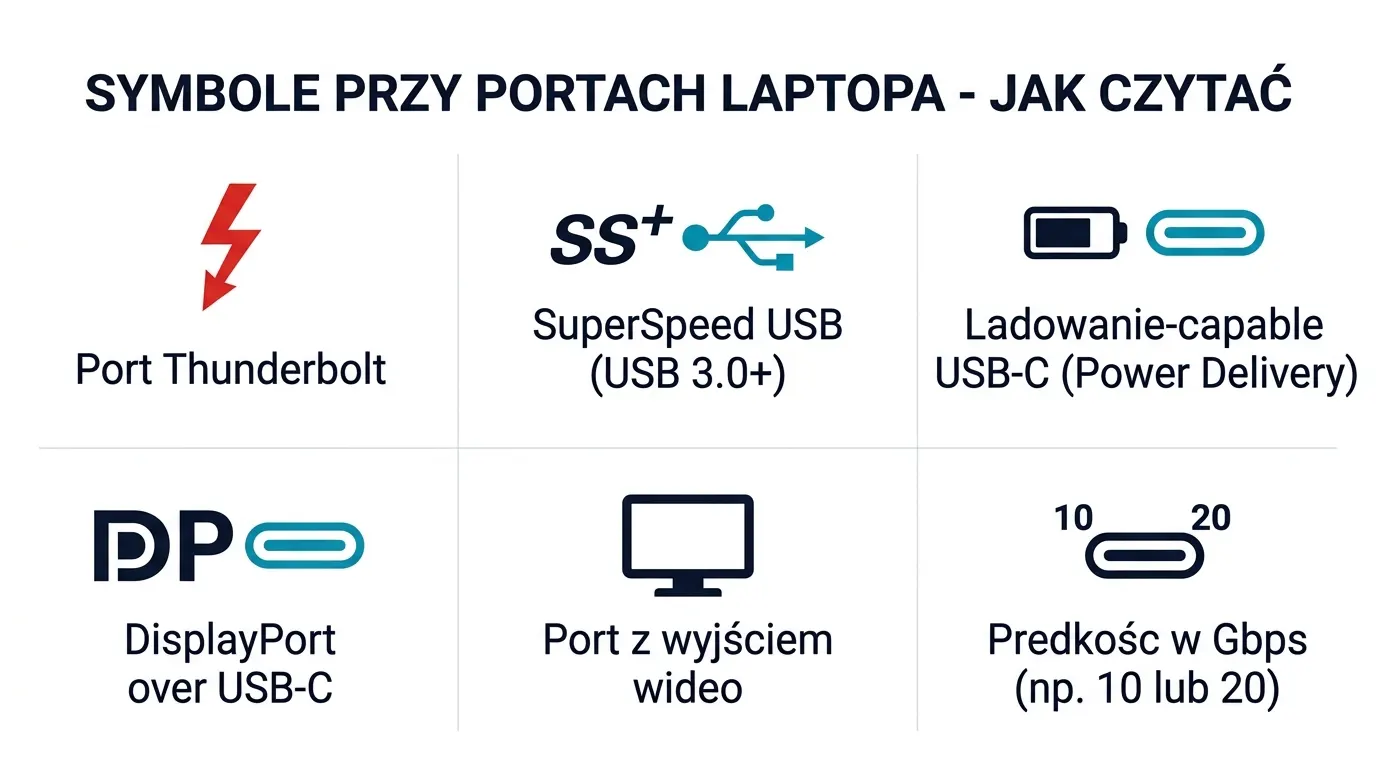
Sygnał wizualny? Przy porcie powinien być symbol — błyskawica oznacza Thunderbolta, ikona baterii oznacza Power Delivery, litery „DP" oznaczają DisplayPort. Brak symboli przy USB-C oznacza zwykle wersję podstawową — tylko do danych. To dokumentacja producenta jest jedynym pewnym źródłem — dlatego przy zakupie warto wpisać Service Tag na stronie wsparcia Dell, żeby zobaczyć dokładne specyfikacje swojego modelu.
Klienci często zakładają, że skoro laptop ma USB-C, to mogą go ładować dowolną ładowarką USB-C — na przykład tą od telefonu. To często nie działa, bo laptop wymaga większej mocy (45-100W zamiast 20-30W telefonu) i konkretnego standardu Power Delivery. Pisałem o tym w przewodniku po ładowarkach Della 65W vs 130W vs 180W. Krótko — jeśli planujesz ładować laptop przez USB-C, sprawdź wymaganą moc w specyfikacji modelu.
4. Thunderbolt — premium standard transmisji
Wchodzimy w najszybszą i najbardziej premium technologię w świecie portów. Thunderbolt to złącze, które fizycznie wygląda jak USB-C, ale potrafi znacznie więcej. Wprowadzony przez Intel i Apple w 2011 (jako Thunderbolt 1 z kształtem mini-DisplayPort), od Thunderbolta 3 (2015) używa fizycznego kształtu USB-C — co prowadzi do typowych nieporozumień. „Mam USB-C, więc to Thunderbolt?" — niekoniecznie.
Thunderbolt — kształt USB-C, ale z błyskawicą
Port Thunderbolt fizycznie wygląda identycznie jak USB-C, ale ma obok niego symbol błyskawicy. To jego znak rozpoznawczy. Thunderbolt 3 i 4 to 40 Gbps, Thunderbolt 5 to 80 Gbps. Pełna kompatybilność z USB-C w obie strony — kabel Thunderbolt zadziała w porcie USB-C jak zwykły USB-C, kabel USB-C zadziała w porcie Thunderbolt na poziomie USB.
Co Thunderbolt potrafi, czego nie potrafi zwykły USB-C
To kluczowe dla zrozumienia, kiedy warto dopłacić za Thunderbolta:
| Funkcja | USB-C zwykły | Thunderbolt 3 | Thunderbolt 4 | Thunderbolt 5 |
|---|---|---|---|---|
| Prędkość transferu | 5-20 Gbps | 40 Gbps | 40 Gbps | 80 Gbps |
| Liczba monitorów 4K | 1 (czasem) | 2 | 2 | 3 |
| Monitor 8K | Nie | Tak (z DSC) | Tak | Tak |
| Łańcuchowanie urządzeń (daisy chain) | Nie | Tak (do 6) | Tak (do 6) | Tak |
| Zewnętrzna karta graficzna (eGPU) | Nie | Tak | Tak | Tak |
| Power Delivery (ładowanie) | Opcjonalne | 15W minimum | 15W minimum | Do 240W |
| Pełna stacja dokująca | Ograniczona | Tak | Tak | Tak |
Jak rozpoznać, czy laptop ma Thunderbolta? Szukaj symbolu błyskawicy obok portu USB-C. Czasem jest mała liczba „3" lub „4" pisana obok błyskawicy — to numer generacji Thunderbolta. Brak błyskawicy = zwykły USB-C, nie Thunderbolt.
Thunderbolt to nie luksus — to kluczowa funkcja, która zmienia codzienność pracy. Jeden kabel Thunderbolt do stacji dokującej zastępuje sześć innych: zasilacz, kabel HDMI do monitora, USB do myszy, USB do klawiatury, ethernet, audio. Przychodzisz rano do biura, wpinasz jeden kabel — i masz pełne biurkowe stanowisko z 2-3 monitorami. Pisałem o tym szczegółowo w osobnym poradniku o Thunderbolcie w laptopie — to lektura uzupełniająca dla tego, kto chce zrozumieć w pełni filozofię „jednego kabla".
5. HDMI i DisplayPort — porty obrazu
Druga ważna kategoria portów to porty wyłącznie wideo — HDMI i DisplayPort. W przeciwieństwie do USB-C/Thunderbolt, nie służą do transferu danych ani do ładowania. Mają tylko jedno zadanie: przesyłać obraz (i czasem dźwięk) do monitora albo telewizora.
HDMI — High-Definition Multimedia Interface
Charakterystyczny trapezoidalny port, znany z telewizorów. Standard od 2002 roku, najnowsze HDMI 2.1 wspiera 4K 120Hz i 8K 60Hz. Zawiera również audio — jeden kabel do monitora + dźwięk. Najczęstsze złącze wideo w laptopach Latitude i konsumenckich modelach.
HDMI — wersje i co potrafią
HDMI ma kilka generacji. W laptopach poleasingowych spotkasz głównie:
- HDMI 1.4 — starsze laptopy (2010-2017), maks. 4K 30Hz lub Full HD 120Hz
- HDMI 2.0 — typowe w poleasingowych Dell Latitude (2017-2022), 4K 60Hz
- HDMI 2.1 — w nowszych laptopach (2022+), 4K 120Hz, 8K 60Hz, kluczowe dla graczy
DisplayPort — alternatywa profesjonalna
Mniej znany, ale technicznie bardziej zaawansowany standard. Stosowany głównie w monitorach do profesjonalnej pracy — fotografia, grafika, montaż wideo. Najnowszy DisplayPort 2.1 obsługuje 16K (!) i 4 monitory 4K przez jeden port. Często występuje w wersji mini-DisplayPort w starszych MacBookach albo jako DP Alt Mode przez USB-C.
DisplayPort Alt Mode — DisplayPort przez USB-C
To jedna z lepszych funkcji USB-C. Wiele portów USB-C w laptopach potrafi przesyłać sygnał DisplayPort przez ten sam kabel — bez potrzeby osobnego portu DP. Symbol przy porcie: małe „DP" obok USB-C. Jeśli go widzisz, możesz podłączyć monitor DisplayPort albo HDMI (z prostym przejściówką) do USB-C laptopa.
Dla biurowej pracy z monitorem 24-27" Full HD lub 2K — HDMI w zupełności wystarczy. DisplayPort wybierzesz, jeśli używasz monitora z wysokim odświeżaniem (144 Hz+), 4K z HDR, albo łączysz wiele monitorów daisy-chain. Pisałem szerzej o tym, jakiego monitora wybrać, w recenzji 49-calowego Dell U4924DW oraz w przewodniku po najlepszych monitorach. Cała oferta monitorów Della w kategorii Monitory Dell.
6. Jak rozpoznać port — symbole i oznaczenia
Teraz najpraktyczniejsza wiedza, którą zabierzesz z tego wpisu. Na obudowie laptopa obok każdego portu jest symbol, który mówi ci, co on potrafi. Wystarczy nauczyć się czytać sześć podstawowych symboli i przestaniesz mieć wątpliwości.
Sześć symboli, które warto znać
🔍 Symbole portów — ściągawka
- ⚡ Błyskawica (czerwona lub czarna) — Thunderbolt 3 / 4 / 5. Często z małą liczbą oznaczającą generację
- SS „SS" lub „SS+" — SuperSpeed USB (USB 3.0+). Plus oznacza wyższą prędkość
- 🔋 Ikona baterii przy porcie — USB-C obsługuje Power Delivery (ładowanie laptopa)
- DP „DP" obok USB-C — DisplayPort Alt Mode (wideo przez USB-C)
- 📺 Ikona monitora — port obsługuje wyjście wideo (HDMI, DP lub USB-C z wideo)
- 10/20 Liczba „10" lub „20" — prędkość portu w Gbps
Praktyczna metoda — Service Tag i strona Dell
Najprostszy sposób, by mieć pewność, co potrafią porty w twoim laptopie — wpisz Service Tag na stronie wsparcia Dell. To kod alfanumeryczny umieszczony na spodzie obudowy. Po wpisaniu zobaczysz dokładną specyfikację, w tym wszystkie porty z ich typami i prędkościami. To jedyny pewny sposób na rozpoznanie portów w starszych modelach, gdzie oznaczenia mogą być wytarte lub nieczytelne.
7. Stacje dokujące — jeden kabel, wszystko podłączone
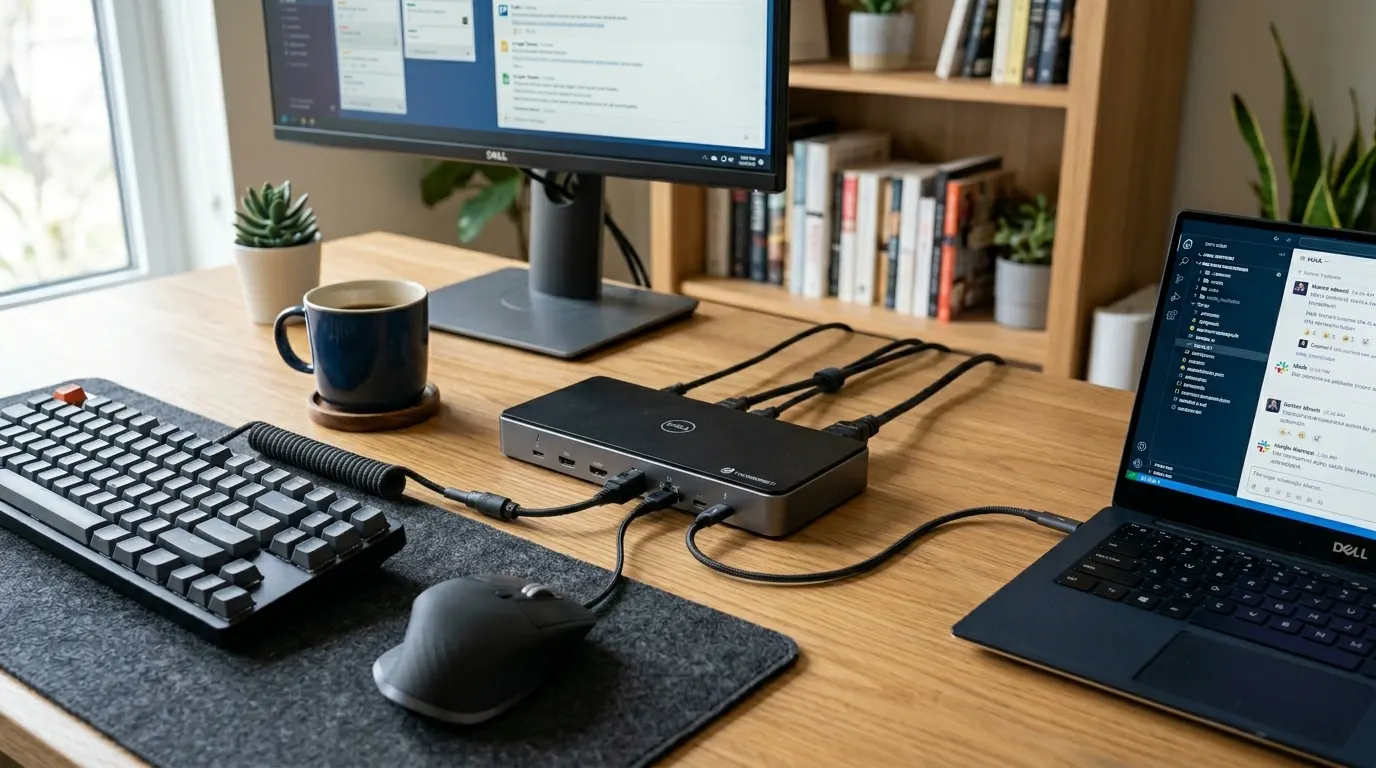
Cała sekcja o portach ma sens głównie wtedy, kiedy zaczynasz pracować na większym stanowisku — z monitorem, klawiaturą, myszą, czasem drukarką, słuchawkami. Stacja dokująca to magia, która zamienia jeden kabel w całe biurkowe stanowisko.
Co umożliwia stacja dokująca
Dobra stacja dokująca przez jeden kabel obsługuje:
🎯 Co dostarcza stacja dokująca jednym kablem
- ▸ Ładowanie laptopa — do 100-240W przez Thunderbolt 5
- ▸ Dwa lub trzy monitory zewnętrzne — 4K każdy, przez HDMI i DisplayPort
- ▸ Ethernet — szybsze i stabilniejsze niż Wi-Fi
- ▸ Klawiatura, mysz, drukarka — porty USB-A
- ▸ Słuchawki, mikrofon — jack 3.5mm
- ▸ Czytniki kart — SD/microSD
- ▸ Zewnętrzne dyski — przez dodatkowe porty USB
Trzy typy stacji dokujących
Stacja USB-C — najtańsza opcja, działa z każdym laptopem mającym USB-C. Ograniczenia: zwykle tylko 1 monitor 4K, transfer USB 3.0/3.1, ładowanie do 65-100W. Dla typowego biurowego stanowiska wystarczająca.
Stacja Thunderbolt 3/4 — średnia półka cenowa. Dwa monitory 4K, transfer 40 Gbps, ładowanie do 100W. To standard dla pracy biznesowej i profesjonalnej. Wymaga laptopa z portem Thunderbolt.
Stacja Thunderbolt 5 — najnowsza, najdroższa. Trzy monitory 4K lub jeden 8K, transfer 80 Gbps, ładowanie do 240W. Dla profesjonalistów i tych, którzy planują 5+ lat eksploatacji.
W kategorii stacji dokujących Dell, HP i Lenovo znajdziesz pełną ofertę poleasingowych stacji w bardzo atrakcyjnych cenach. Dell WD19, WD22, TB16, TB18, WD22TB4 — wszystkie sprawdzone, z gwarancją. Stacja dokująca to jedna z najlepszych inwestycji w komfort pracy — kupiona raz, służy 5-7 lat, działa z każdym kolejnym laptopem (przy zachowaniu standardu USB-C / Thunderbolt). Pytania pod 61 668 12 51 albo sklep@ag.pl — dobierzemy stację pod twojego laptopa.
8. Porty w konkretnych laptopach Dell
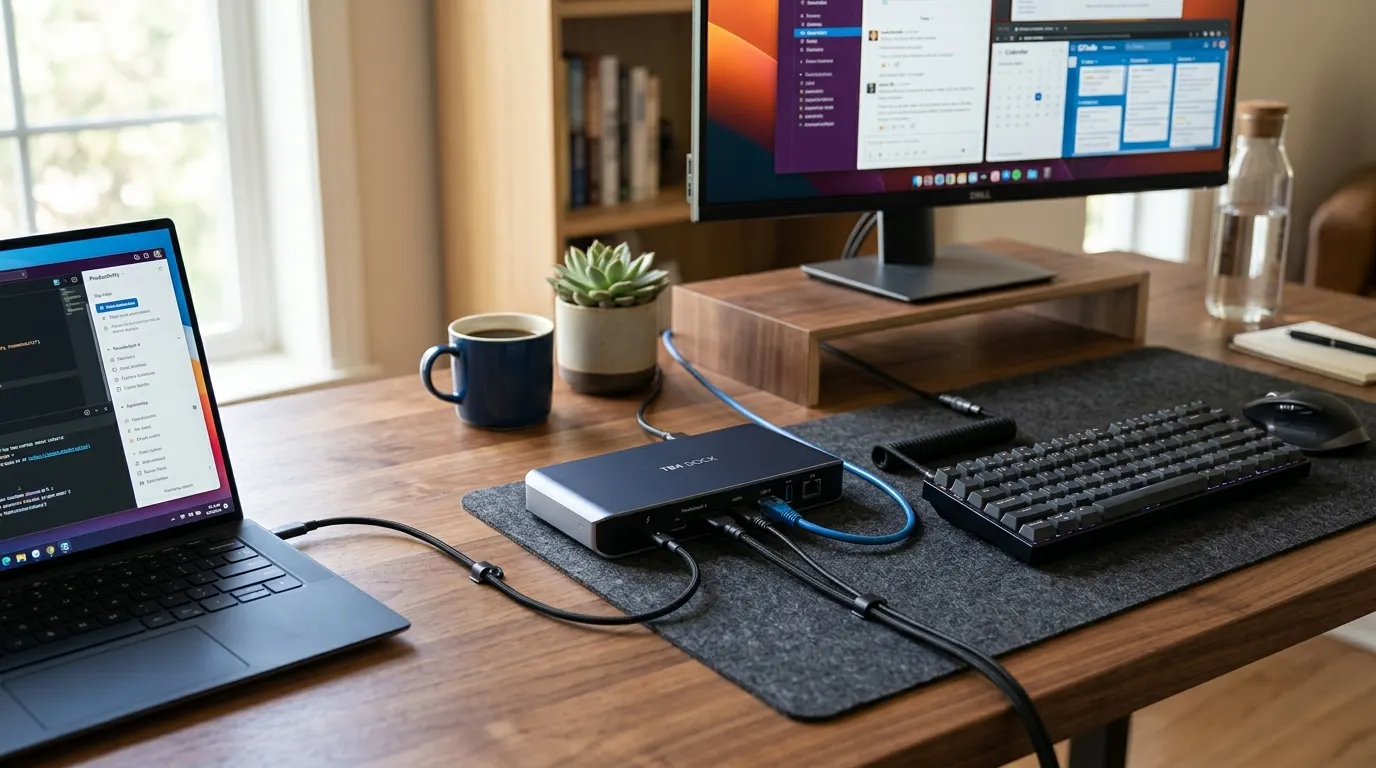
Po teorii — praktyka. Pokażę ci, jakie porty mają najpopularniejsze poleasingowe linie Della. To pozwoli ci od razu zrozumieć, czego się spodziewać po konkretnym modelu.
| Linia Dell | Typowe porty (rocznik 2020-2024) | Thunderbolt |
|---|---|---|
| Dell Latitude 5xxx | 2× USB-A 3.2, 2× USB-C, HDMI, Ethernet, jack, microSD | Tak (TB4 w wybranych) |
| Dell Latitude 7xxx | 2× USB-A 3.2, 2× USB-C, HDMI, jack, microSD | Tak (TB4) |
| Dell Latitude 9xxx | 2-3× USB-C/Thunderbolt, jack (minimalistyczny zestaw) | Tak (TB4) |
| Dell Precision (mobile) | 3× USB-A 3.2, 2× USB-C/TB4, HDMI, miniDP, Ethernet, jack, SD | Tak (TB4) |
| Dell XPS 13 | 2× USB-C/Thunderbolt, jack (bardzo minimalistyczny) | Tak (TB4) |
| Dell XPS 15/17 | 2× USB-C/TB4, 1× USB-A, HDMI, SD | Tak (TB4) |
| Dell Inspiron G16 (gaming) | 3× USB-A 3.2, 1× USB-C, HDMI 2.1, Ethernet, jack, SD | Nie (USB-C standard) |
| Dell Alienware | 3-5× USB-A 3.2, 1-2× USB-C/TB4, HDMI 2.1, miniDP, Ethernet | Tak (TB4) |
Jak wybrać porty pod swoje potrzeby
Jeśli kupujesz laptop pod konkretne zastosowanie, kieruj się następującą logiką:
- Praca biurowa, podłączenie pojedynczego monitora — wystarczy laptop z HDMI lub USB-C z DP Alt Mode. Dell Latitude serii 5xxx idealne
- Stacja dokująca w biurze + monitor w domu — potrzebujesz Thunderbolta. Latitude 7xxx, XPS, Precision
- Grafika i montaż wideo — Thunderbolt obowiązkowy, najlepiej z dwoma portami. Dell Precision mobile
- Gaming — HDMI 2.1, dużo portów USB-A na peryferia. Sprawdź poleasingowe Alienware
- Mobilna praca, minimalizm — XPS 13 z 2 portami USB-C wystarczy + stacja dokująca w biurze
Dell w 2025 wprowadził nowe nazewnictwo serii — Pro, Pro Max zamiast Latitude i Precision. Wszystkie szczegóły rozłożyłem w osobnym wpisie: kompletny przewodnik po nowym nazewnictwie Dell. Filozofia portów pozostaje ta sama, tylko nazwy linii się zmieniły.
9. FAQ — najczęstsze pytania o porty
Potrzebujesz stacji dokującej, kabli czy adapterów?
W AG.pl znajdziesz pełną ofertę stacji dokujących Dell, HP i Lenovo, ładowarek do laptopów, monitorów i akcesoriów — wszystko poleasingowe, z 12-miesięczną gwarancją i fakturą VAT. Pomożemy dobrać stację pod twojego laptopa. Pytania pod 61 668 12 51 albo sklep@ag.pl.
🔌 Stacje dokujące ⚡ Zasilacze do laptopów 🖥️ Monitory Dell 🛠️ Akcesoria