.png)


.webp "MacBook Air 15")





Jaki laptop dla mamy, taty, babci lub dziadka? Poradnik od człowieka, który pomógł wybrać setki laptopów „na prezent dla rodzica"
„Szukam laptopa dla mamy – prostego, żeby się nie zawieszał, żeby mogła rozmawiać z wnukami przez kamerę i przeglądać zdjęcia. I żeby nie kosztował fortuny." To jest wiadomość, którą dostaję co tydzień. Ten artykuł to moja odpowiedź – z konkretnymi modelami, cenami i poradami, jak skonfigurować laptopa, żeby mama od pierwszego dnia wiedziała, gdzie kliknąć.
1. Do czego senior naprawdę używa laptopa
Zanim przejdę do specyfikacji i modeli – muszę powiedzieć coś ważnego. Największy błąd, jaki ludzie popełniają, kupując laptopa dla rodzica, to patrzenie na specyfikację zamiast na potrzeby. Twoja mama nie potrzebuje procesora i7 i 32 GB RAM. Potrzebuje laptopa, który: włącza się szybko (nie 3 minuty jak stary komputer), nie zawiesza się, ma wyraźny ekran, ma dobrą kamerę do wideorozmów z wnukami, nie jest ciężki (żeby przenieść go z pokoju do kuchni) i jest na tyle prosty w obsłudze, że nie trzeba dzwonić do syna po każdym kliknięciu.
Po setkach rozmów z klientami kupującymi laptopy „dla mamy" – wiem, do czego seniorzy naprawdę używają komputera. I to jest krótsza lista, niż myślisz:
Wideorozmowy z rodziną – Skype, WhatsApp, Messenger, Teams. Babcia chce widzieć wnuczka, który mieszka 300 km dalej. To jest powód numer jeden, dla którego seniorzy kupują laptopy w 2026 roku. Pandemia nauczyła ich, że wideorozmowa to nie jest „technologia przyszłości" – to jest sposób na kontakt z rodziną.
Przeglądanie zdjęć – zdjęcia z rodzinnych spotkań, wakacji, uroczystości. Babcia chce przeglądać album na dużym ekranie – nie na telefonie z ekranem 6 cali. Laptop z ekranem 14" to jest „cyfrowy album rodzinny" dla seniora.
Internet i poczta – czytanie wiadomości, przeglądanie przepisów kulinarnych, sprawdzanie pogody, czytanie artykułów. Poczta email – bo wnuczek wysyła zdjęcia mailem. Może bankowość elektroniczna – opłaty bez wychodzenia z domu.
Filmy i seriale – YouTube, Netflix, TVP VOD, Polsat Go. Wieczorem laptop na stoliku przy kanapie zastępuje telewizor – bo senior sam wybiera, co ogląda, i zatrzymuje, kiedy chce.
Proste dokumenty – list do urzędu, wydruk recepty, wypełnienie formularza online. Nie Word z makrami i tabelami przestawnymi – tylko „napisać pismo i wydrukować".
2. Na co zwrócić uwagę – czego potrzebuje senior
Oto moja lista priorytetów – od najważniejszego do najmniej ważnego. Uwaga: ta lista jest odwrotna do tego, co mówią sklepy sieciowe (które sprzedają procesory i gigabajty, a nie komfort użytkowania):
| Priorytet | Cecha | Dlaczego ważne dla seniora |
|---|---|---|
| 🥇 1. | Ekran: duży, jasny, matowy | Senior patrzy na ekran kilka godzin dziennie – musi być czytelny bez mrużenia oczu |
| 🥈 2. | Szybkość: SSD (nie HDD!) | Laptop z SSD włącza się w 15 sekund. Z HDD – w 2-3 minuty. Senior nie ma cierpliwości czekać |
| 🥉 3. | Klawiatura: podświetlana, czytelna | Wieczorem w salonie – bez podświetlenia nie widać klawiszy |
| 4. | Kamera i mikrofon: wbudowane | Do wideorozmów – bez dokupowania zewnętrznej kamery USB |
| 5. | Waga: poniżej 1,6 kg | Żeby przenieść z pokoju do kuchni bez wysiłku |
| 6. | Głośniki: wystarczająco głośne | Senior może mieć gorszy słuch – głośniki muszą dawać radę bez słuchawek |
| 7. | RAM: 8-16 GB | 8 GB wystarczy do przeglądarki + poczty + Skype. 16 GB to zapas na lata |
| 8. | Procesor: i5 dowolnej generacji | Nawet i5 8. generacji obsłuży Chrome + Skype + YouTube bez lagów |
| 9. | Bateria: 4+ godzin | Żeby wieczorem na kanapie nie szukać kabla zasilającego |
3. Dlaczego poleasingowy biznesowy, a nie nowy z marketu
To jest sekcja, w której mówię coś, co może Cię zaskoczyć: najlepszy laptop dla seniora to nie jest nowy laptop za 2000 zł ze sklepu sieciowego. To jest poleasingowy laptop biznesowy za 1500-2000 zł z AG.pl. I nie mówię tego, bo sprzedaję poleasingowe – mówię to, bo widzę, jakie laptopy wracają do nas na reklamacje (prawie żadne) i jakie wracają do sieciówek (mnóstwo).
Nowy laptop za 1500-2000 zł ze sklepu sieciowego to: procesor Celeron lub Intel N-series (wolny), 4-8 GB RAM (za mało w 2026), dysk eMMC 128 GB lub HDD (tragicznie wolny), plastikowa obudowa (pęka po roku), ekran TN 250 nit (blade kolory, wąskie kąty widzenia), klawiatura bez podświetlenia, gładzik, który reaguje co trzecie dotknięcie. I bateria, która po pół roku trzyma 2 godziny zamiast obiecanych 6.
Za te same pieniądze poleasingowy Dell Latitude 5410 to: procesor Intel i5-10210U (szybszy od nowego Celerona), 16 GB RAM (dwukrotnie więcej), SSD 512 GB (błyskawiczny), aluminiowa obudowa z certyfikatem militarnym MIL-STD-810H, ekran IPS FHD matowy 300 nit (wyraźny, jasny), klawiatura z podświetleniem, szklany touchpad, kamera HD z Windows Hello, Thunderbolt 4 i Windows 11 Pro. Nowy kosztował 5000-6000 zł. Poleasingowy? Ułamek tej ceny.
Pisałem o tym szczegółowo w poradniku poleasingowym i w porównaniu poleasingowy vs nowy budżetowy. Ale w skrócie: poleasingowy laptop biznesowy to Mercedes po 3 latach leasingu korporacyjnego – w cenie nowego Fiata z salonu.
4. Ekran – duży, jasny, matowy. Dla oczu, które już nie są dwudziestoletnie
Ekran to najważniejszy element laptopa dla seniora – ważniejszy od procesora, ważniejszy od RAM-u, ważniejszy od dysku. Dlaczego? Bo senior patrzy na ekran przez kilka godzin dziennie – i jeśli tekst jest rozmyty, kolory blade, a odbicia lamp zasłaniają obraz – laptop trafia do szuflady po tygodniu. „Nie widzę, za mały, za ciemny" – to są słowa, które kończą przygodę seniora z komputerem.
Rozmiar: 14 cali to złoty standard. Wystarczająco duży, żeby tekst był czytelny bez powiększania. Wystarczająco mały, żeby laptop był lekki i mobilny (z pokoju do kuchni, z kanapy na biurko). 15,6 cali – jeśli mama ma problem ze wzrokiem i potrzebuje jeszcze większego tekstu. Ale 15,6" jest cięższy (~2 kg vs ~1,4 kg) i nie mieści się na małym stoliku.
Typ matrycy: IPS – bezwzględnie. IPS ma szerokie kąty widzenia (mama nie musi siedzieć idealnie na wprost), dobre kolory (zdjęcia wnuków wyglądają naturalnie) i przyzwoitą jasność. Matryca TN (tania, w budżetówkach) ma wąskie kąty widzenia – odchylasz ekran 15° i kolory się odwracają. Dla seniora, który nie będzie regulować kąta ekranu co 5 minut – TN to koszmar.
Jasność: 300 nit minimum. Senior często siedzi przy oknie (naturalne światło, rośliny) – a ekran 250 nit (typowy dla budżetówek) jest nieczytelny w jasnym pokoju. 300+ nit to komfort w każdym oświetleniu.
Matowa powłoka. Matowa = zero odbić lamp, okien i własnej twarzy. Błyszcząca = lustro. Senior nie będzie walczyć z odbiciami – po prostu powie „nie widzę" i zamknie laptopa.
5. Klawiatura – podświetlana, czytelna, wygodna
Senior pisze wolniej niż Ty – i to jest OK. Ale pisze. Maile do rodziny, wiadomości na Messengerze, adresy stron w przeglądarce. I potrzebuje klawiatury, na której widzi litery – szczególnie wieczorem, gdy w salonie jest ciemno.
Podświetlenie klawiatury – to jest funkcja, której senior nie wie, że potrzebuje, dopóki jej nie zobaczy. Wieczorem na kanapie, przy lampce nocnej – podświetlone klawisze są czytelne jak w dzień. Laptopy biznesowe (Latitude, ThinkPad) mają podświetlenie standardowo. Laptopy budżetowe ze sieciówek – zazwyczaj nie.
Duże, czytelne nadruki – klawiatura QWERTY PL z wyraźnymi literami. Laptopy biznesowe mają kontrastowe, dobrze widoczne nadruki (białe na czarnych klawiszach). Tanie laptopy mają szare nadruki na szarych klawiszach – nieczytelne nawet dla osoby z dobrym wzrokiem.
6. Jak skonfigurować laptopa, żeby mama sobie poradziła
To jest sekcja, którą piszę specjalnie dla Ciebie – dla syna, córki, wnuczka, który kupuje laptopa dla rodzica. Bo najlepszy laptop na świecie jest bezużyteczny, jeśli mama nie wie, gdzie kliknąć. Oto co robię z każdym laptopem, który sprzedaję „na prezent dla rodzica":
Powiększ czcionkę systemową. Ustawienia → Dostępność → Rozmiar tekstu → przesuń suwak na 120-130%. Tekst w menu, przeglądarkach i programach staje się większy. Mama nie musi mrużyć oczu.
Powiększ ikony na pulpicie. Klik prawym na pulpicie → Widok → Duże ikony. Zamiast małych kwadracików – duże, czytelne ikony z podpisami.
Przypnij najważniejsze programy do paska zadań. Przeglądarka (Edge lub Chrome), poczta (Outlook lub Gmail w przeglądarce), Skype/WhatsApp/Messenger, Zdjęcia. Cztery ikony na pasku – mama klika i ma to, czego potrzebuje. Bez szukania w menu Start.
Ustaw stronę startową przeglądarki na Google.pl lub ulubioną stronę mamy (onet.pl, wp.pl, przepisy). Mama otwiera przeglądarkę – i od razu widzi to, co chce.
Zaloguj mamę na Skype / WhatsApp / Messenger i sprawdź, czy kamera i mikrofon działają. Zrób testową wideorozmowę – żeby mama widziała, jak to działa, zanim zadzwonią wnuczki.
Włącz automatyczne aktualizacje – żeby mama nie musiała „coś klikać, gdy Windows prosi". System aktualizuje się sam w tle.
Zainstaluj antywirusa – Windows Defender jest wbudowany i wystarczający. Nie instaluj Nortona, McAfee ani Kaspersky'ego – spowalniają system i straszą wyskakującymi okienkami. Defender działa cicho i skutecznie.
7. Wideorozmowy z rodziną – kamera, mikrofon, głośniki
Wideorozmowa to najważniejsza funkcja laptopa dla seniora – i dlatego poświęcam jej osobną sekcję. Bo to nie jest „jedna z wielu aplikacji" – to jest most między babcią a wnuczkiem, który mieszka 300 km dalej. Jeśli wideorozmowa działa źle (kamera ciemna, mikrofon bełkocze, głośniki szepczą) – senior rezygnuje i wraca do telefonu.
Na co zwrócić uwagę? Kamera HD lub FHD wbudowana w ekran – każdy laptop biznesowy Dell Latitude i Lenovo ThinkPad ma kamerę wbudowaną w ramkę ekranu. Nie musisz dokupować zewnętrznej kamery USB (kolejny kabelek, kolejna konfiguracja). Mikrofon z redukcją szumów – żeby rozmówca słyszał głos, a nie odkurzacz w tle. Głośniki wystarczająco głośne – laptopy biznesowe mają przyzwoite głośniki stereo, wystarczające do wideorozmowy bez słuchawek.
8. Zdjęcia, filmy, YouTube – laptop jako centrum rozrywki
Po wideorozmowach, przeglądanie zdjęć i oglądanie filmów to drugie najczęstsze zastosowanie laptopa przez seniorów. I tu ekran IPS z dobrą jasnością robi ogromną różnicę – zdjęcia wnuczków mają naturalne kolory, filmy na YouTube są płynne, a Netflix wyświetla się w Full HD bez problemu.
Laptop biznesowy z SSD i 8-16 GB RAM obsłuży YouTube w 1080p, Netflix w Full HD i przeglądanie albumów ze zdjęciami – bez zacięć, bez ładowania, bez „kółeczka". Senior włącza Chrome, wpisuje „YouTube" (albo klika ikonkę na pasku) – i ogląda. Tak powinno być.
9. Moje rekomendacje – konkretne modele z AG.pl
Oto laptopy, które rekomenduje do zakupu „dla mamy, taty, babci lub dziadka". Każdy spełnia moje kryteria: SSD, ekran IPS FHD matowy, klawiatura z podświetleniem, kamera wbudowana, cicha praca, Windows 11 Pro zainstalowany i skonfigurowany.
💰 Budżet do 1800 zł – „Najlepsza opcja na start"

💎 Budżet 1800–2500 zł – „Złoty standard"

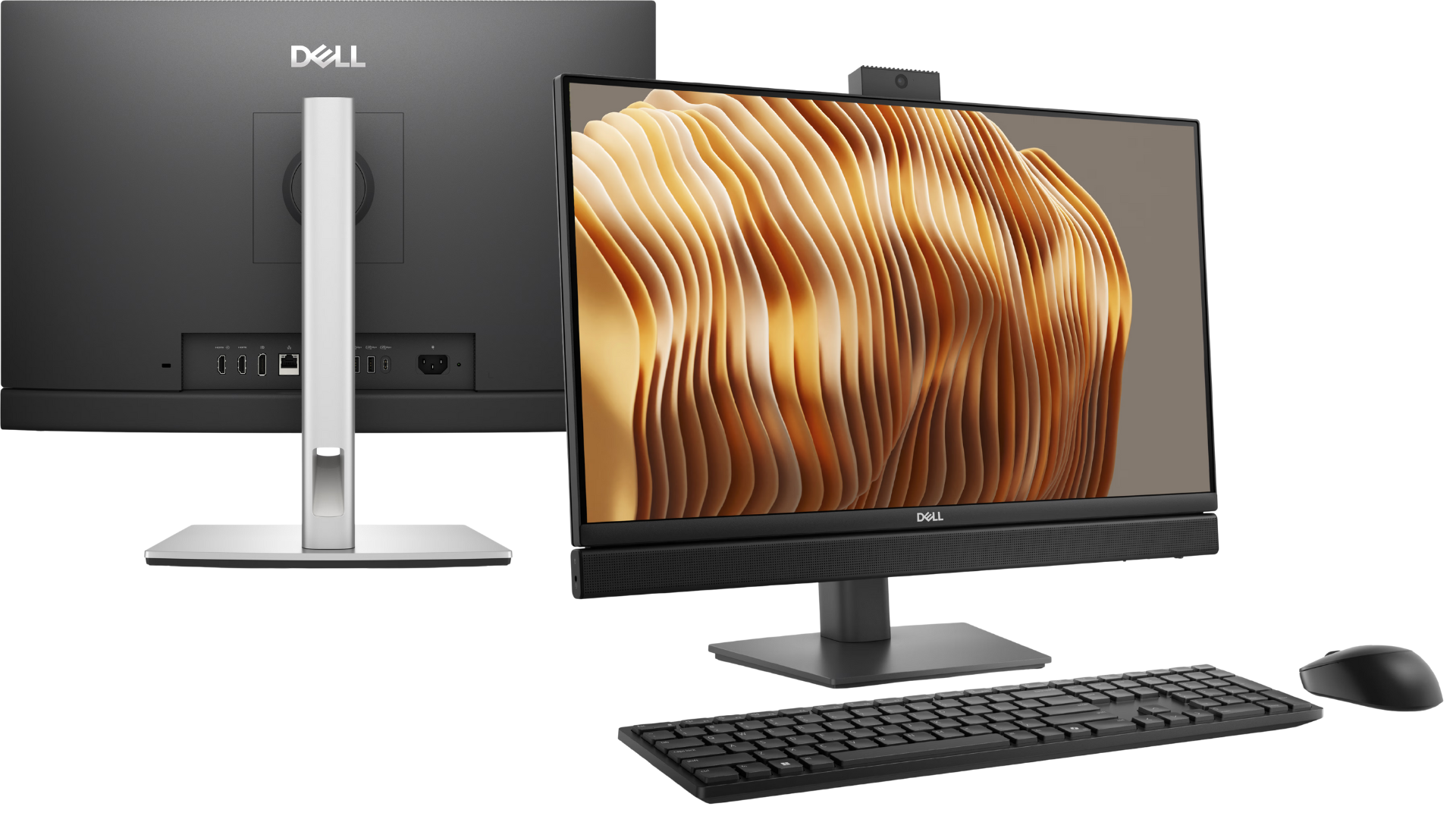
🖥️ Alternatywa stacjonarna – All-in-One
10. Najczęściej zadawane pytania
Szukasz laptopa na prezent dla rodzica?
Pomożemy wybrać, skonfigurować i zapakować – z instrukcją pierwszego uruchomienia i gwarancją 12 msc.
💻 Latitude 5410 – od ~1500 zł 💻 Latitude 5420 – od ~2000 zł📂 Wszystkie laptopy poleasingowe
• Laptop poleasingowy vs nowy budżetowy – co wybrać?
• Windows 11 Pro vs Home – dlaczego warto mieć Pro
• Czysta instalacja Windows 11 na laptopie poleasingowym
• Laptopy używane – propozycja dla uczniów i studentów
Potrzebujesz pomocy w wyborze? Zadzwoń 61 668-12-51 lub napisz sklep@ag.pl – powiedz, czego potrzebuje mama/tata, a doradzimy najlepszy model i skonfigurujemy go przed wysyłką.