.png)


.webp "MacBook Air 15")




Czarny ekran w laptopie Dell — co możesz zrobić sam, zanim oddasz do serwisu
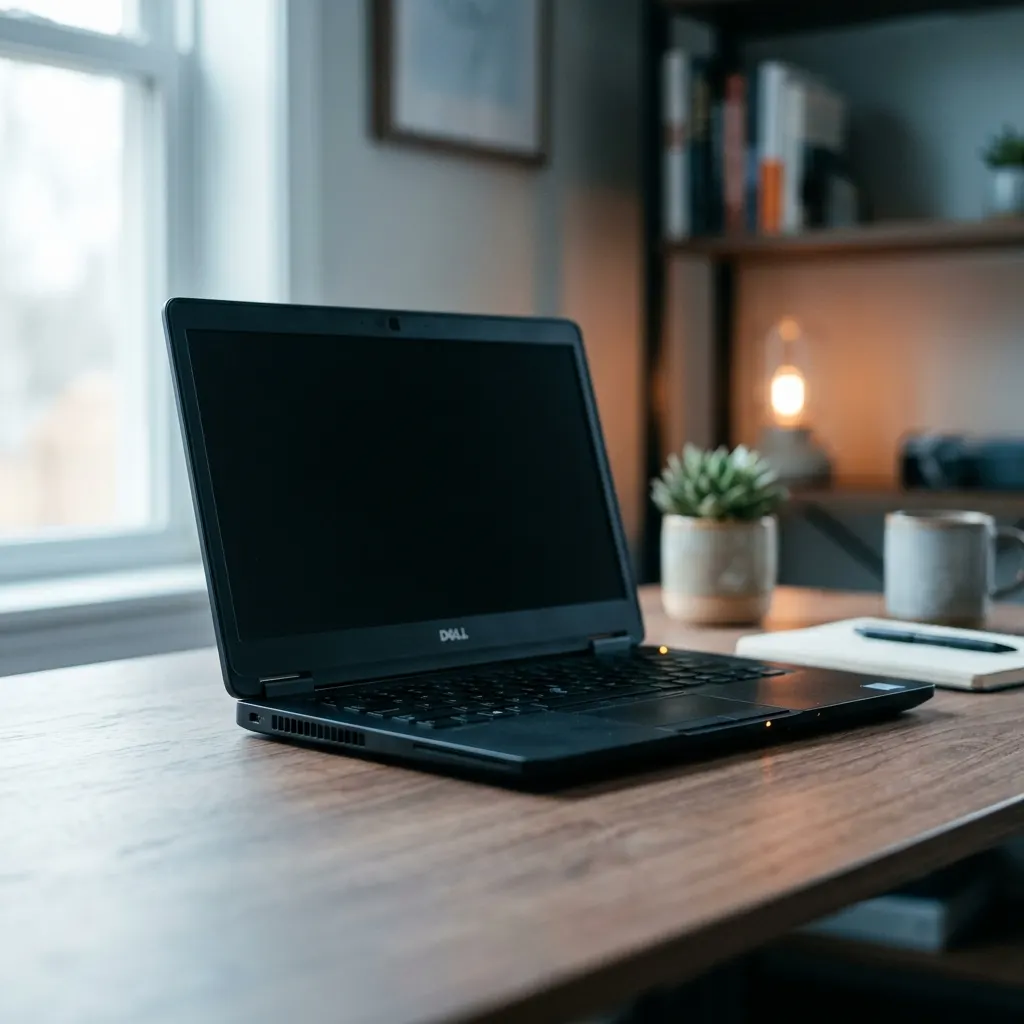
Najczęstsze przyczyny czarnego ekranu w laptopach Dell
Zanim zaczniesz cokolwiek robić, warto zrozumieć, z czym możesz mieć do czynienia. Czarny ekran to nie jedna usterka — to objaw, który może mieć kilkanaście różnych przyczyn. Po piętnastu latach naprawiania komputerów mogę powiedzieć, że w 90% przypadków winowajcą jest jedna z poniższych pięciu rzeczy:
🔍 Top 5 przyczyn czarnego ekranu w Dellu
- ▸ Rozładowana bateria + uszkodzona ładowarka — najprostsza i najczęstsza. Laptop „pracuje" na resztkach energii zapisanych w kondensatorach, ale nie ma siły na wyświetlanie obrazu
- ▸ Awaria sterowników karty graficznej — szczególnie po aktualizacji Windowsa lub sterowników NVIDIA/Intel
- ▸ Zacięty BIOS lub błąd POST — laptop nie kończy procedury startowej
- ▸ Uszkodzona taśma matrycy — najczęściej po częstym otwieraniu/zamykaniu klapy
- ▸ Uszkodzony inwerter podświetlania (w starszych modelach) lub diody LED matrycy (w nowszych)
Co ważne — pierwsze trzy z tych pięciu można rozwiązać w domu w ciągu kilku minut, bez wykręcania ani jednej śrubki. Dwie ostatnie wymagają wymiany komponentów, ale i tu można przynajmniej zdiagnozować problem, żeby wiedzieć, ile będzie kosztowała naprawa.
Posłuchaj uważnie, co robi laptop. Czy słyszysz, że wentylator pracuje? Czy słychać „dwoma chrumkami" włączania dysku SSD? Czy dioda zasilania się świeci? Te trzy informacje pozwolą Ci zdiagnozować, czy problem jest w samym ekranie, czy w całym laptopie. Jeśli laptop w ogóle się nie włącza (cisza, brak diody) — to inny problem niż czarny ekran. Jeśli pracuje, ale ekran jest ciemny — czytaj dalej.
1 Sprawdź zasilanie i ładowarkę
Brzmi banalnie, ale tu jest co najmniej 30% wszystkich „czarnych ekranów", z którymi przychodzą do mnie klienci. Rozładowana bateria plus uszkodzona ładowarka daje obraz dokładnie taki, jak opisany na wstępie — laptop niby pracuje, dioda się świeci, ale ekran jest ciemny.
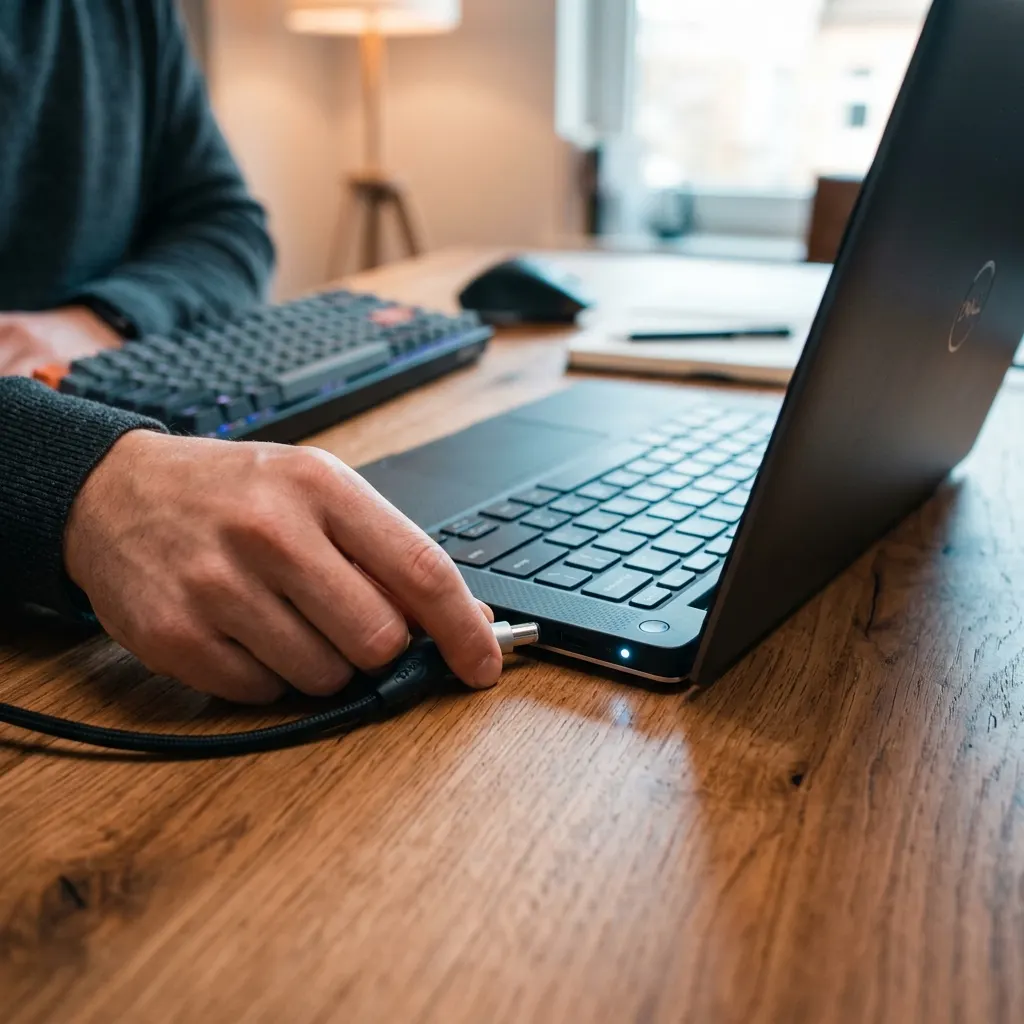
Co konkretnie sprawdź:
- Podłącz oryginalną ładowarkę Della (nie uniwersalną — uniwersalne ładowarki często nie dają pełnej mocy)
- Sprawdź, czy świeci się dioda LED ładowania obok portu zasilania. Jeśli nie — problem jest po stronie ładowarki, gniazdka albo portu zasilania w laptopie
- Sprawdź gniazdko — wpięcie ładowarki do innego, żeby wykluczyć awarię gniazdka
- Sprawdź kabel ładowarki — szczególnie miejsce przy złączu wpinanym do laptopa, gdzie kabel najczęściej się przeciera
- Po podłączeniu ładowarki poczekaj 10-15 minut bez próby włączania. Czasem laptop musi pobrać minimalną dawkę energii, żeby w ogóle wystartować
Jeśli ładowarka działa, dioda się świeci, a laptop nadal ma czarny ekran — przechodzimy do kroku 2. Jeśli dioda się nie świeci — masz problem z ładowarką lub portem zasilania. Zamiast od razu wymieniać laptop, sprawdź czy oryginalna ładowarka Della (90W dla Latitude, 65W dla Inspirona, 130W+ dla Precision) jest dostępna do dokupienia — kosztuje 100-150 zł i często jest jedyną potrzebną „naprawą".
2 Hard reset (twardy reset zasilania)
Drugi krok, który rozwiązuje kolejne 25% problemów. Hard reset to procedura usunięcia całej energii zgromadzonej w kondensatorach laptopa, dzięki czemu laptop „resetuje" swoje wewnętrzne stany i może spróbować wystartować od zera. Brzmi techniczne, ale w praktyce to dosłownie naciśnięcie jednego przycisku.
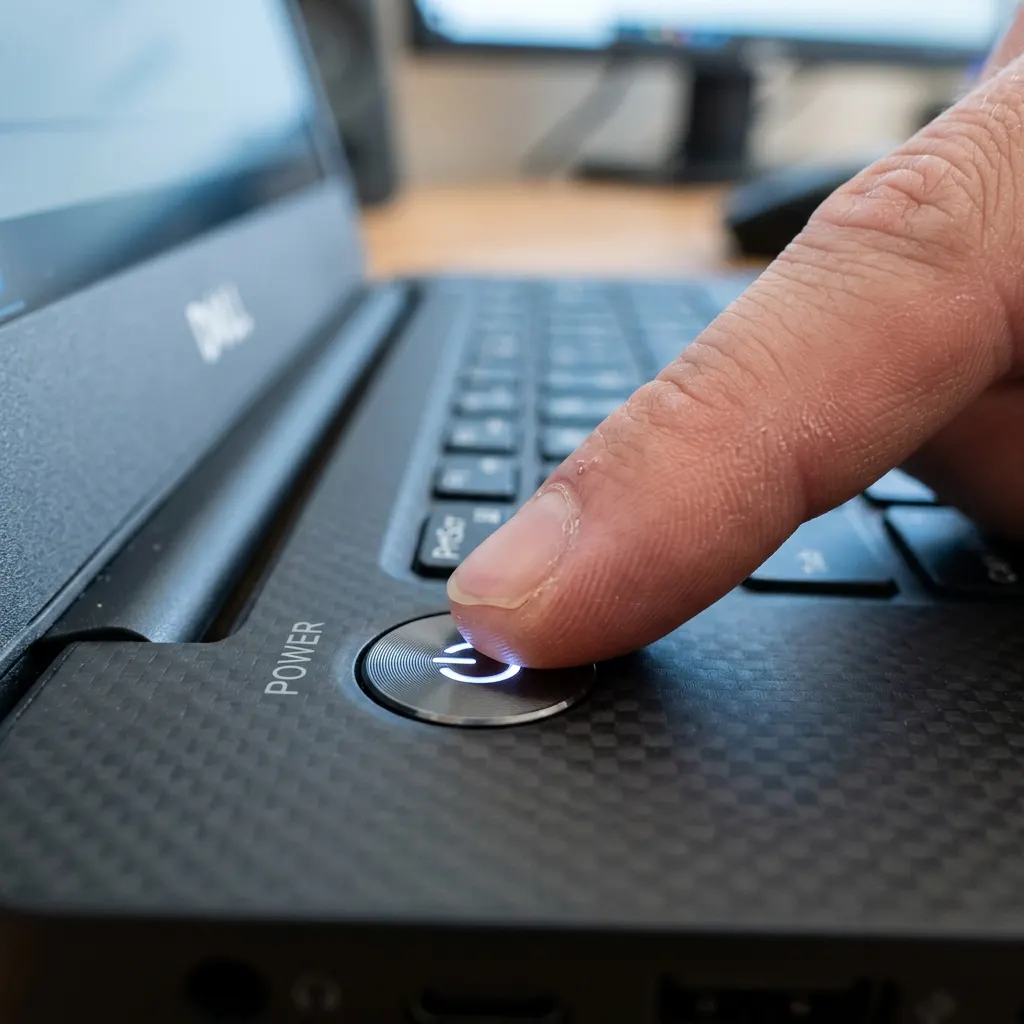
Pełna procedura krok po kroku:
- Odłącz ładowarkę od laptopa
- Odłącz wszystkie urządzenia USB — pendrive'y, myszki, klawiatury zewnętrzne, dyski. Wszystko
- Jeśli laptop ma wyjmowaną baterię (starsze Latitude E5440, E6440, E7440) — wyjmij ją. W nowszych modelach (Latitude 5440, 5450 i nowsze) bateria jest wbudowana — pomiń ten krok
- Przytrzymaj przycisk zasilania przez 30 sekund — bez ładowarki, bez baterii, po prostu wciśnij i trzymaj
- Włóż z powrotem baterię (jeśli wyjmowałeś), podłącz ładowarkę
- Naciśnij przycisk zasilania jeden raz, normalnie
Jeśli laptop teraz wystartuje normalnie — gratulacje, problem rozwiązany. Hard reset jest standardową procedurą serwisową, którą profesjonalni technicy stosują jako pierwszą diagnostykę. Działa w sytuacjach, gdy laptop „zawiesił się" w jakimś dziwnym stanie po nieprawidłowym wyłączeniu, błędzie systemu lub awarii zasilania.
3 Test z monitorem zewnętrznym
Ten krok jest kluczowy diagnostycznie — pozwoli rozróżnić, czy problem jest w samym laptopie, czy w matrycy. Jeśli laptop wyświetli obraz na zewnętrznym monitorze, to znaczy, że laptop działa poprawnie, a problem leży w matrycy lub taśmie matrycy. Jeśli zewnętrzny monitor też pozostaje czarny — problem jest głębszy.
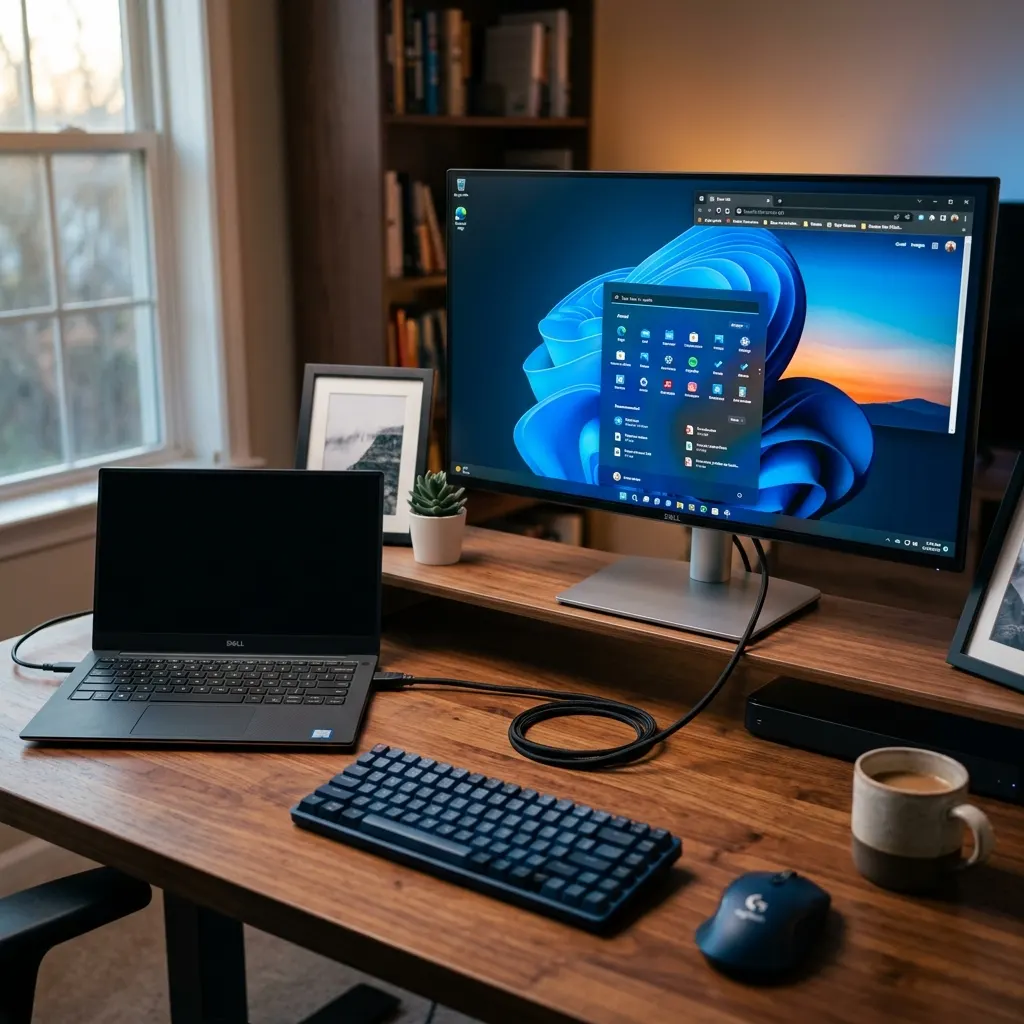
Procedura testu:
- Podłącz laptopa do monitora zewnętrznego (przez HDMI) lub do telewizora
- Włącz laptopa
- Poczekaj 1-2 minuty, żeby laptop w pełni wystartował
- Spróbuj naciśnięcia Fn + F8 (klawisz przełączania ekranu) lub Windows + P, żeby wymusić przełączenie obrazu
Jeśli na monitorze zewnętrznym pojawi się obraz Windowsa lub BIOS Della — laptop działa, matryca nie działa. Idziesz do serwisu (lub zostawiasz mi), żeby wymienić matrycę lub naprawić taśmę. Koszt naprawy: 300-800 zł, w zależności od modelu laptopa.
Jeśli na zewnętrznym monitorze też nic się nie wyświetla — problem jest w płycie głównej, karcie graficznej lub procesorze. Wtedy przechodzimy do kroku 4 i 5, ale szanse na samodzielne rozwiązanie są już mniejsze.
Wymiana matrycy w laptopie Dell to standardowa naprawa, którą wykonujemy regularnie w serwisie. Trwa około 2-4 godziny, a koszt zależy od modelu matrycy (FHD, OLED, dotykowa). Dla biznesowego Dell Latitude koszt wymiany to zwykle 350-500 zł. To znacznie taniej niż nowy laptop. Można też zlecić wymianę przez nasz system RMA — pełna procedura na rma.ag.pl.
4 Wbudowana diagnostyka Dell ePSA
To jest moja ulubiona funkcja Della — wbudowany w BIOS test diagnostyczny, który sprawdza pamięć RAM, dysk SSD, procesor, kartę graficzną i wyświetlacz. Działa nawet wtedy, gdy Windows się nie ładuje, więc jest idealnym narzędziem dla osób z czarnym ekranem.
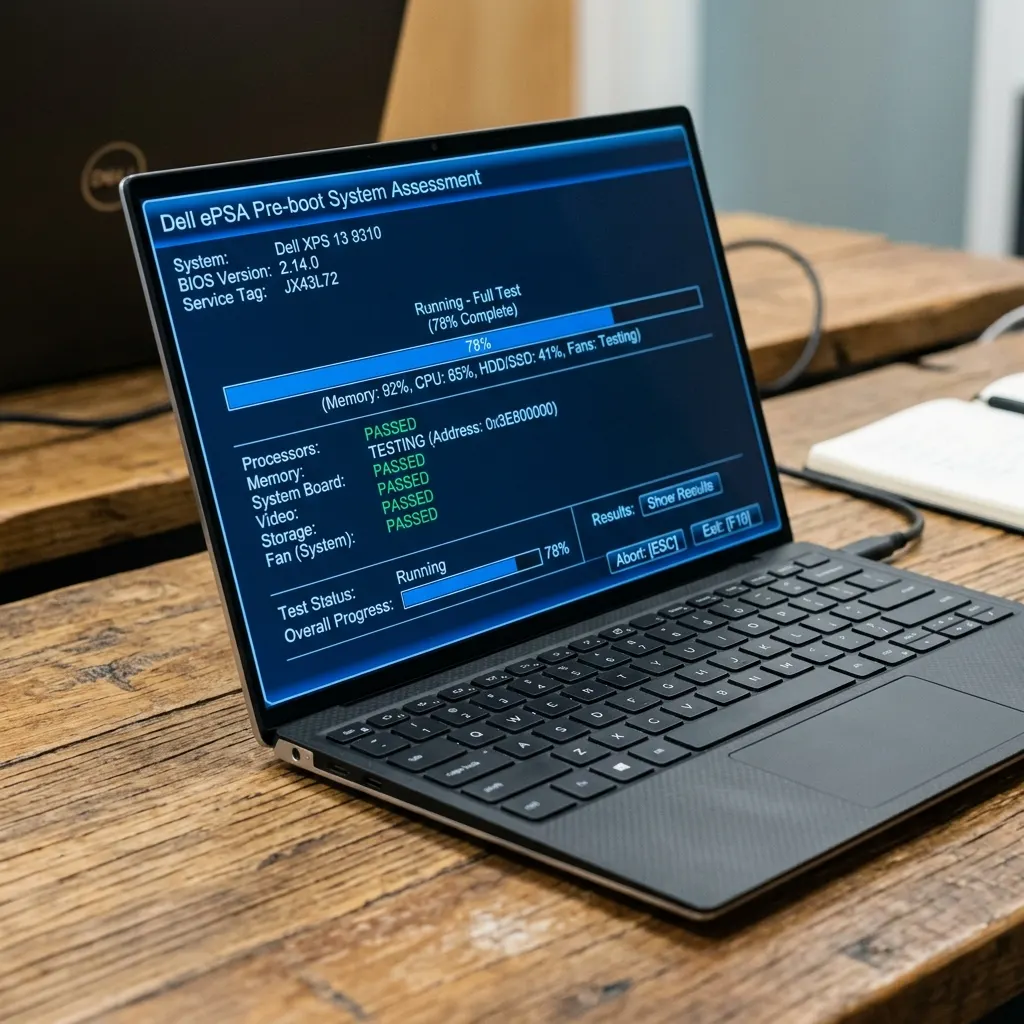
Jak uruchomić Dell ePSA:
- Wyłącz laptopa całkowicie (przytrzymaj power 10 sekund, jeśli ekran jest czarny)
- Naciśnij przycisk zasilania, żeby włączyć laptopa
- Natychmiast zacznij wielokrotnie naciskać klawisz F12 — co sekundę, aż pojawi się menu rozruchowe
- W menu rozruchowym wybierz „Diagnostics" (zwykle u dołu listy)
- ePSA uruchomi się automatycznie i będzie testowała komponenty po kolei
Test trwa około 5-10 minut. Wynik to albo:
- „No problem found" — komponenty hardware'owe są sprawne, więc problem leży w systemie operacyjnym lub sterownikach
- Kod błędu typu „2000-0XXX" — konkretny komponent jest uszkodzony. Zapisz ten kod i sprawdź na dell.com/support lub zgłoś do serwisu
Jeśli ekran laptopa nadal jest czarny, a diagnostyka pracuje (słyszysz beepy, ruchy wentylatora) — podłącz monitor zewnętrzny, na nim zobaczysz wyniki ePSA. To jest sposób na zdiagnozowanie problemu nawet bez działającej matrycy.
5 Reset BIOS-u i CMOS
Ostatnia metoda, którą można zastosować samemu — reset ustawień BIOS-u. Czasami BIOS „głupieje" po nieudanej aktualizacji, błędzie zasilania albo awarii systemu. Resetowanie BIOS-u przywraca ustawienia fabryczne i często rozwiązuje problemy startowe, w tym czarny ekran.
Są dwa sposoby:
Sposób 1: Reset przez menu BIOS (jeśli widzisz logo Della na starcie)
- Włącz laptopa i naciskaj F2 co sekundę, aż wejdziesz do BIOS-u
- W BIOS-ie znajdź opcję „Restore Defaults" lub „Load Setup Defaults" (zwykle w sekcji „Exit")
- Zatwierdź, zapisz ustawienia (F10) i wyjdź
- Laptop powinien zrestartować się z czystymi ustawieniami
Sposób 2: Reset baterii CMOS (jeśli BIOS w ogóle się nie pokazuje)
To wymaga otworzenia laptopa od spodu. Jeśli nie czujesz się pewnie z odkręcaniem śrubek — oddaj do serwisu. Jeśli tak — odłącz baterię główną, odłącz baterię CMOS na 30 sekund, włóż z powrotem. Reset ustawień BIOS będzie kompletny.
Otwieranie laptopa może spowodować utratę gwarancji producenta, jeśli sprzęt jest nadal na gwarancji. Sprawdź to przed podjęciem decyzji. Dodatkowo — laptopa należy najpierw rozładować elektrostatycznie (dotknij metalowej obudowy uziemionego sprzętu) i pracować na czystej, twardej powierzchni. Jeśli nie masz doświadczenia w serwisie, lepiej zlecić to specjalistom — opłata to 50-100 zł w naszym serwisie, a unikasz ryzyka uszkodzenia płyty głównej.
Kiedy nie ma już co robić samemu — czas na serwis
Jeśli przeszedłeś wszystkie pięć kroków powyżej i laptop nadal pokazuje czarny ekran — gratulacje, jesteś w 30% przypadków, gdzie problem wymaga fizycznej naprawy. Najczęstsze diagnozy:
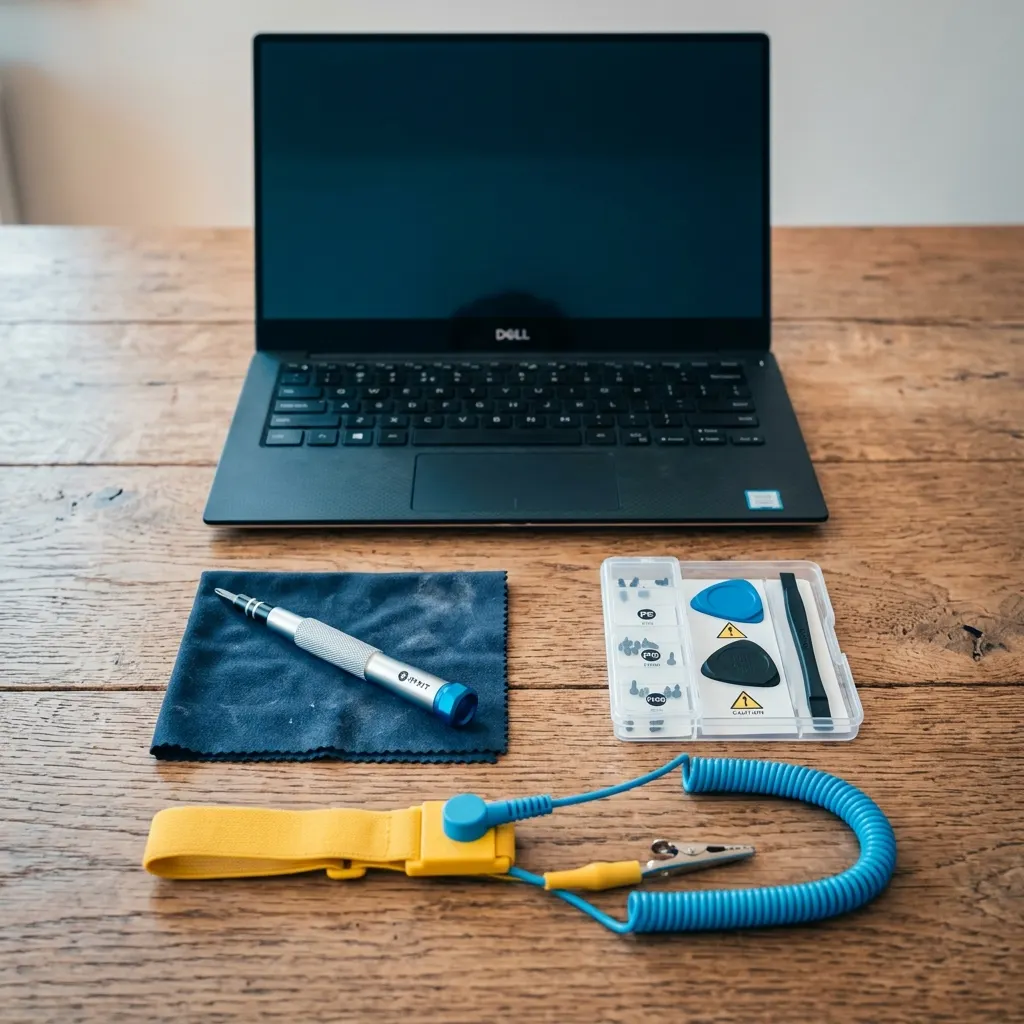
🔧 Co serwis może naprawić
- ▸ Wymiana matrycy — 350-500 zł dla Latitude, 500-900 zł dla Precision/XPS
- ▸ Wymiana taśmy matrycy — 150-250 zł, najczęstsza naprawa
- ▸ Reflow chipa GPU (lutowanie BGA) — 350-600 zł, możliwa w starszych modelach
- ▸ Wymiana płyty głównej — 800-2000 zł, najdroższa naprawa
- ▸ Aktualizacja BIOS przez programator — 200-300 zł, kiedy BIOS jest „zabity"
W AG.pl oferujemy serwis laptopów Dell przez nasz system RMA. Procedura jest prosta:
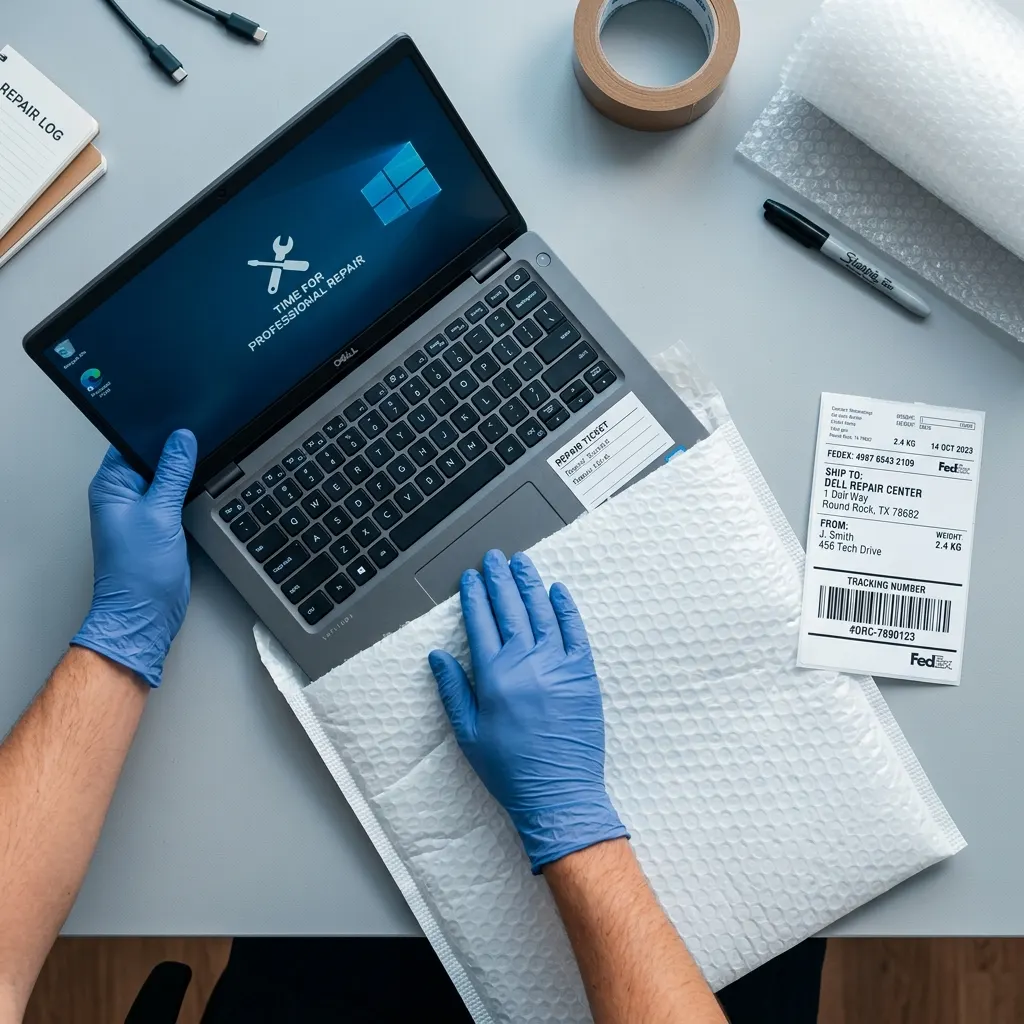
- Zgłaszasz problem na rma.ag.pl — wypełniasz krótki formularz z opisem usterki
- Otrzymujesz numer RMA i etykietę kurierską (jeśli laptop był kupiony u nas — kurier odbiera bezpłatnie)
- Pakujesz laptopa w karton z foliami bąbelkowymi (zawsze polecam większy karton z wypełniaczem)
- Kurier odbiera u Ciebie, dostarcza do nas, my przekazujemy do autoryzowanego serwisu Della
- Po naprawie — wysyłamy laptopa z powrotem na nasz koszt
Cały proces trwa zwykle 5-10 dni roboczych, w zależności od dostępności części. W razie pytań możesz dzwonić do mnie pod 61 668 12 51 — pomogę wstępnie zdiagnozować problem przez telefon i powiem, czy naprawa się w ogóle opłaci.
Jeśli Twój laptop ma więcej niż 7-8 lat i wymaga wymiany płyty głównej za 1500-2000 zł — uczciwie odradzam naprawę. Za te pieniądze można kupić sprawnego, młodszego poleasingowego Latitude z gwarancją 12 miesięcy, lepszymi parametrami i większą żywotnością. Polecam wtedy poleasingowca albo zerknięcie na nowe outletowe Dell. Nie wszystkie naprawy mają sens ekonomiczny — i to też część usługi, którą oferuję klientom: szczerą informację, kiedy taniej kupić nowego niż naprawiać starego.
Twój Dell ma czarny ekran? Pomogę Ci
Wypełnij zgłoszenie na rma.ag.pl albo zadzwoń pod 61 668 12 51 — zdiagnozuję problem i powiem, czy naprawa się opłaci, czy lepiej rozważyć nowego laptopa.
Zgłoś naprawę RMA → Sprawdź poleasingowe Dell